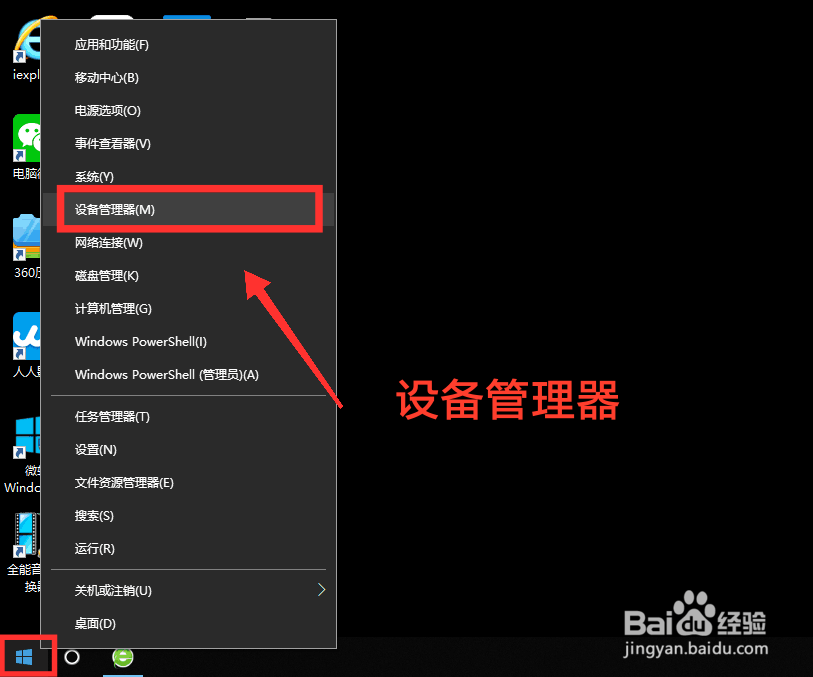
1、右键单击桌面左下角【开始菜单】,选择【设备管理器】。
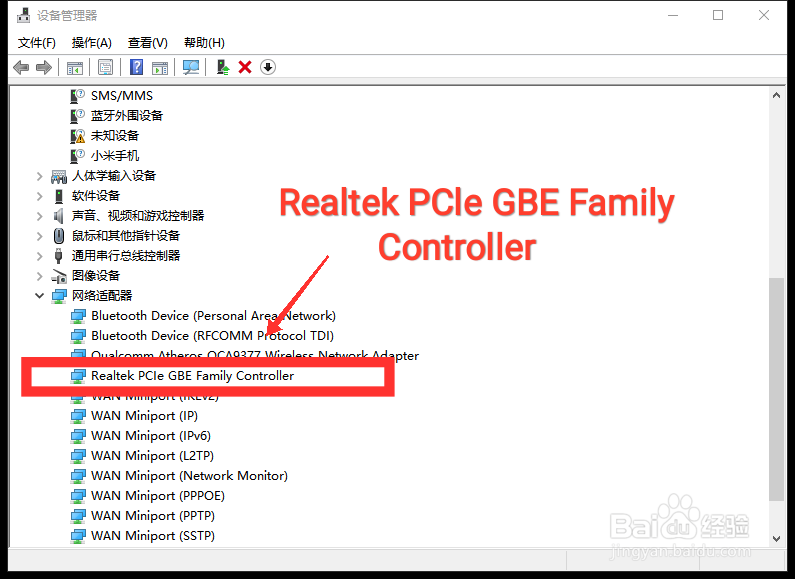
2、进入设备管理器后,找到并展开【网络适配器】。

3、右键单击【Realtek PCle GBE Family Controller】。
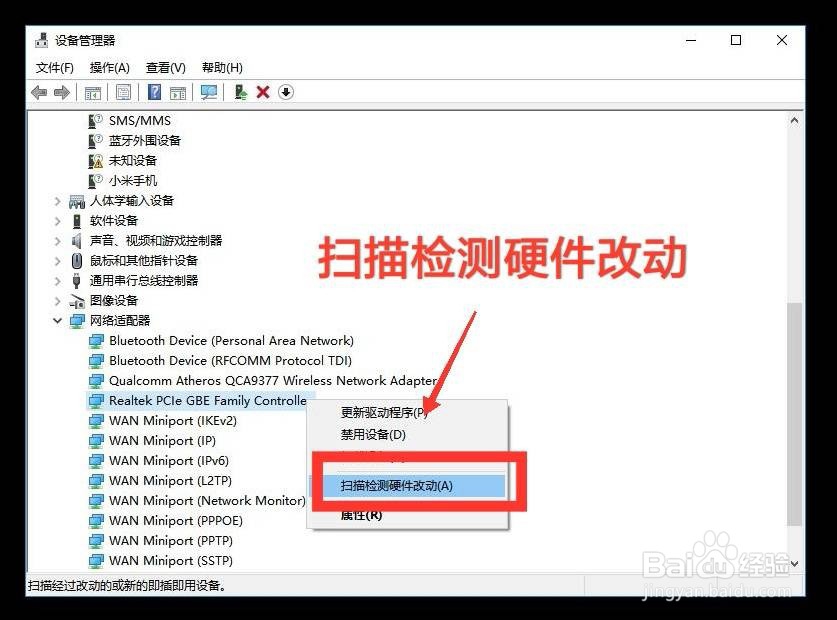
4、最后,选择【扫描检测硬件改动】即可。若属性还是空白的,则可能是服务出现问题。
1、右键单击桌面左下角【搜索】图标,搜索并打开【服务】设置界面。
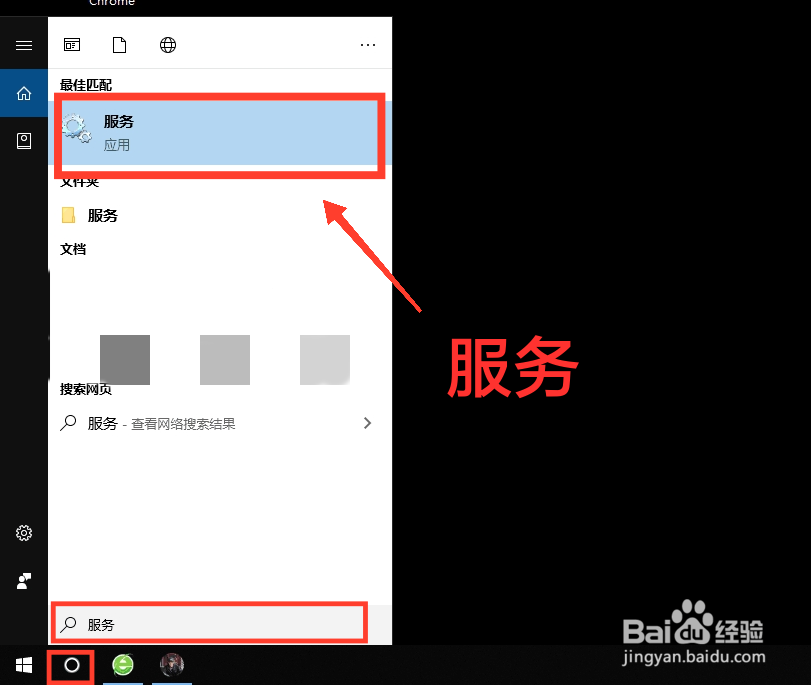
2、进入界面后,找到并用右键点击【Network Setup Service】。

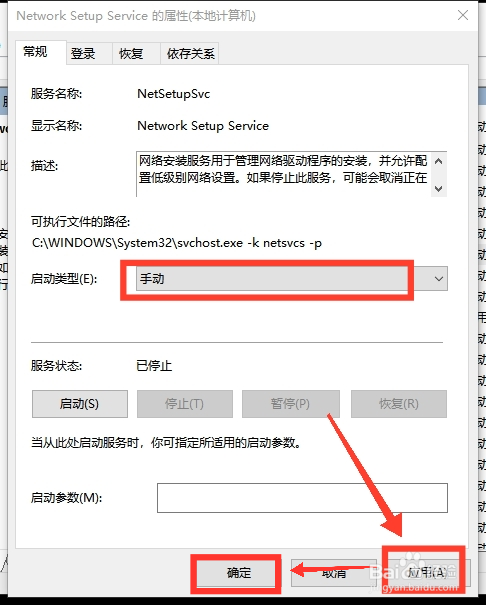
3、接着点击【属性】,进入属性设置界面。

4、选择启动类型为【手动或自动】。

5、最后,点击【应用】,再点击【确定】即可。
1、方法一:
1.右键单击桌面左下角开始菜单。
2.选择设备管理器,接着展开网络适配器。
3.右键单击“Realtek PCle GBE Family Controller”。
4.最后,选择扫描检测硬件改动。
方法二:
1.右键单击桌面左下角搜索图标,搜索并打开服务设置界面。
2.右键单击“Network Setup Service”。
3.选择属性,接着设置启动类型为手动或自动,点击应用。
4.最后,点击确定即可。