1、打开PS,打开图片。

2、【滤镜】-【风格化】-【查找边缘】

3、然后效果是这样的。

4、【图像】-【调整】-【去色】(或者快捷键Ctrl+Shift+U)

5、效果是这样。

6、【图像】-【调整】-【反相】(或者快捷键Ctrl+I)

7、效果是这样。

8、【滤镜】-【滤镜库】-【粗糙蜡笔】,根据自己需要调整好数值,然后确定。

9、把图层解锁新建一下。

10、为了凸显一下效果,我们建个黑板的背景。(或者直接拖个素材背景)

11、把刚才的图层混合选项改为【滤色】。
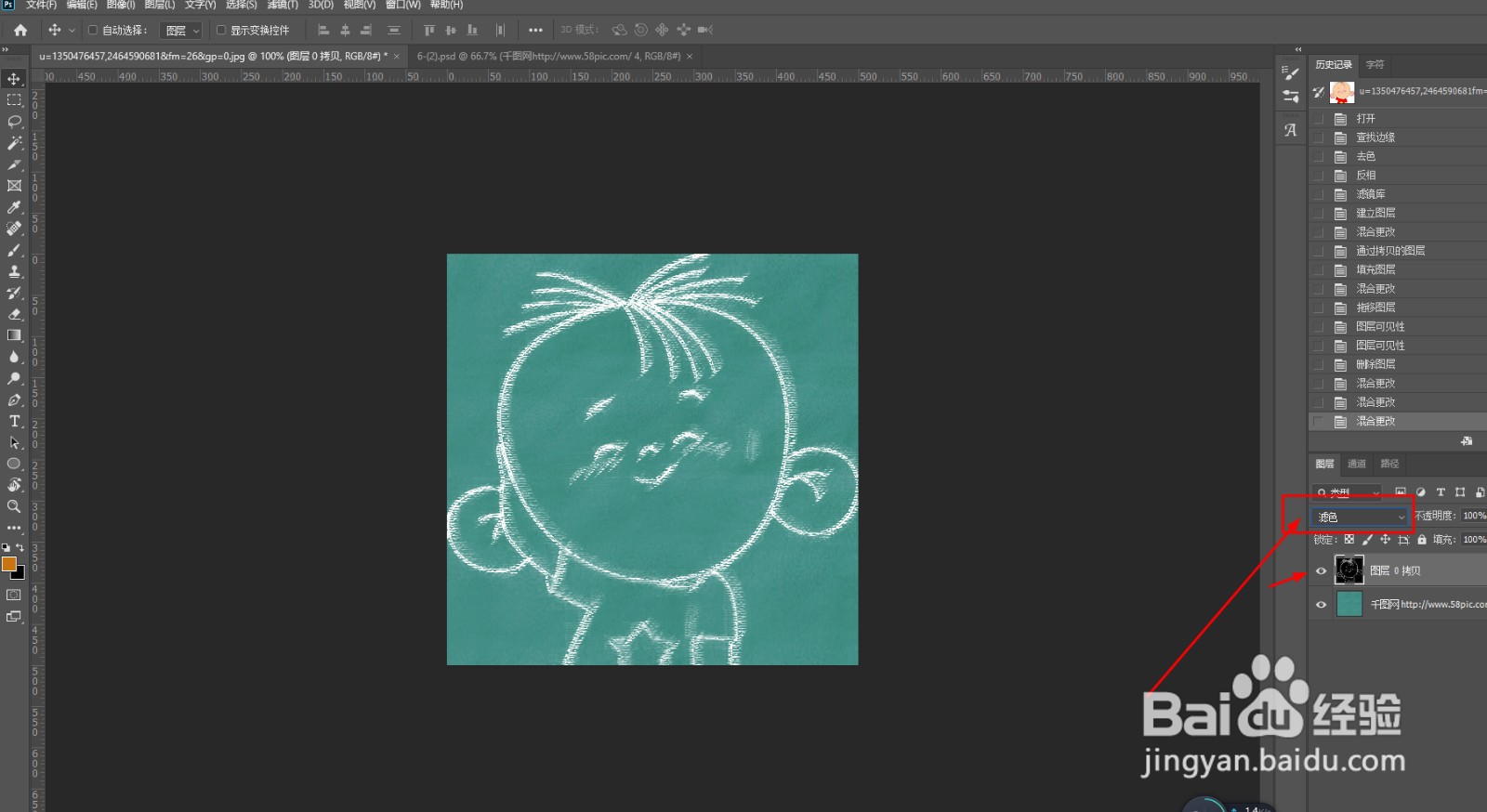
12、粉笔画效果就做好啦。

1、打开PS,打开图片。
2、【滤镜】-【风格化】-【查找边缘】
3、然后效果是这样的。
4、【图像】-【调整】-【去色】(或者快捷键Ctrl+Shift+U)
5、效果是这样。
6、【图像】-【调整】-【反相】(或者快捷键Ctrl+I)
7、效果是这样。
8、【滤镜】-【滤镜库】-【粗糙蜡笔】,根据自己需要调整好数值,然后确定。
9、把图层解锁新建一下。
10、为了凸显一下效果,我们建个黑板的背景。(或者直接拖个素材背景)
11、把刚才的图层混合选项改为【滤色】。
12、粉笔画效果就做好啦。