Excel如何用countif算出各科成绩的及格人数

时间:2026-02-14 16:55:53

1、选择单元格,点击编辑栏的插入函数符号

Excel如何用countif算出各科成绩的及格人数

2、或者选择单元格,点击工具栏的【求和】下面的【其他函数】

Excel如何用countif算出各科成绩的及格人数

3、进入插入函数页面后,

在查找函数框里面输入:countif

在选择函数列表里面选择:COUNTIF

点击下面的【确定】

Excel如何用countif算出各科成绩的及格人数

4、进入函数参数页面,

在区域里面选择需要判断的区域:C2:C10

Excel如何用countif算出各科成绩的及格人数

5、在条件里面输入:>=60

点击下面的【确定】

Excel如何用countif算出各科成绩的及格人数

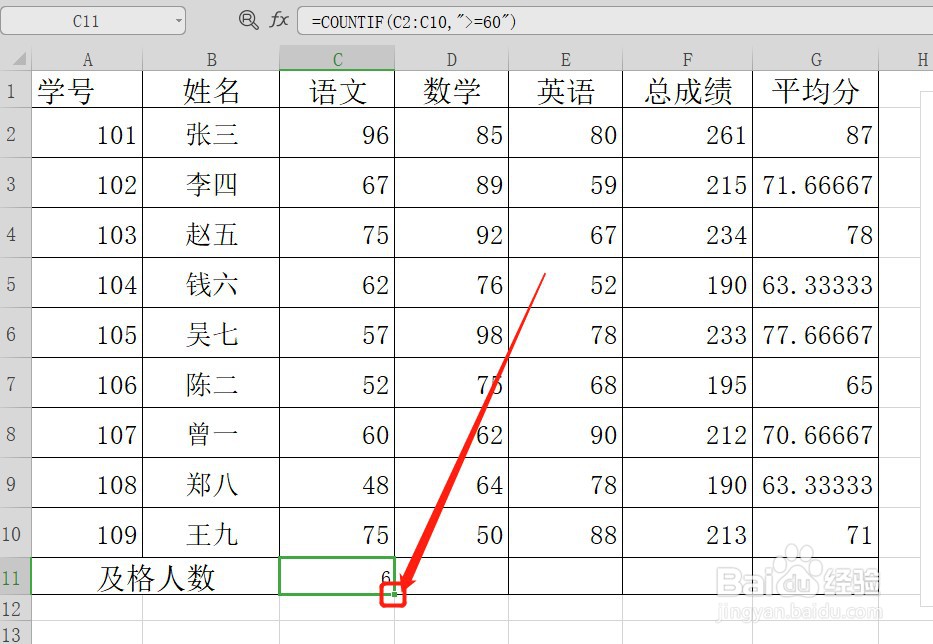
6、回到表格可以看到语文的及格人数已经算出来了

Excel如何用countif算出各科成绩的及格人数

7、鼠标放到单元格的右下角一个小四方形的位置,按住鼠标左键不放,拖动复制到数学和英语两栏,就可以得出这两栏的及格人数了
Excel如何用countif算出各科成绩的及格人数

Excel如何用countif算出各科成绩的及格人数

© 2026 五度知识库
信息来自网络 所有数据仅供参考
有疑问请联系站长 site.kefu@gmail.com