1、新建画布20*20(cm)
分辨率为72
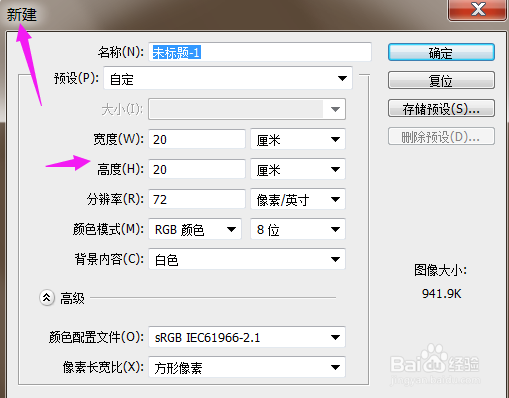
2、2. 填充背景色为粉色。
用自定义形状工具,选择心形图案。
画出两个路径心形图案。
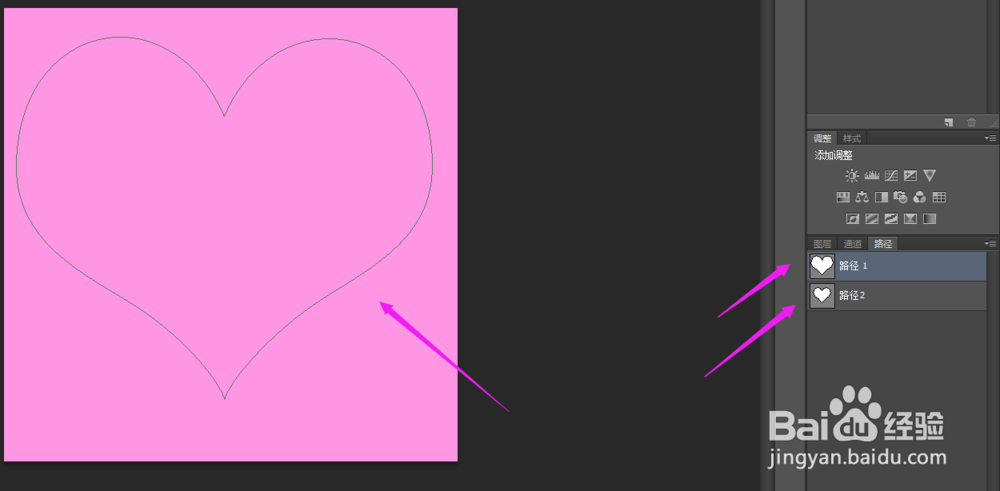
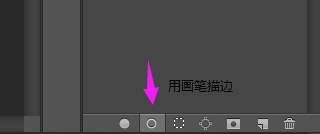
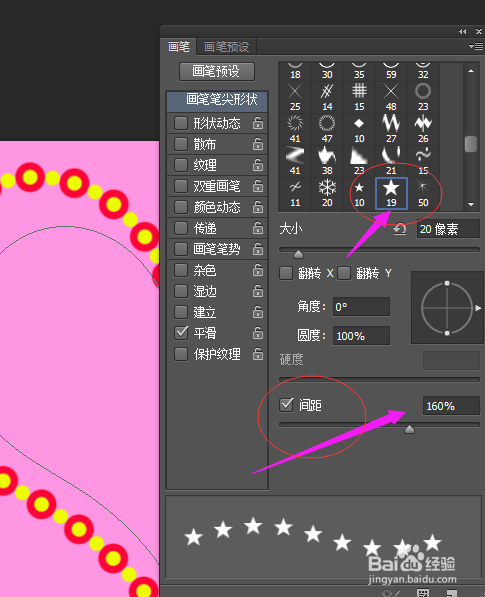
3、用画笔描边路径
描边大的心形,用红色画笔,
再描一次,笔尖大小减半。描成黄色。
小的心形,用五角形描边。描两次。
如图:

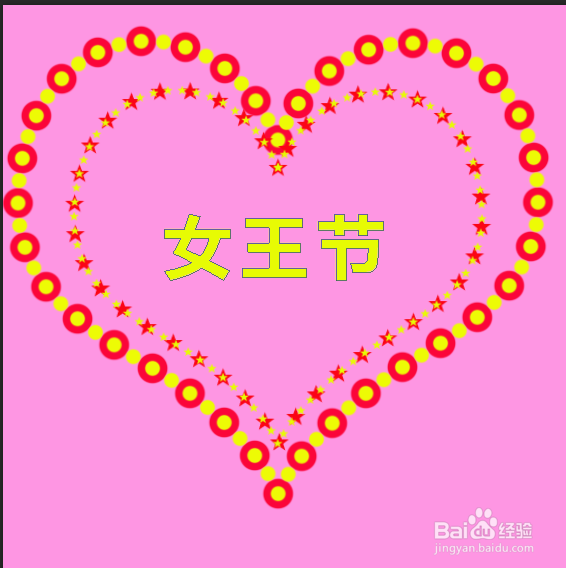
4、输入文字,女王节
文字--创建路径
把图层中的文字眼睛关闭,可以看到清晰的文字路径。
如图:

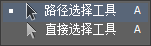
5、用路径选择工具,和直接选择工具。
让文字变形。
用路径描边工具,描边。
描边之后,CTRL+Enter键,把路径转换成选区。
填充颜色。插入素材,修饰图片。
如图所示: