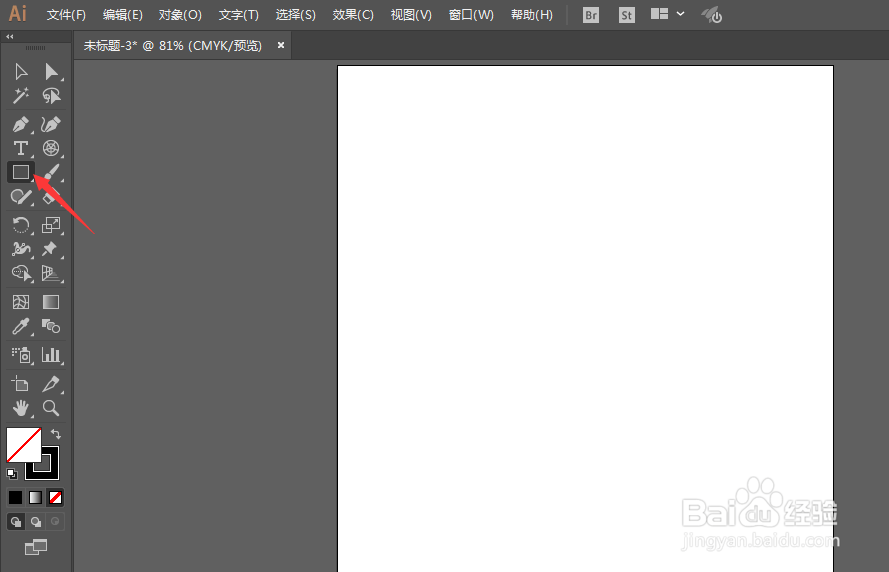
1、在电脑AI中新建一张空白画布,右键左侧栏目的矩形工具
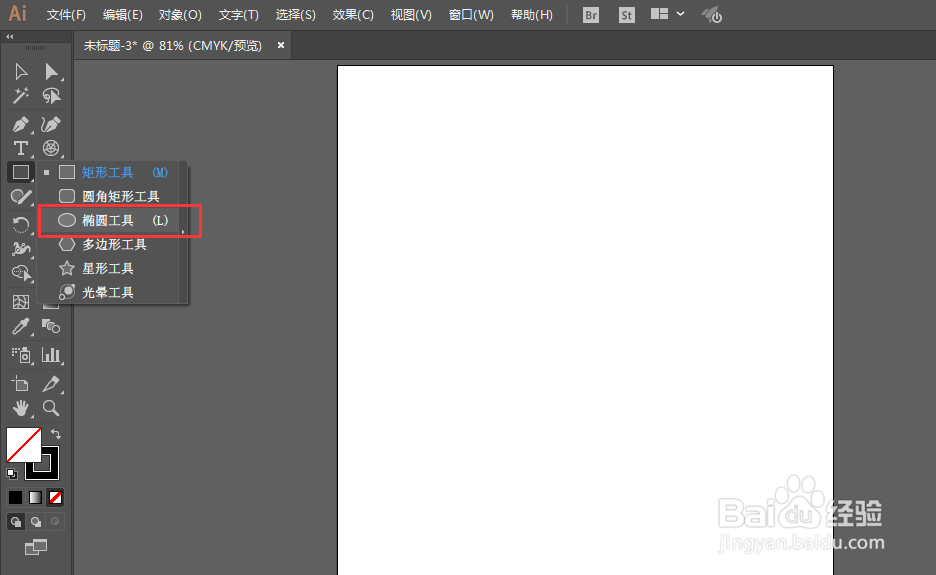
2、在弹出的菜单中选择椭圆工具,按住键盘上的shift键拖动鼠标左键,画出一个正圆
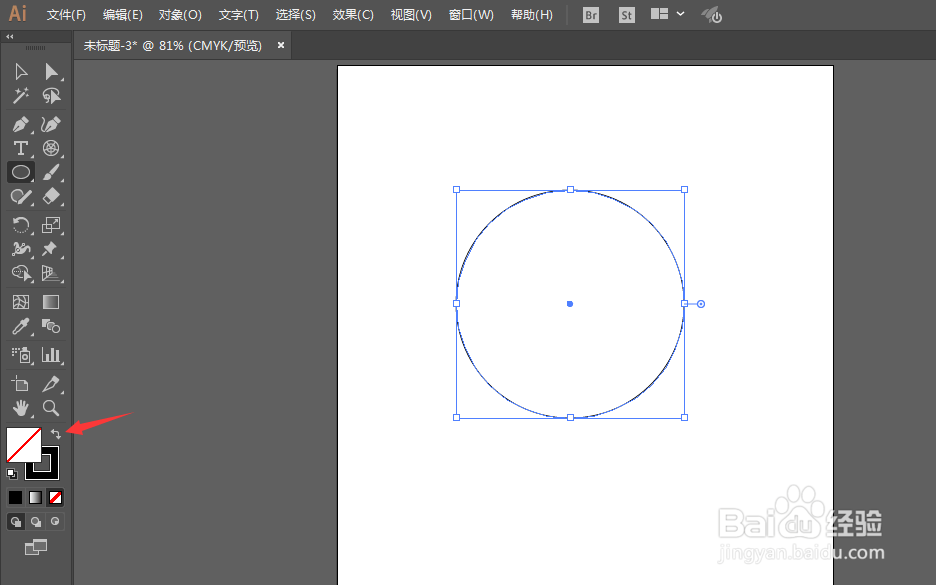
3、点击左侧前景色右上角的箭头,将圆形填充颜色
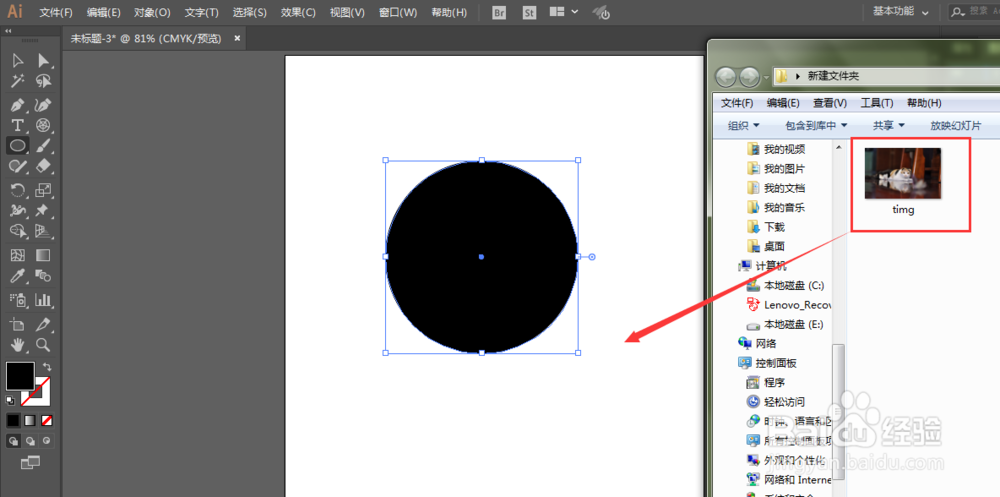
4、打开文件夹,把想要的图片拖入到AI当中
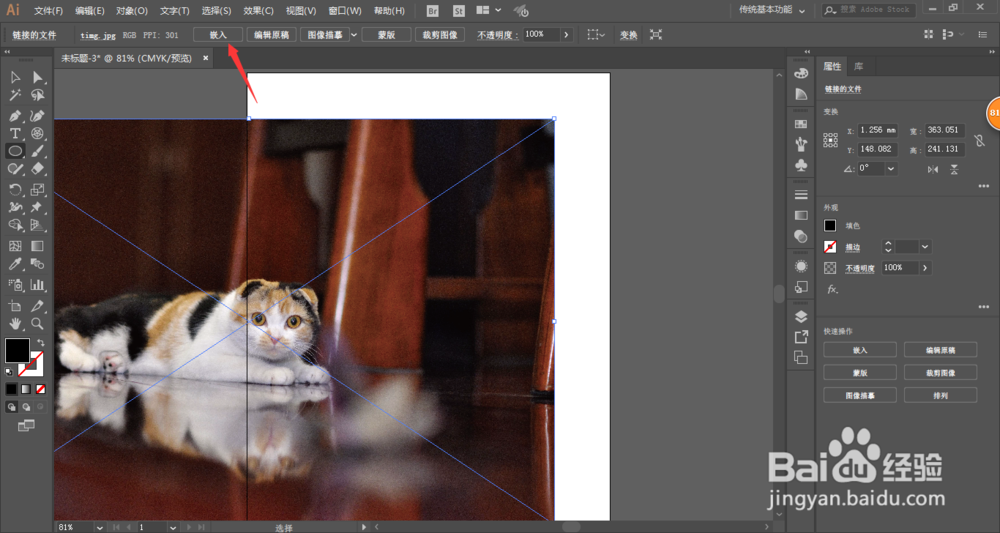
5、点击界面上方的【嵌入】,把图片嵌入到AI当中
如果找不到该选项,可以参考笔者前面的文章《AI没有图片嵌入功能怎么办?图片怎样嵌入到AI?》
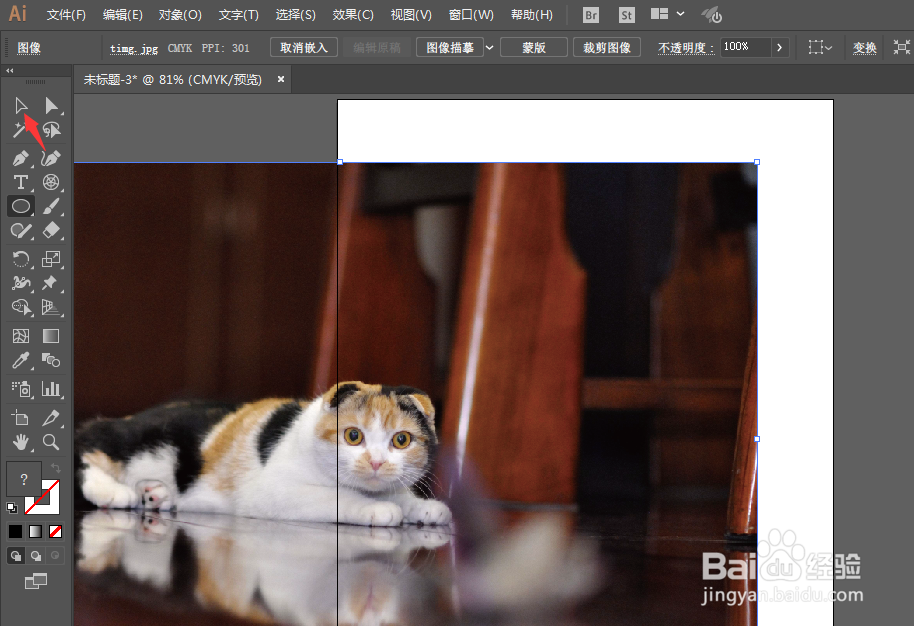
6、嵌入之后,点击左侧的选择工具
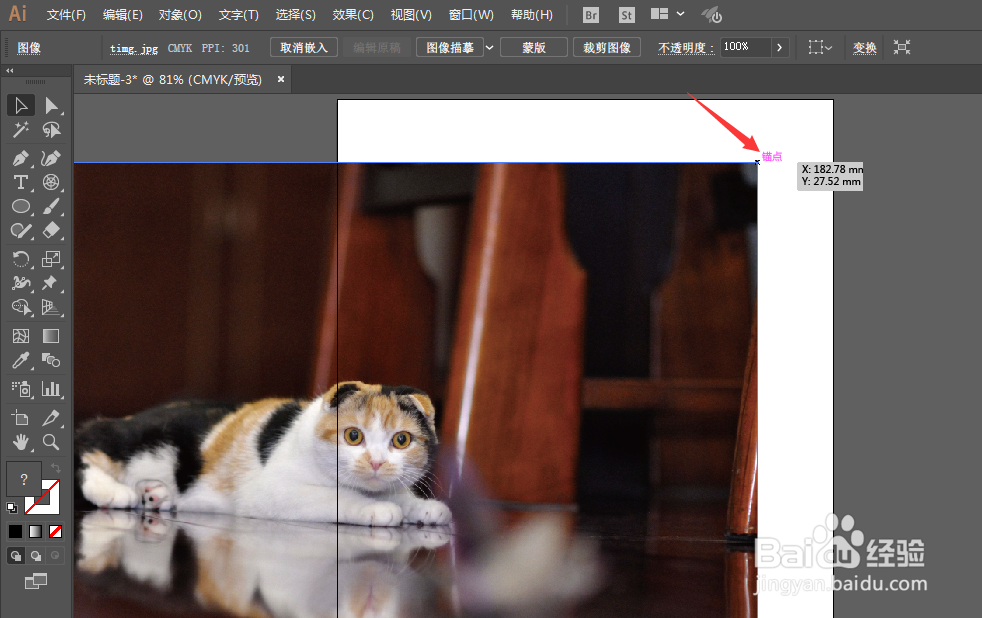
7、对刚刚嵌入的图片进行拖拽,调整到合适大小
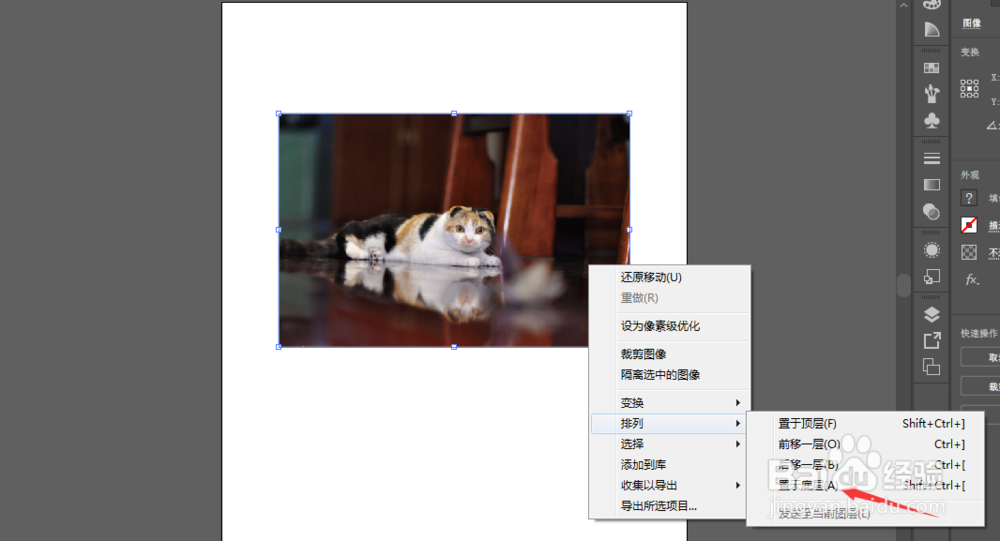
8、右键单击图片,选择【排列】、【置于底层】
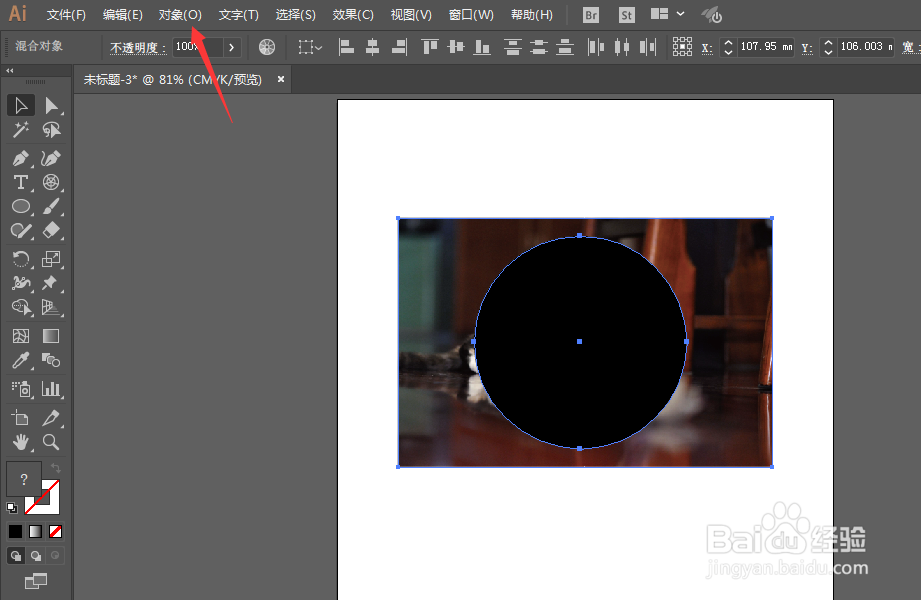
9、这时,选择AI界面顶部的【对象】
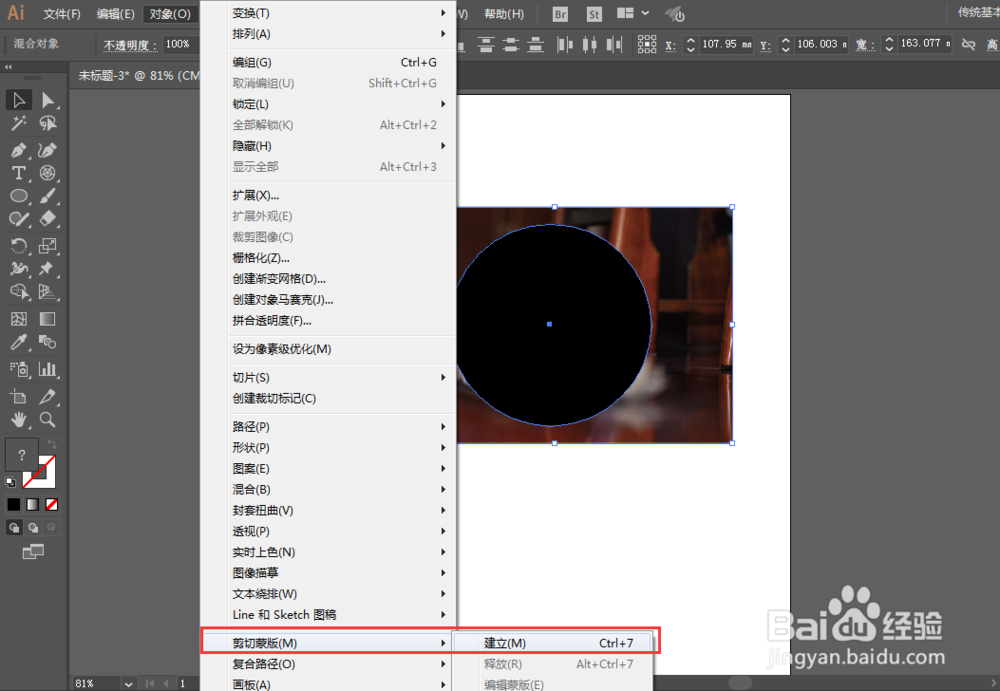
10、在弹出的下拉菜单中选择【剪切蒙版】、【建立】
注:可以直接按住键盘上的Ctrl+7
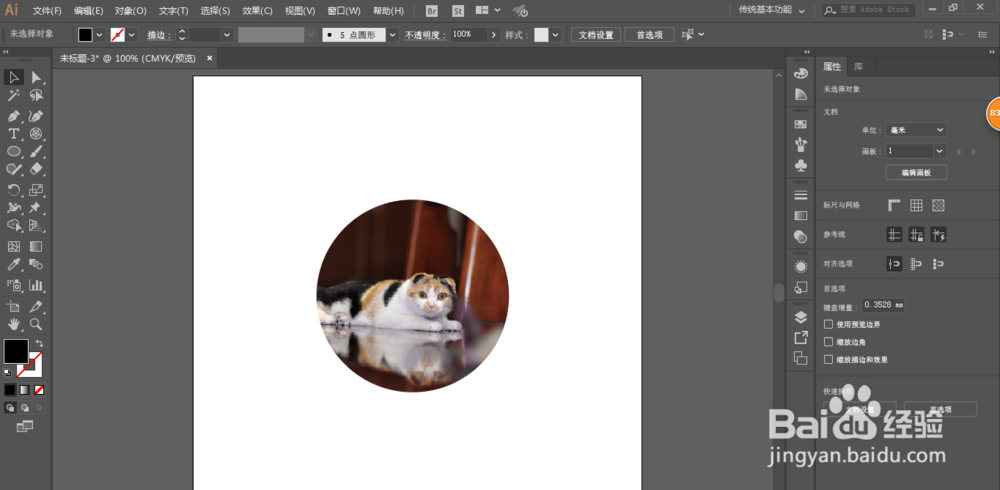
11、如下图所示,我们将对图片完成了剪切蒙版操作,完成了圆形头像的制作