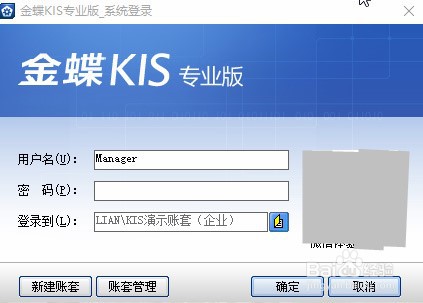
1、运行并登录金蝶KIS专业版软件;
①选择登录当前账套;
②输入用户名;
③输入用户密码。
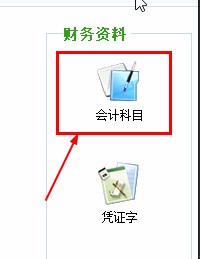
2、在功能界面,选择【基础设置】-【会计科目】;
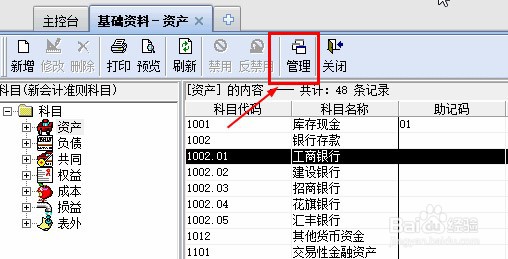
3、在会计科目界面,并单击工具条的【管理】;
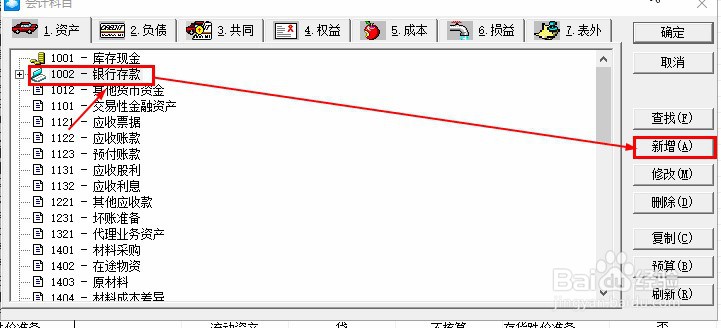
4、选择需要增设明细核算的科目,如:银行存款;点击【新增】;
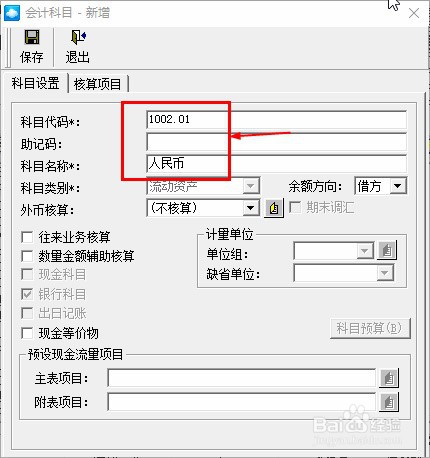
5、在新增界面界输入二级明细,点击【保存】;
科目代码:‘一级科目代码+.(点)+二级科目代码’即1002.01;
科目名称:币别;
6、在新增界面界输入三级明细,点击【保存】即可;
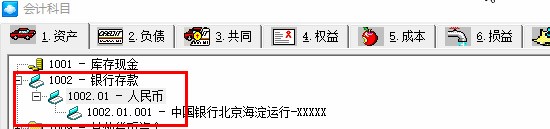
科目代码:‘一级科目代码+.(点)+二级科目代码+.(点)+三级科目代码’,即1002.01.01;
科目名称:XXXX银行XX分行+账号;

7、若需要增加更多的会计明细科目,按步骤5、6的方法操作即可。
1、运行并登录金蝶KIS专业版软件;
2、在功能界面,选择【基础设置】-【会计科目】;
3、单击工具条的【管理】;
4、选择需要增设明细核算的科目,如:银行存款;点击【新增】;
5、在新增界面界输入二级明细,点击【保存】;
6、在新增界面界输入三级明细,点击【保存】即可;