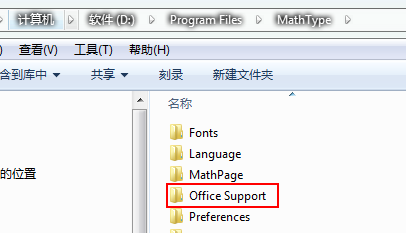
1、首先我们需要找到MathType安装目录下的Office Support项,如图。
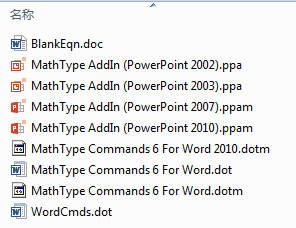
2、双击打开Office Support文件态译夹,我们发现并没有名为32的文件夹。
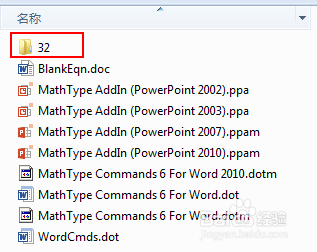
3、然后右键新建一个文件夹命名为“32”。
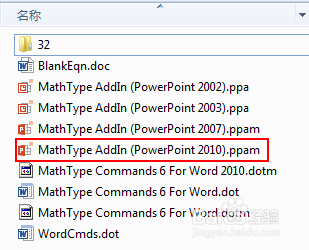
4、然后我们将Office Support文件夹里面如图所示的文件复制到新建的32文件夹里面,并把文联追件名字里面的2010改沃离缝为2013,
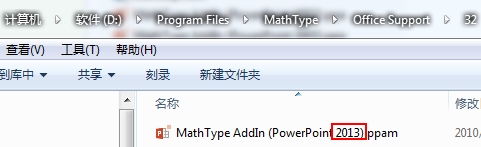
5、然后就大功告成了,再次打开ppt就不会出现无法加载项的提示了。
1、首先我们需要找到MathType安装目录下的Office Support项,如图。
2、双击打开Office Support文件态译夹,我们发现并没有名为32的文件夹。
3、然后右键新建一个文件夹命名为“32”。
4、然后我们将Office Support文件夹里面如图所示的文件复制到新建的32文件夹里面,并把文联追件名字里面的2010改沃离缝为2013,
5、然后就大功告成了,再次打开ppt就不会出现无法加载项的提示了。