1、用Excel软件打开一个成绩表:在打开界面,点击文档,

2、点击总分栏下方的第1个空格,键盘按住alt=

3、表格自动生成总分,左击表格,直接下拉自动生成。
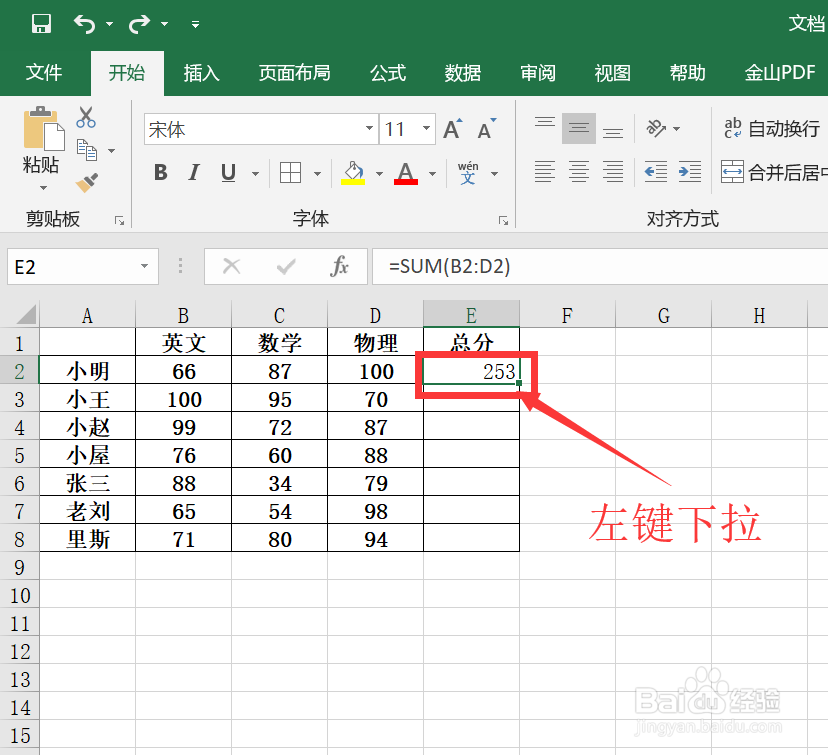
4、设置完成以后,全选表格,在开始界面字体设置处点击加粗和居中图标。

5、选择总分列,在开始选项卡内,点击右上角的排序图标,选择第2个降序,即可对总分进行排序。

6、编辑完成以后,记得点击左上角的保存图标。

1、用Excel软件打开一个成绩表:在打开界面,点击文档,
2、点击总分栏下方的第1个空格,键盘按住alt=
3、表格自动生成总分,左击表格,直接下拉自动生成。
4、设置完成以后,全选表格,在开始界面字体设置处点击加粗和居中图标。
5、选择总分列,在开始选项卡内,点击右上角的排序图标,选择第2个降序,即可对总分进行排序。
6、编辑完成以后,记得点击左上角的保存图标。