1、首先我们上网搜索,找到一张比较好看的背景图片,如图所示;
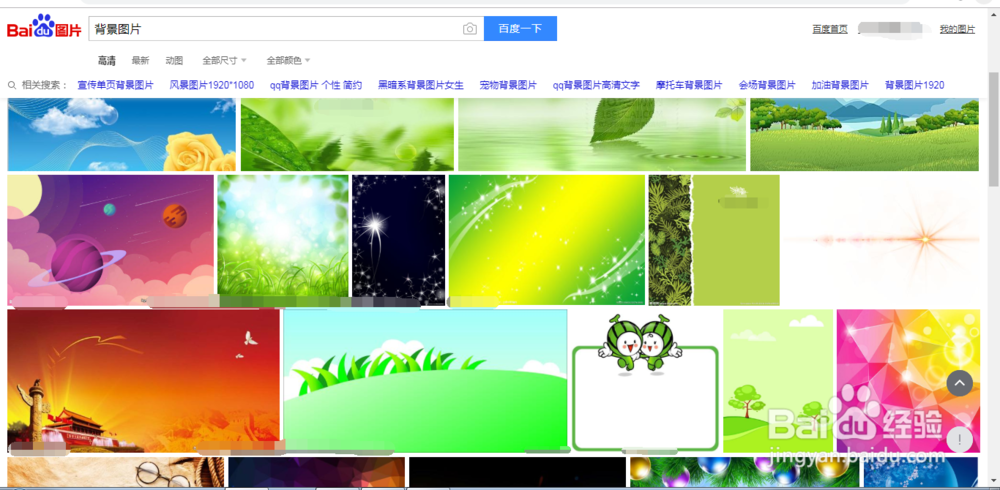
2、打开一个图片,可以复制或者截图,(QQ截图快捷键:Ctrl+Alt+A),如图所示;

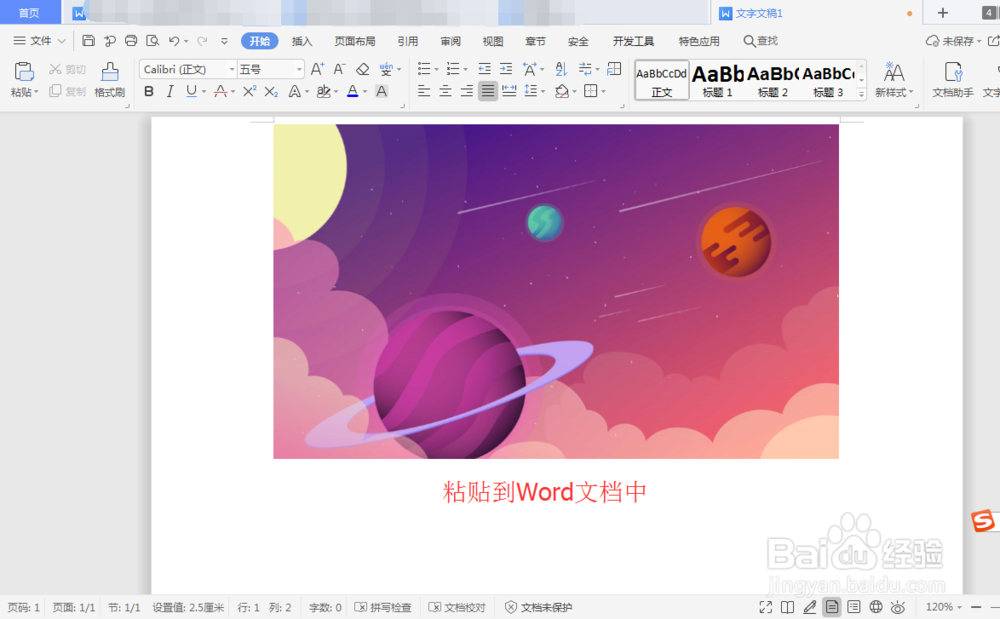
3、然后打开Word文档,将复制的图片或截图粘贴到文档中,如图所示;
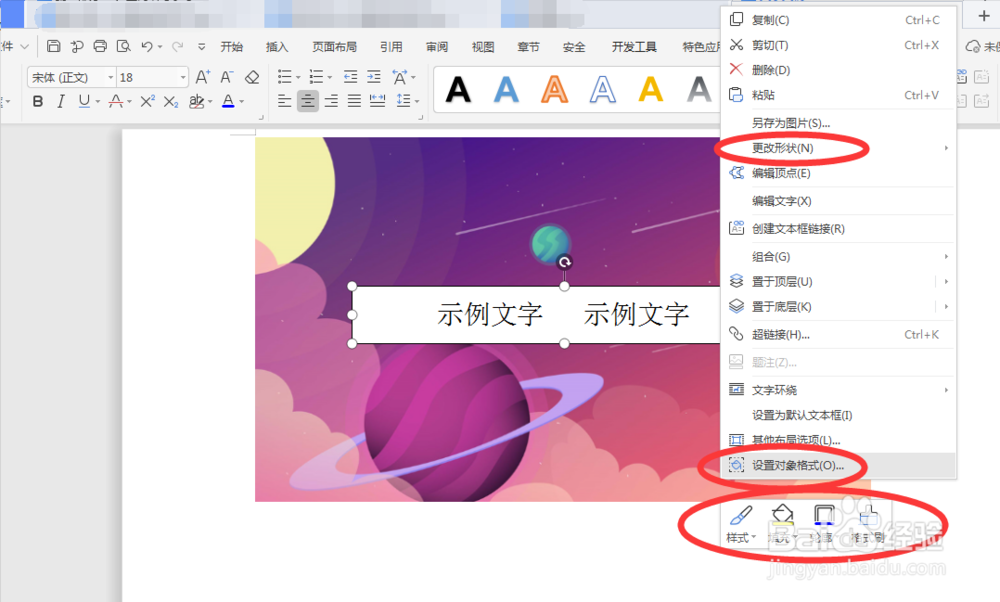
4、下一步,插入一个文本框,并输入文字内容,如图所示;

5、选中文本框,点击右键,点击【设置对象格式】,如图所示;
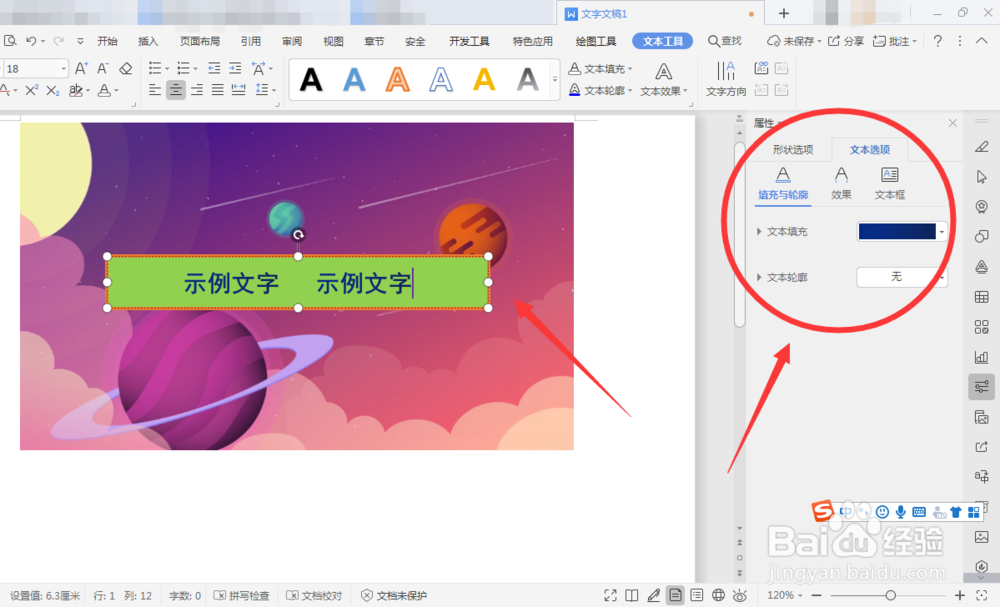
6、更改文字的颜色、字体,给文本框添加边框,设置一个样式,如图所示。
7、总结:
1、上网搜索,找到一张比较好看的背景图片;
2、打开一个图片,复制或者截图;
3、将复制的图片或截图粘贴到文档中;
4、插入一个文本框,并输入文字内容;
5、点击右键,点击【设置对象格式】;
6、更改文字的颜色、字体,给文本框添加边框,设置样式。
7、大功告成。