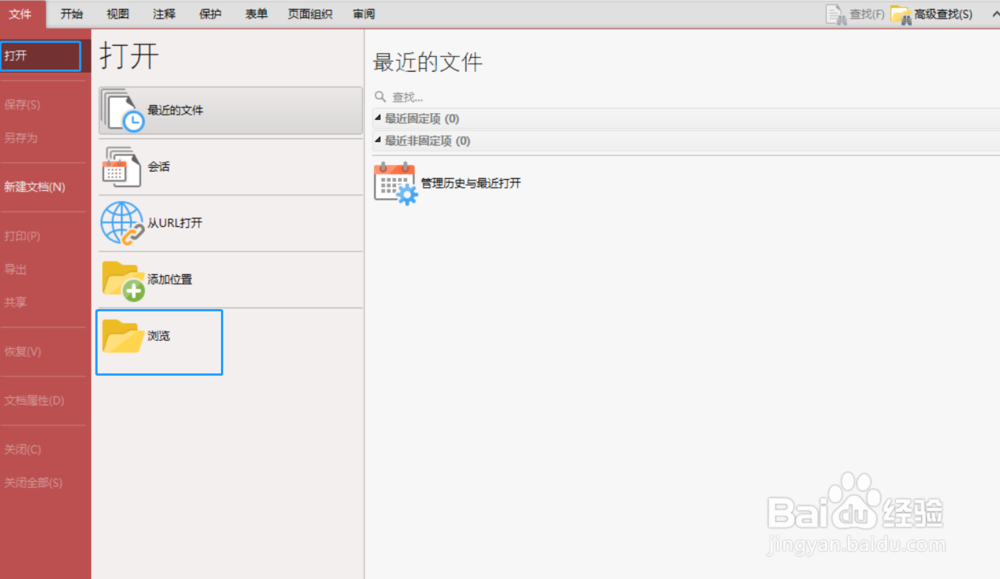
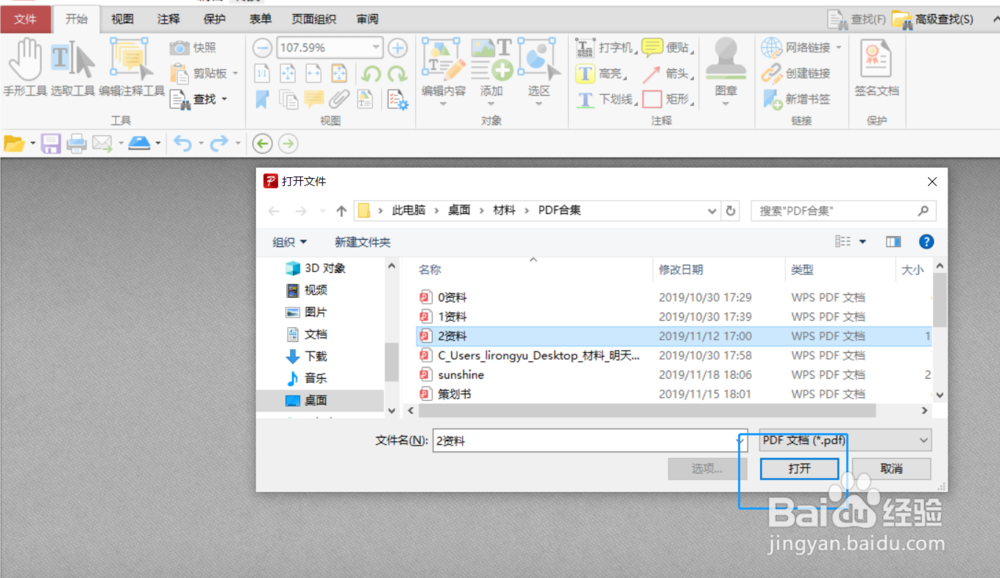
1、第一步,打开后选择“打开”-“浏览”将文件以打开的形式添加进来。
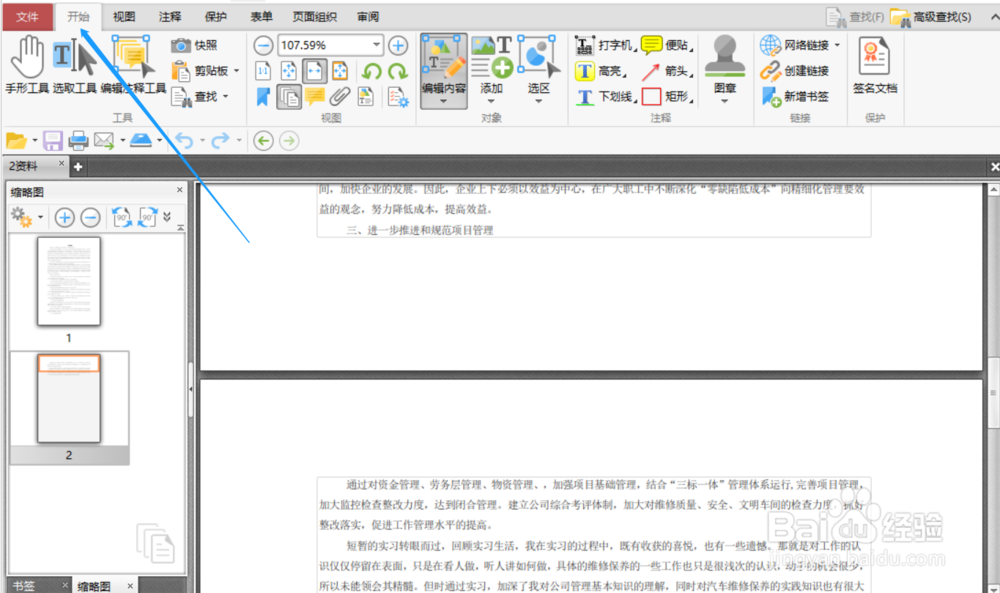
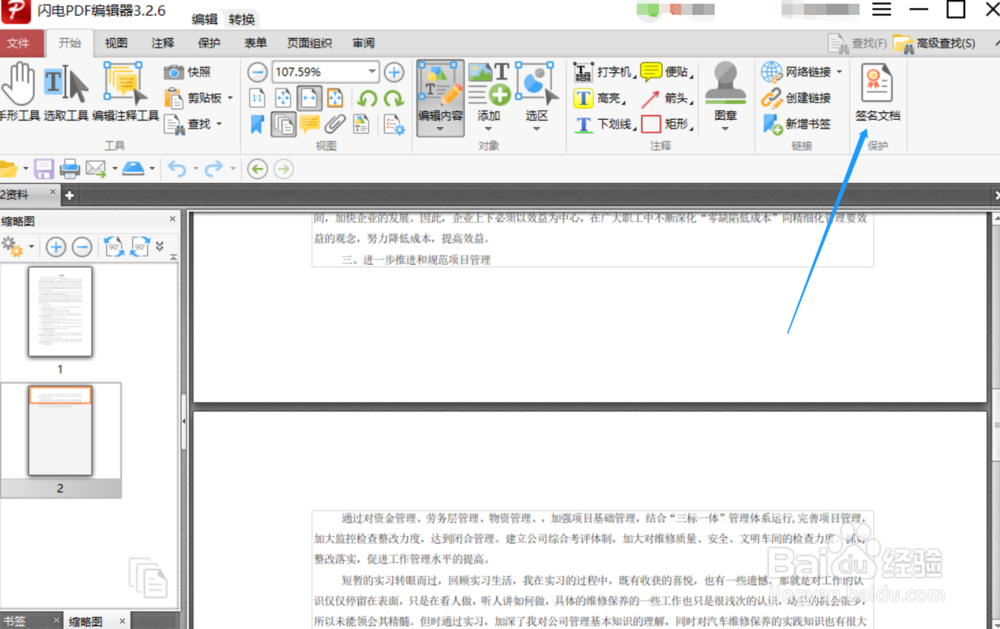
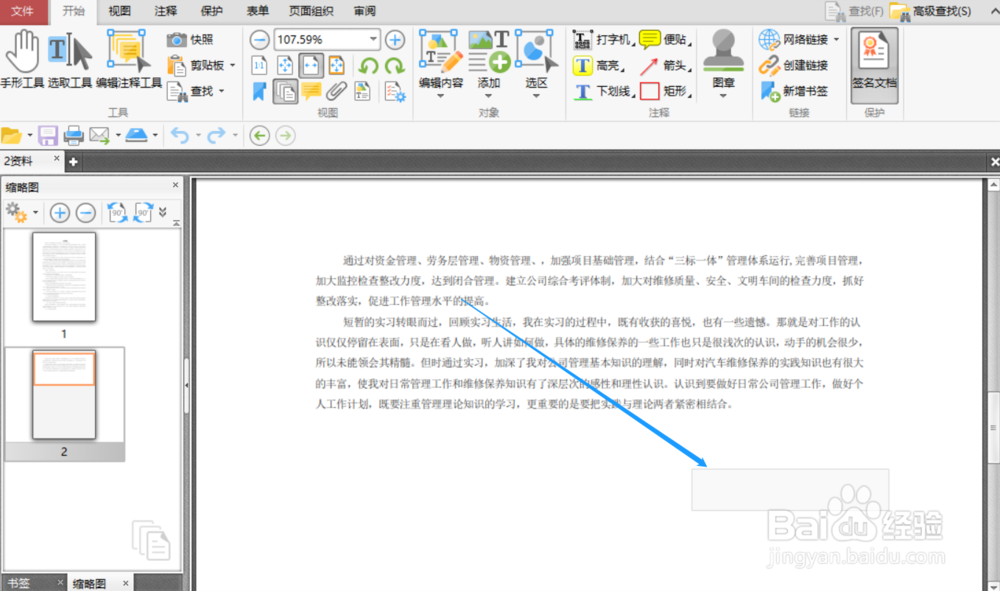
2、第二步,添加进来后,在界面上方选择“打开”按钮,并在下方点击“签名文档”,移动鼠标选择签名的位置。
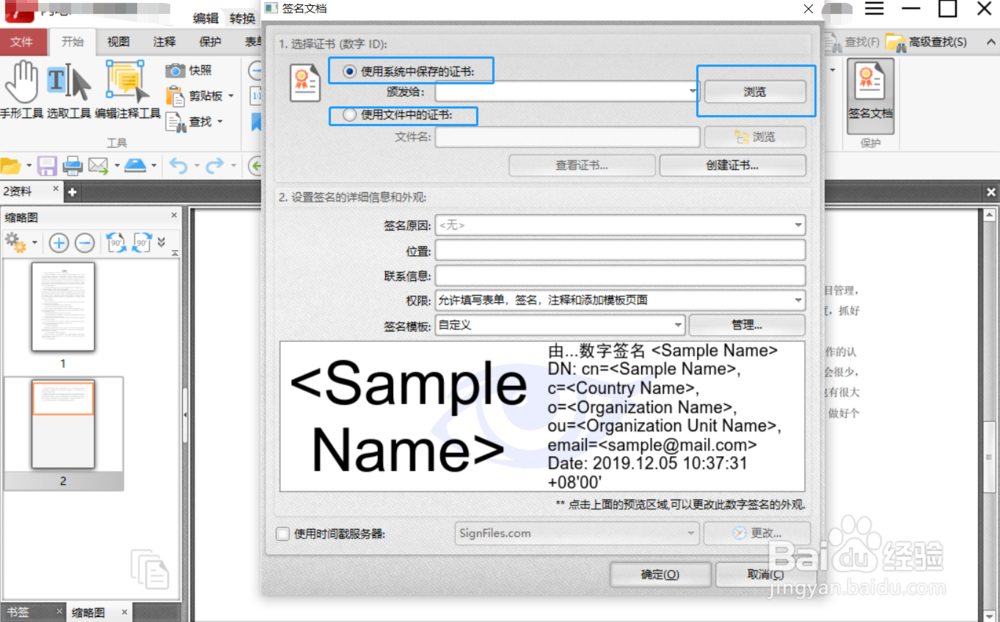
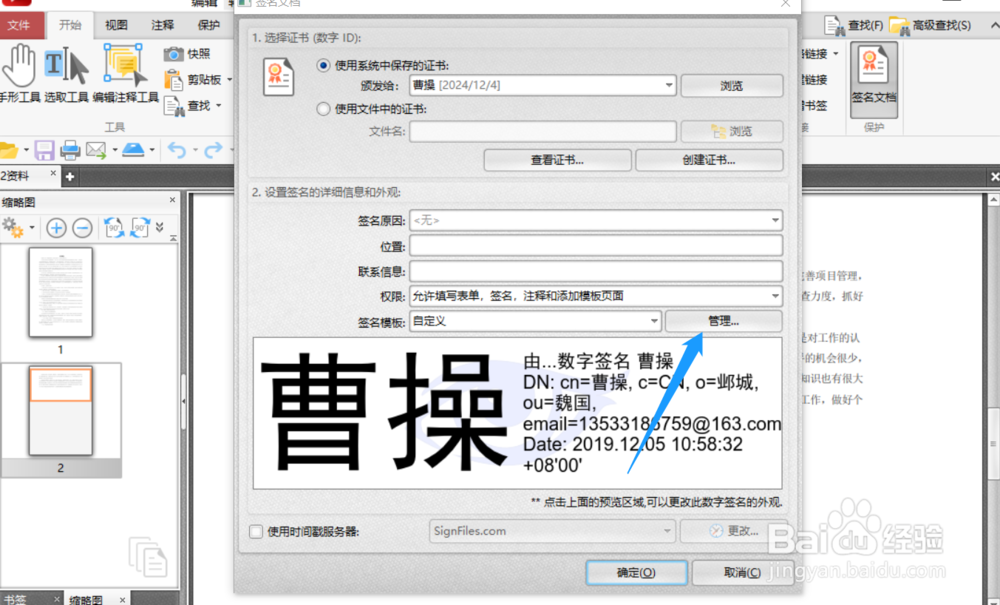
3、第三步,在弹出的窗口选择证书,这里可以自己创建证书,如图。

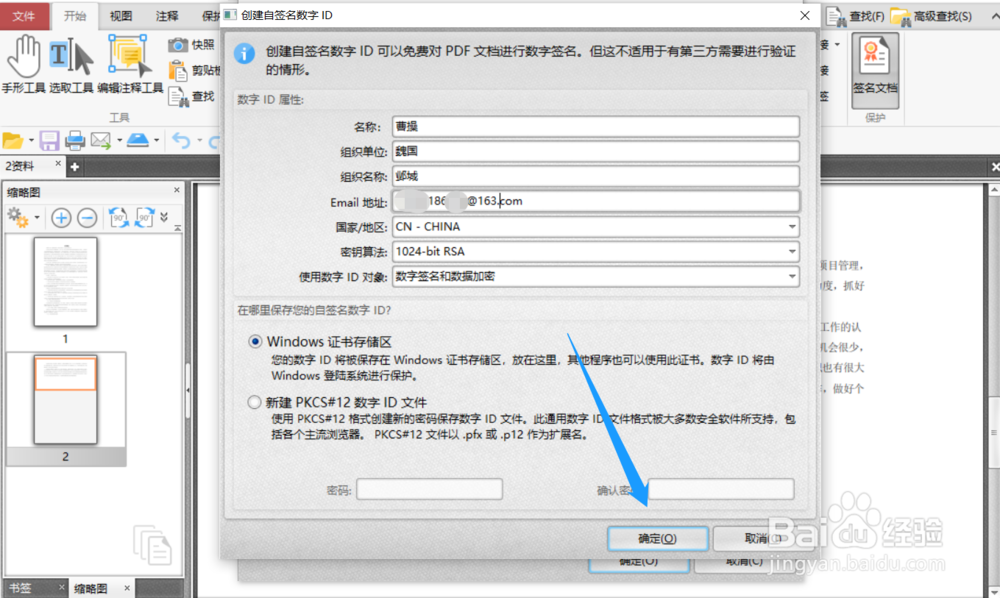
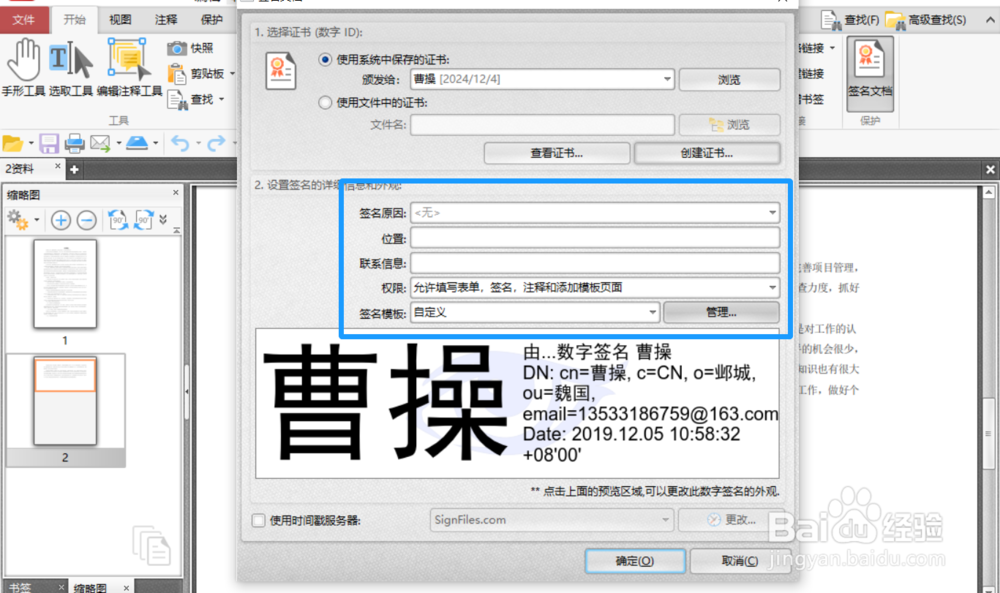
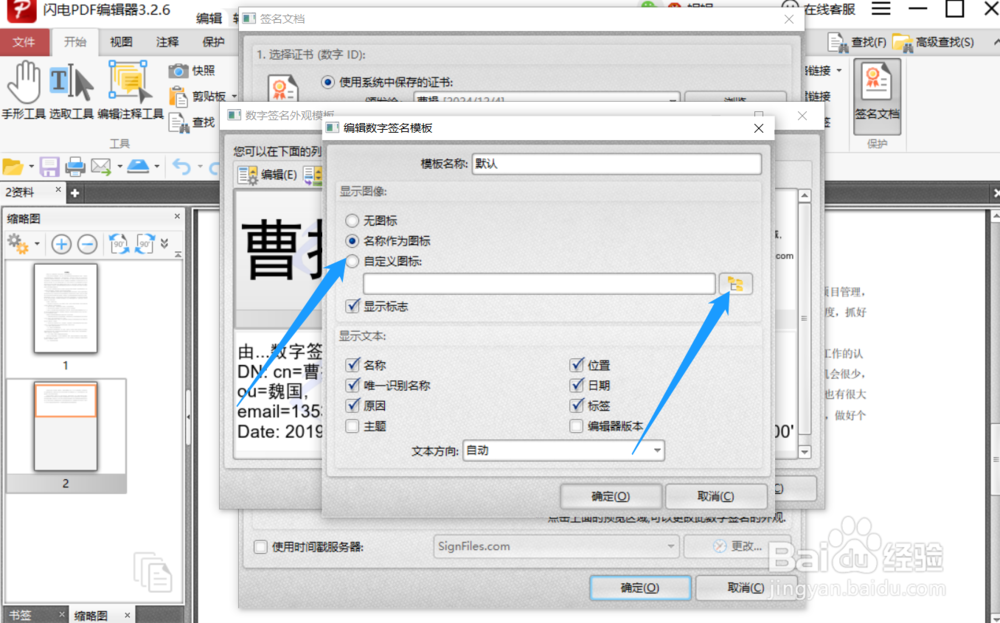
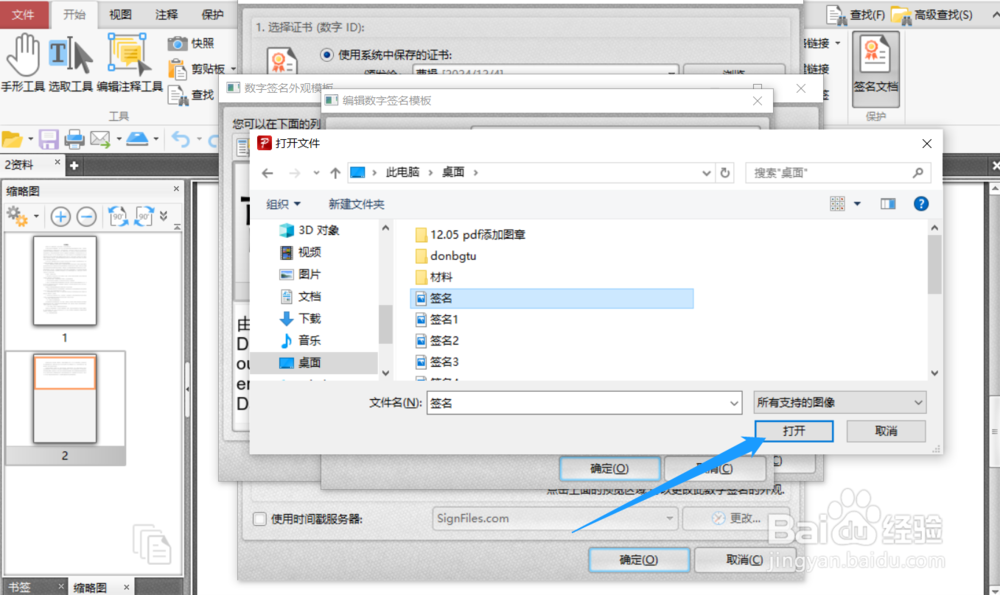
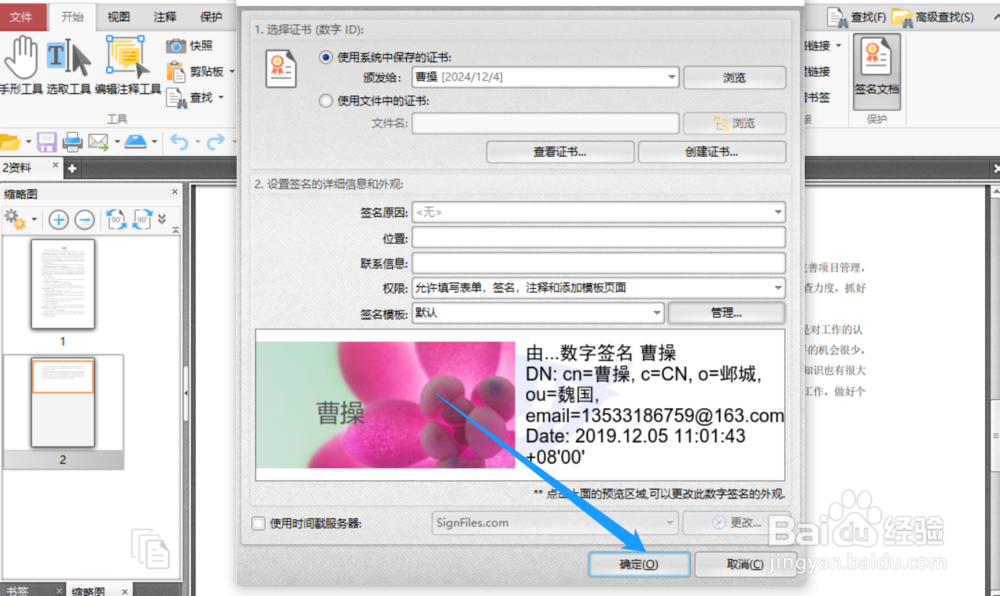
4、第四步,创建后即可进行设置签名的原因、位置、联系信息以及权限等,点击管理还可以添加图片签名。



5、第五步,一切设置完毕后点击保存,并在弹出界面设置好文件名称以及储存位置即可。

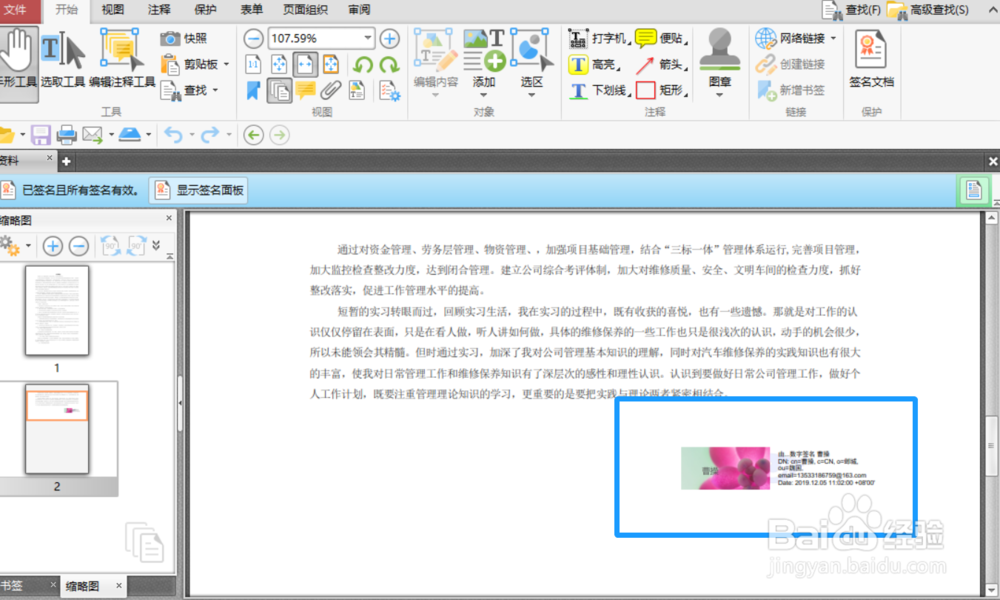
1、第一步,打开后选择“打开”-“浏览”将文件以打开的形式添加进来。
2、第二步,添加进来后,在界面上方选择“打开”按钮,并在下方点击“签名文档”,移动鼠标选择签名的位置。
3、第三步,在弹出的窗口选择证书,这里可以自己创建证书,如图。
4、第四步,创建后即可进行设置签名的原因、位置、联系信息以及权限等,点击管理还可以添加图片签名。
5、第五步,一切设置完毕后点击保存,并在弹出界面设置好文件名称以及储存位置即可。