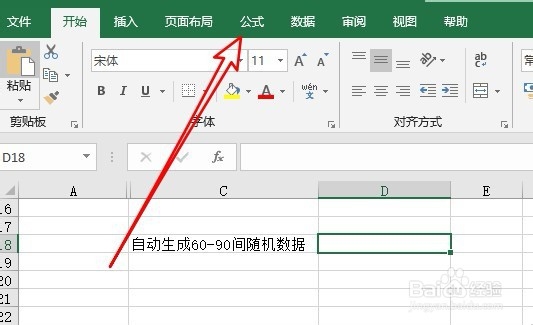
1、首先在电脑上打开Excel2019,点击菜单栏的公式菜单。
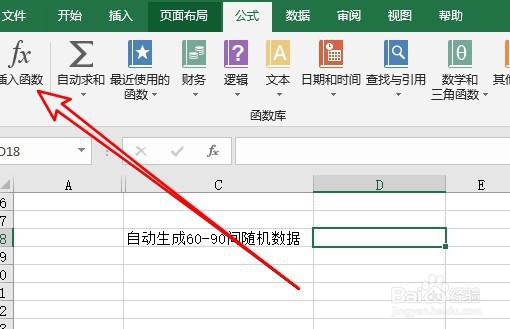
2、然后再打开的公式工具栏,点击插入函数的图标。
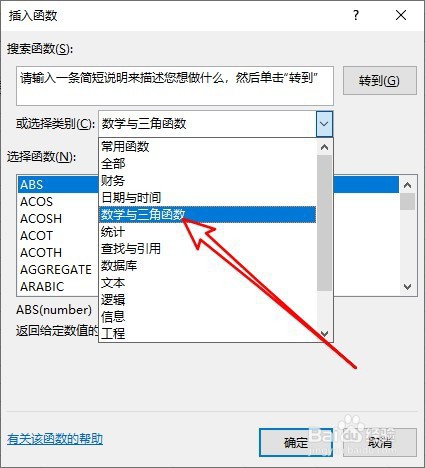
3、在打开的插入函数窗口中,点击选择类别下拉按钮,然后在弹出的菜单中选择数学与三角函数的排单项目。
4、然后在下面的选择函数列表中找到RandBetween,点击确定按钮。

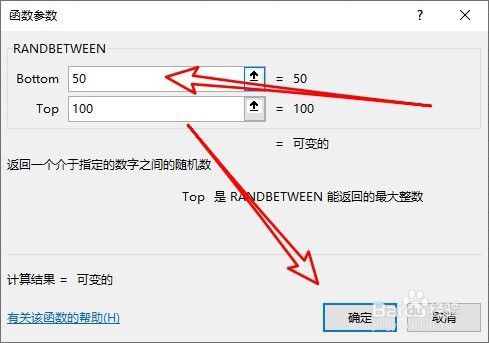
5、这时会打开函数参数页面,我们输入要设置到数字区域点击确定按钮。
6、这时就会在指定的区域里输入随机数字了。

7、总结:
1、首先在电脑上打开Excel2019,点击菜单栏的公式菜单。
2、然后再打开的公式工具栏,点击插入函数的图标。
3、在打开的插入函数窗口中,点击选择类别下拉按钮,然后在弹出的菜单中选择数学与三角函数的排单项目。
4、然后在下面的选择函数列表中找到RandBetween,点击确定按钮。
5、这时会打开函数参数页面,我们输入要设置到数字区域点击确定按钮。
6、这时就会在指定的区域里输入随机数字了。