1、首先我们打开自己的苹果手机,点击一下屏幕的“设置”按钮。

2、然后可以看到一个“通用”按钮,点击一下。

3、接着点击“语言与地区”这个按钮,如下图。
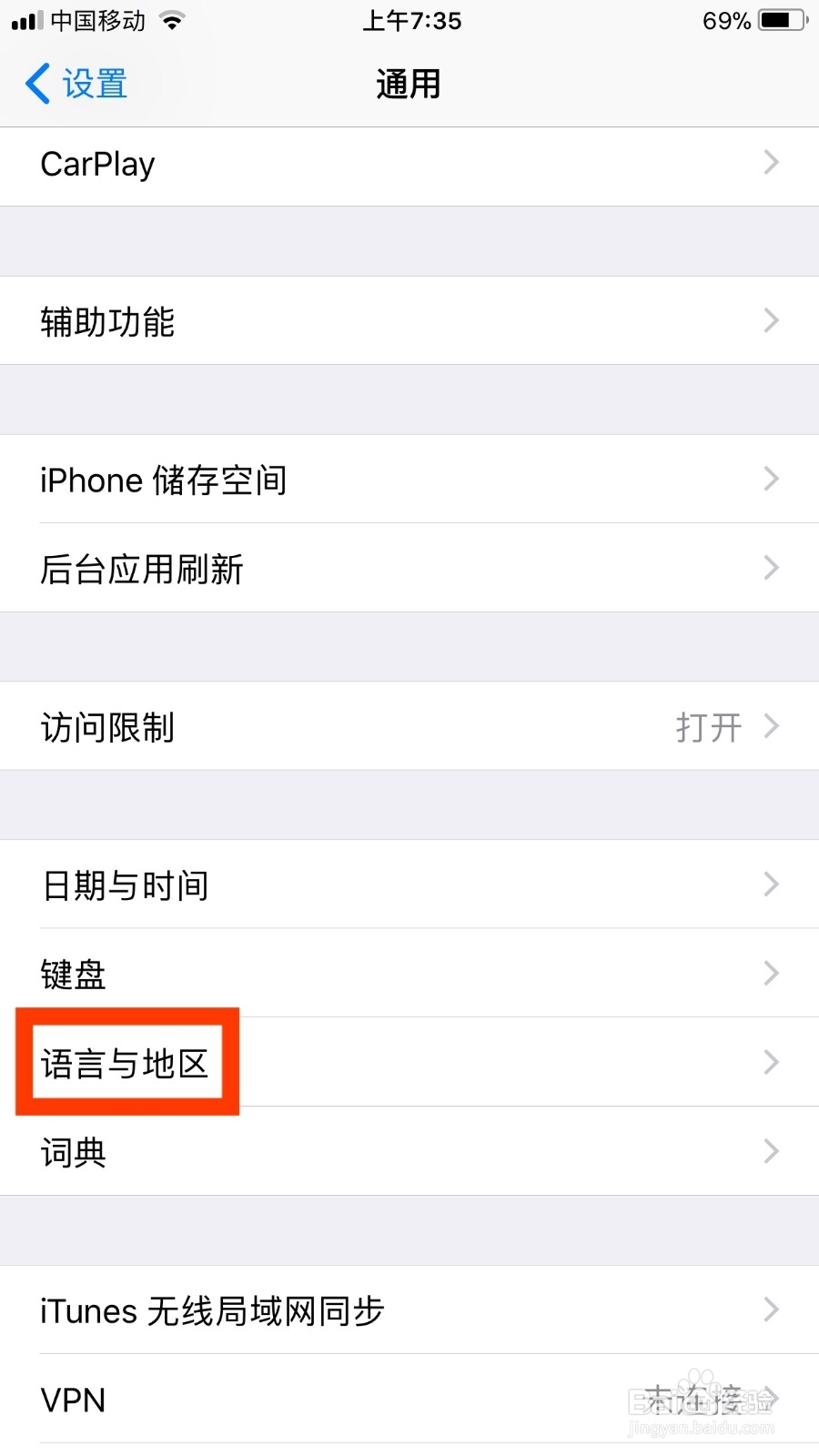
4、然后我们再点击一下“iPhone 语言”这个选项,如下图。

5、接着可以看到系统语言为简体中文,如下图。

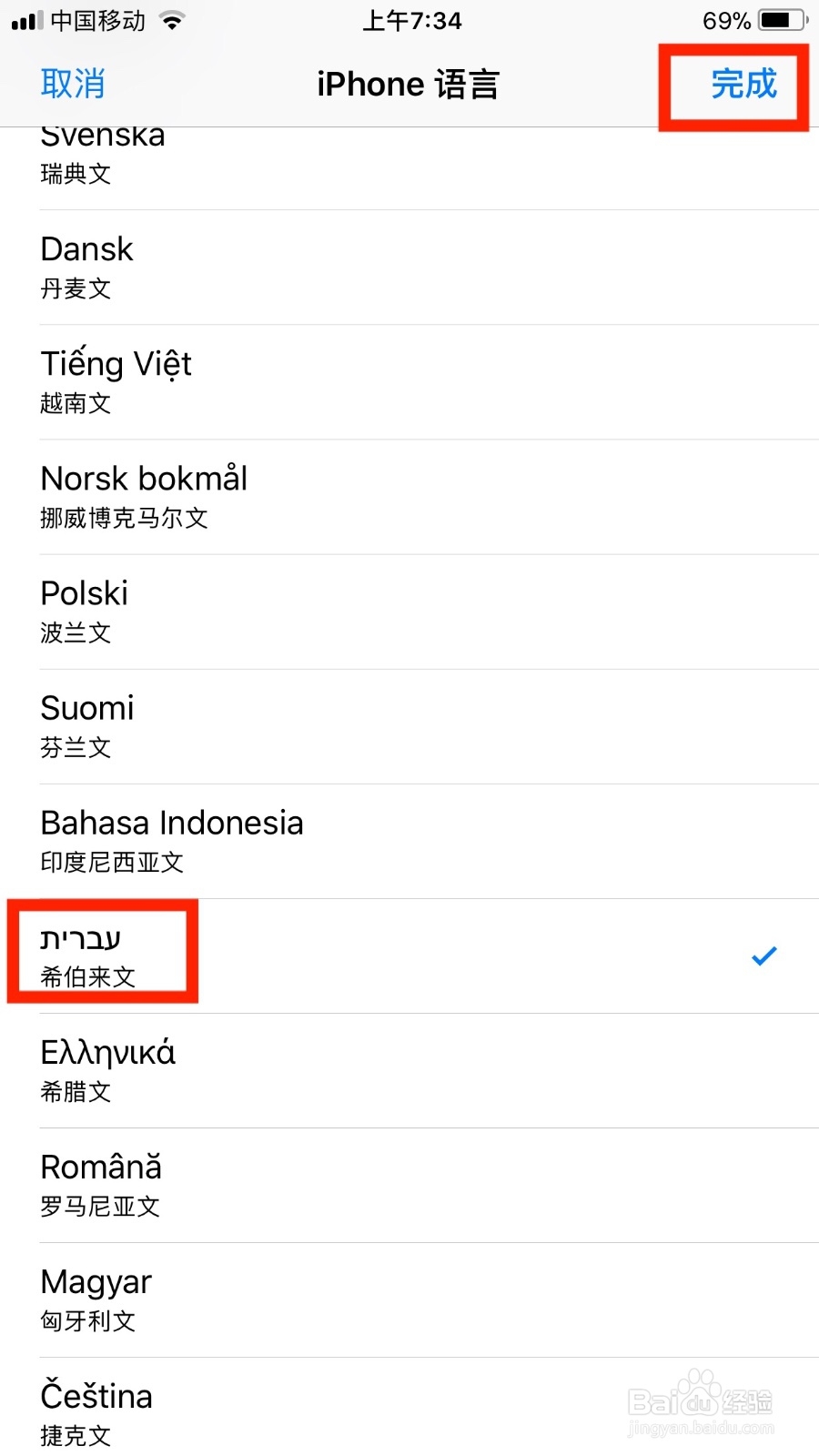
6、然后我们点击一下“希伯来文”,点击一下“完成”按钮即可。
7、总结:
1. 打开自己的苹果手机,点击一下屏幕的“设置”按钮。
2. 可以看到一个“通用”按钮,点击一下。
3. 点击“语言与地区”这个按钮。
4. 再点击一下“iPhone 语言”这个选项。
5. 可以看到系统语言为简体中文。
6. 点击一下“希伯来文”,点击一下“完成”按钮即可。
