
美图秀秀怎么合并多张图片制作长图片

时间:2026-02-12 17:47:35

1、首先打开手机上安装的美图秀秀。

美图秀秀怎么合并多张图片制作长图片

2、进入软件页面之后,选择第四个选项拼图。

美图秀秀怎么合并多张图片制作长图片

3、然后打开自己的手机相册,选择想要拼接在一起的图片。

美图秀秀怎么合并多张图片制作长图片

美图秀秀怎么合并多张图片制作长图片

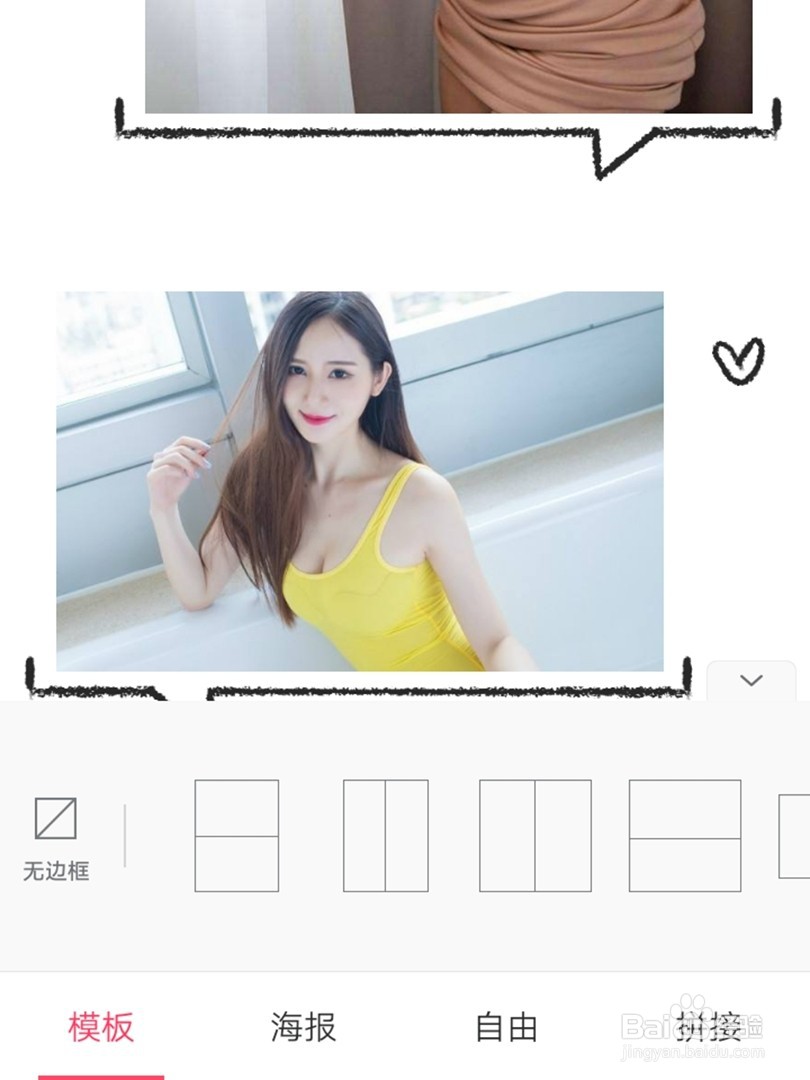
4、选择完成之后,系统就会自动拼接在一起,合成一个长图。

美图秀秀怎么合并多张图片制作长图片

5、可以点击下方的模板,切换合成长图的样式。

美图秀秀怎么合并多张图片制作长图片

6、也可以选择背景,为合成的长图添加背景图片。

美图秀秀怎么合并多张图片制作长图片

7、而且长图合成的大小以及位置也都是可以在下方中这些选择的。

美图秀秀怎么合并多张图片制作长图片

8、总结:

1、打开美图秀秀,选择拼图。

2、打开手机相册,选择想要合成的图片。

3、长图合成之后,选择模式以及背景。

4、然后选择长途合成的模板,调整图片位置就完成。
美图秀秀怎么合并多张图片制作长图片

© 2026 五度知识库
信息来自网络 所有数据仅供参考
有疑问请联系站长 site.kefu@gmail.com