怎么将MOV视频转换为MP4?

时间:2026-02-13 19:10:55

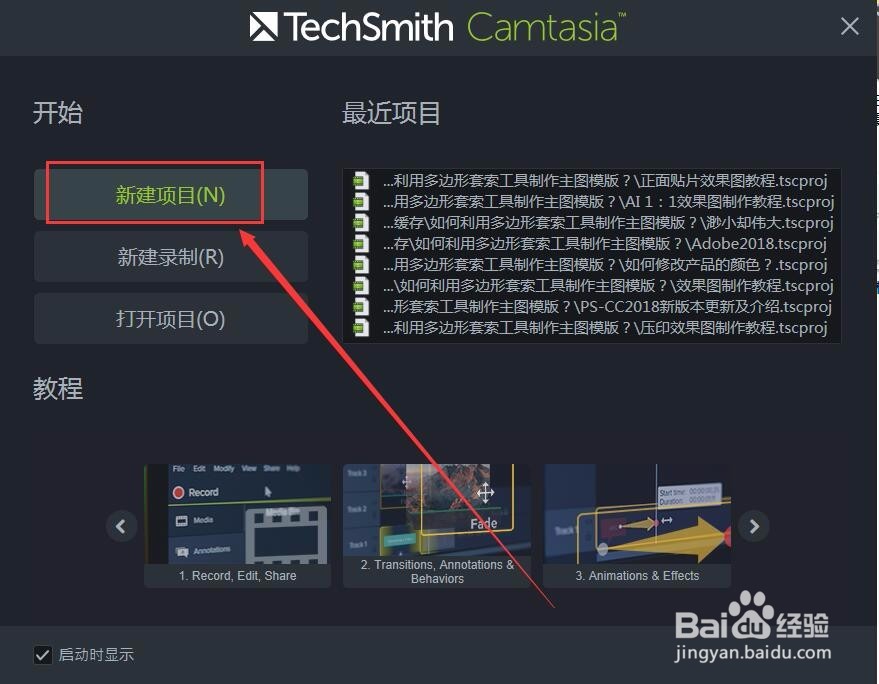
1、打开Camtasia 9客户端;

怎么将MOV视频转换为MP4?

2、在开始界面上,点击新建项目;

怎么将MOV视频转换为MP4?

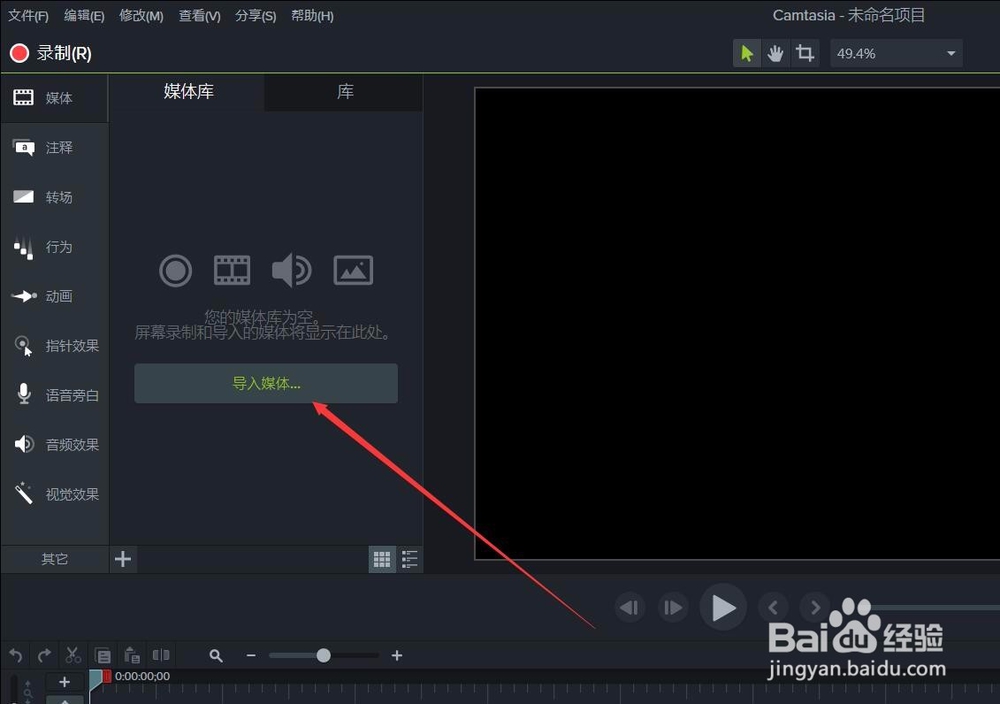
3、在Camtasia 9的界面上,点击 导入媒体 按钮;

怎么将MOV视频转换为MP4?

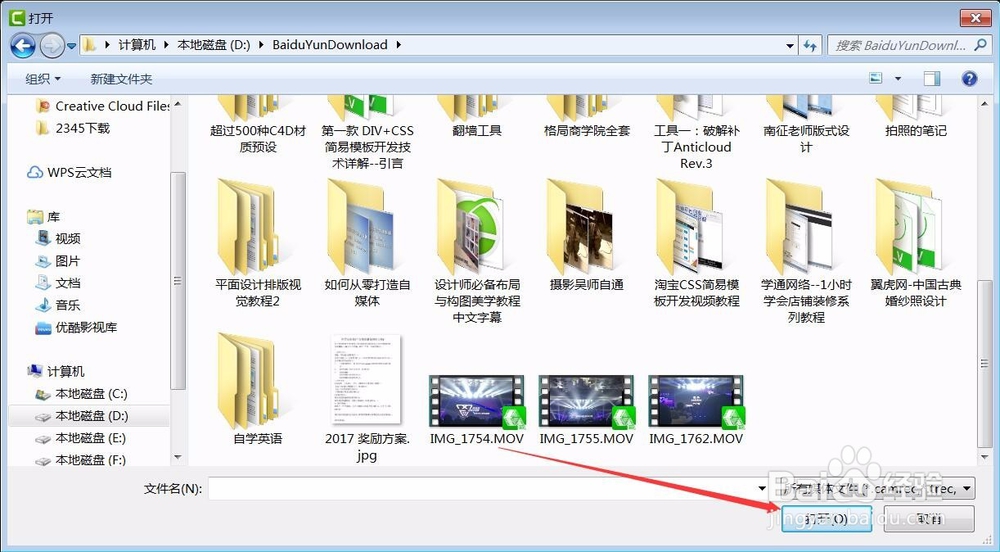
4、选中你要转换的视频,点击打开按钮;

怎么将MOV视频转换为MP4?

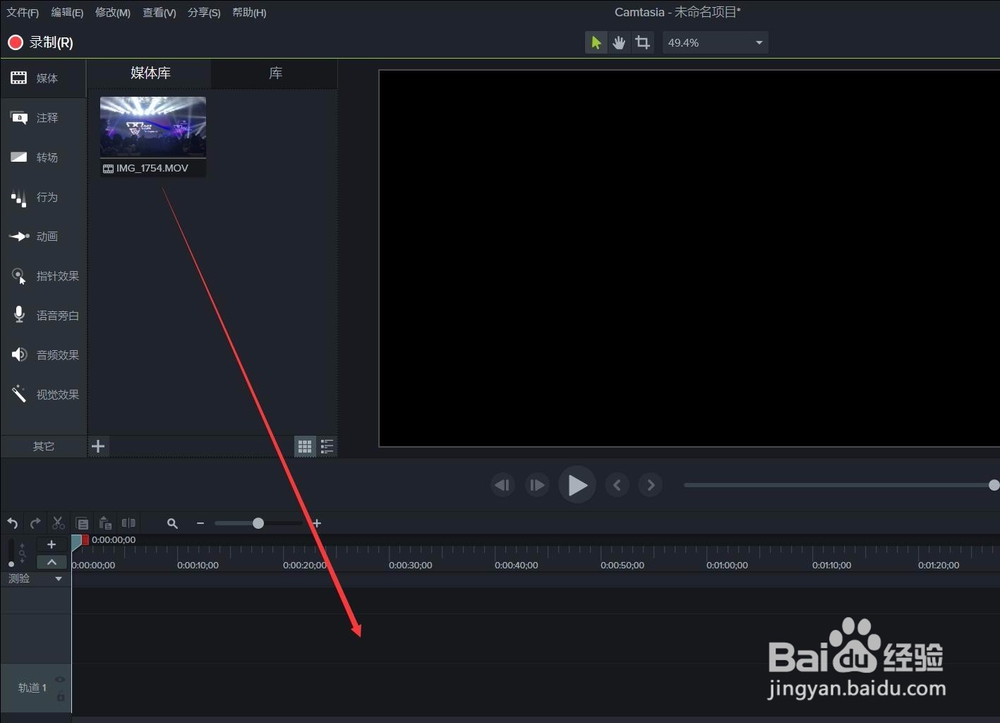
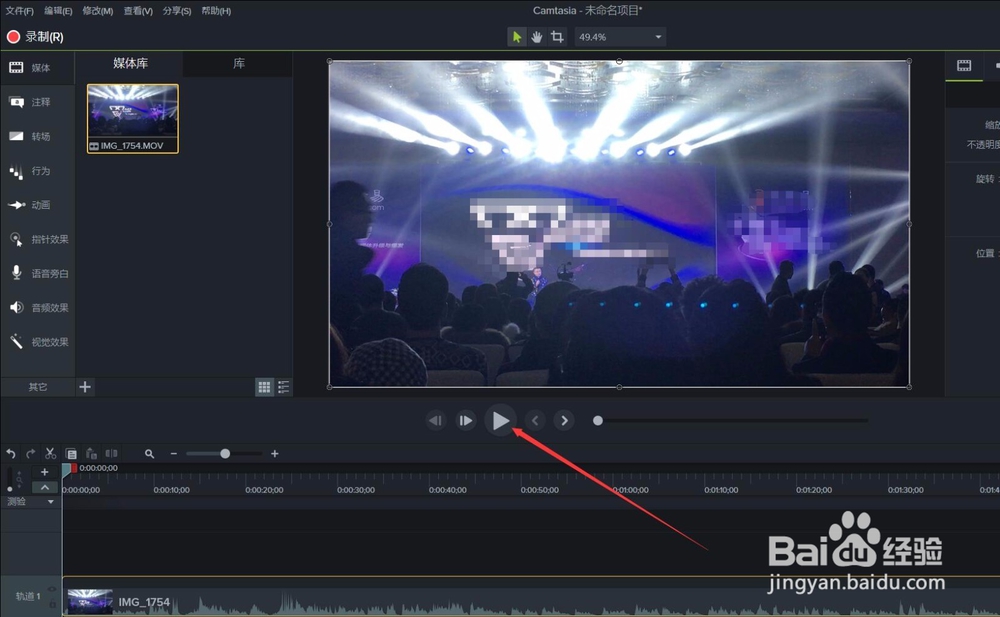
5、将导入的媒体,拖动到时间轴上(按住鼠标左键不放,拖动到时间轴上);

怎么将MOV视频转换为MP4?

6、点击播放按钮(也可跳过此步);

怎么将MOV视频转换为MP4?

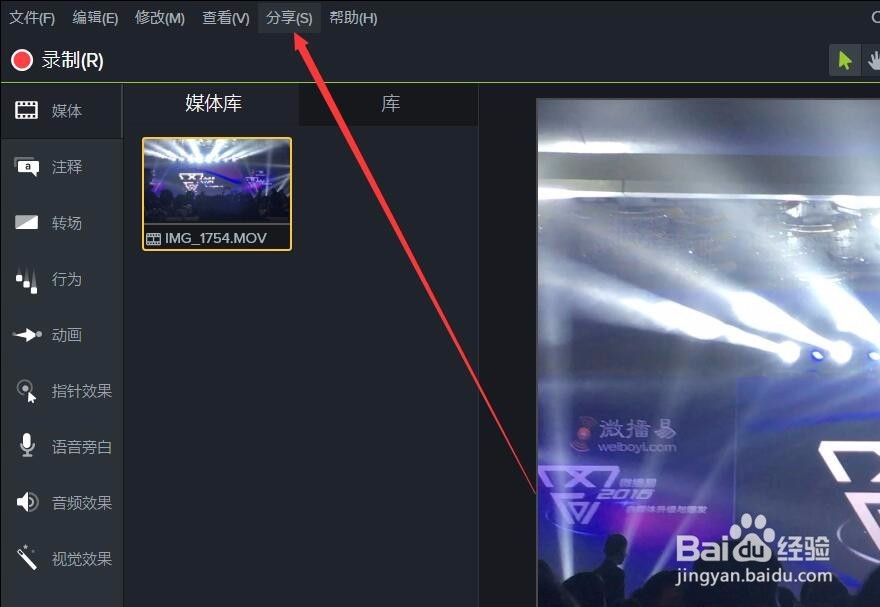
7、点击菜单栏上的 分享 选项;

怎么将MOV视频转换为MP4?

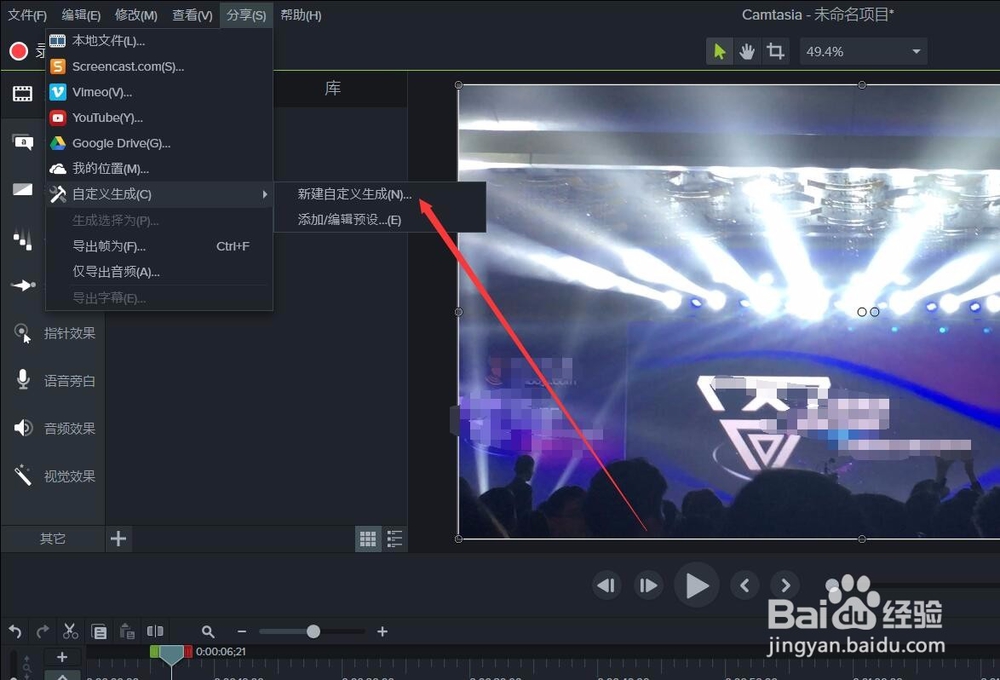
8、在分享下拉列表,选择 自定义生成——新建自定义生成选项;

怎么将MOV视频转换为MP4?

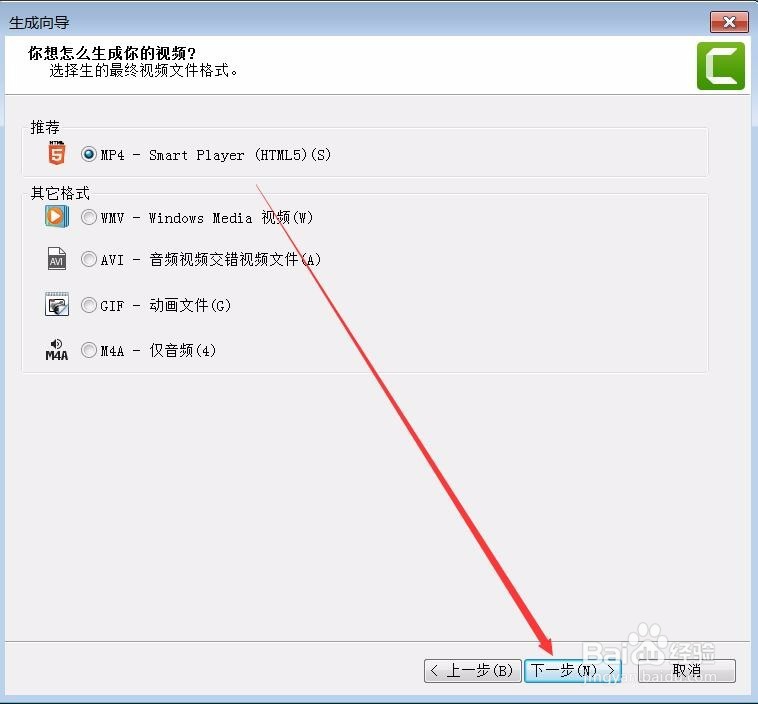
9、点击默认选项就好,如MP4格式,再点击下一步按钮;

怎么将MOV视频转换为MP4?

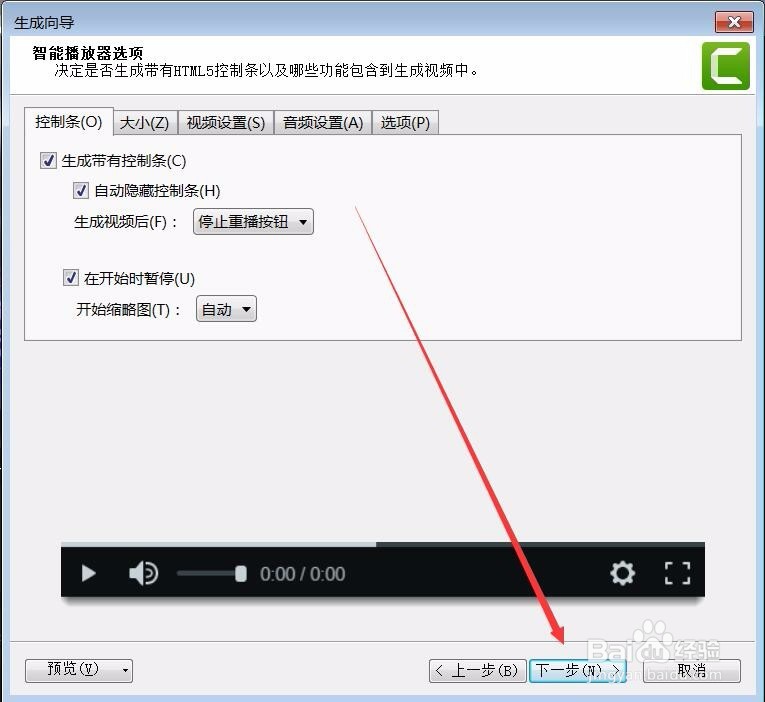
10、视频设置、大小……不需要更改的话,点击下一步按钮;

怎么将MOV视频转换为MP4?

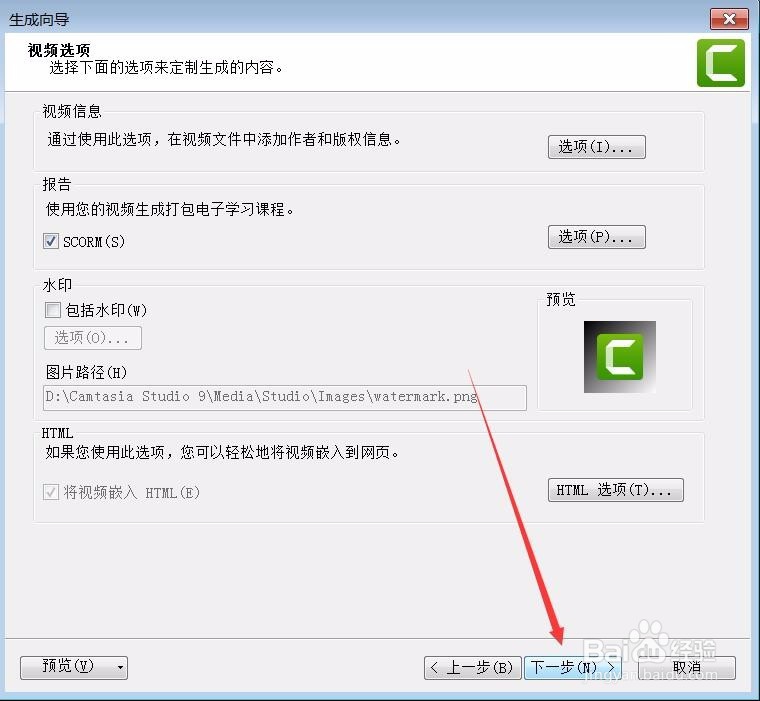
11、点击下一步按钮;

怎么将MOV视频转换为MP4?

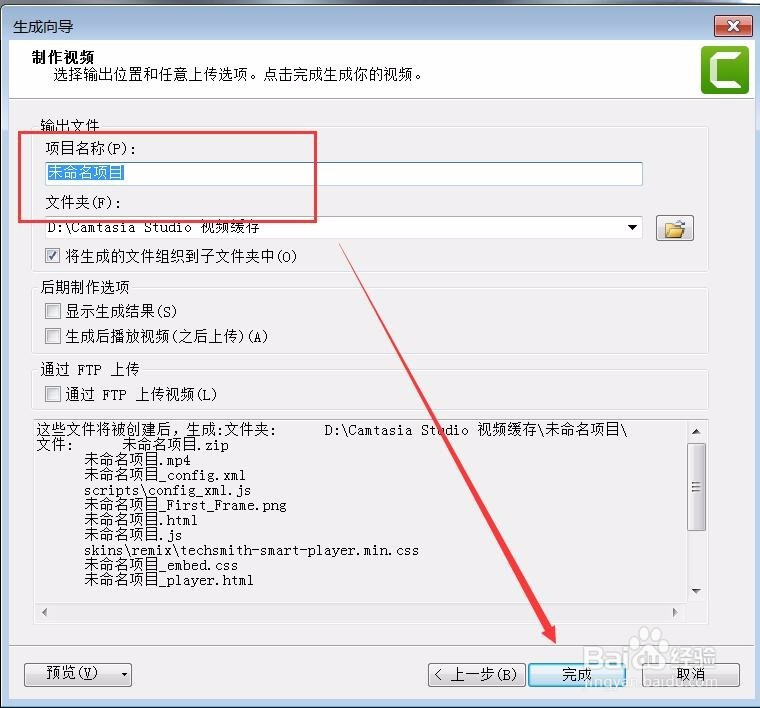
12、输入视频的名称,点击完成按钮;

怎么将MOV视频转换为MP4?

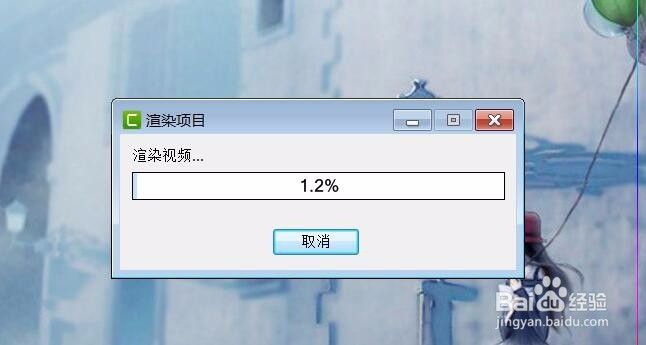
13、视频正在渲染中……

怎么将MOV视频转换为MP4?

14、这样视频就转换为MP4啦!Bye~~~

怎么将MOV视频转换为MP4?

© 2026 五度知识库
信息来自网络 所有数据仅供参考
有疑问请联系站长 site.kefu@gmail.com