win7系统电脑如何用IP地址添加打印机?

时间:2026-02-14 07:15:54

1、打开开始菜单,选择设备和打印机

win7系统电脑如何用IP地址添加打印机?

2、下一步:选择添加打印机

win7系统电脑如何用IP地址添加打印机?

3、下一步:选择 添加网络、无线或Bluetooth打印机,点下一步。

win7系统电脑如何用IP地址添加打印机?

4、下一步:选择  我需要的打印机不在列表中,点下一步

win7系统电脑如何用IP地址添加打印机?

5、下一步:选择 使用TCP/IP地吐游址或主机名添加打独沃帮印机,点下一步。

win7系统电脑如何用IP地址添加打印机?

6、下一步:输入IP地址,点下一步。

win7系统电脑如何用IP地址添加打印机?

win7系统电脑如何用IP地址添加打印机?

win7系统电脑如何用IP地址添加打印机?

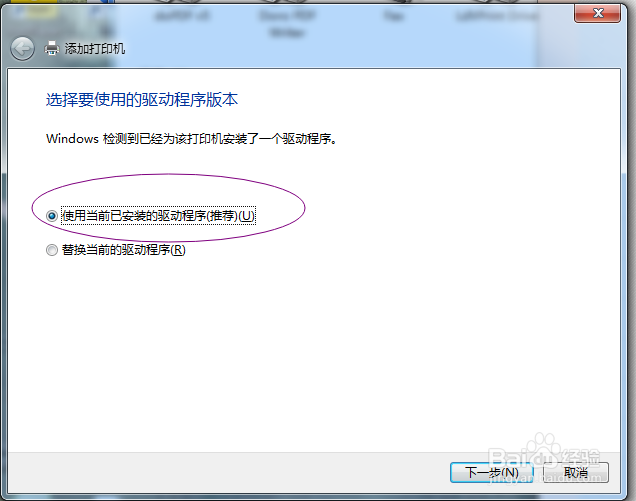
7、下一步:选择驱动程序,点下一步

win7系统电脑如何用IP地址添加打印机?

8、下一步:输入打印机名称,点下一步

win7系统电脑如何用IP地址添加打印机?

9、下一步:选择是否共享这台打印机,点下一步。

win7系统电脑如何用IP地址添加打印机?

10、打印机安装完成,可点打印测试,看是否能成功打印。如果不成功,请把现在安装的打印机删除,按步骤重新政爷安装一次。

win7系统电脑如何用IP地址添加打印机?

11、谢谢阅读。

© 2026 五度知识库
信息来自网络 所有数据仅供参考
有疑问请联系站长 site.kefu@gmail.com