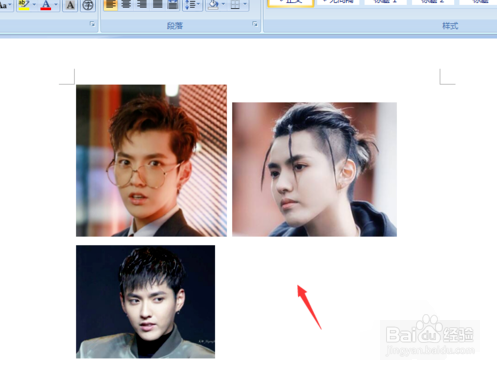
1、首先打开word,插入需要的多张图片,如下图
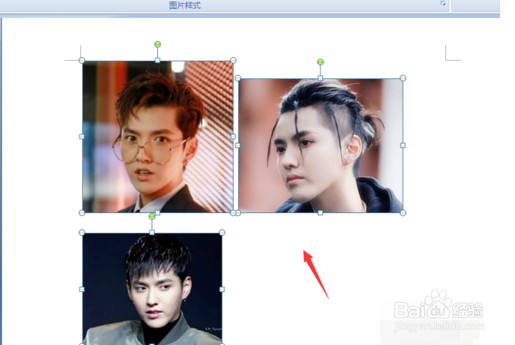
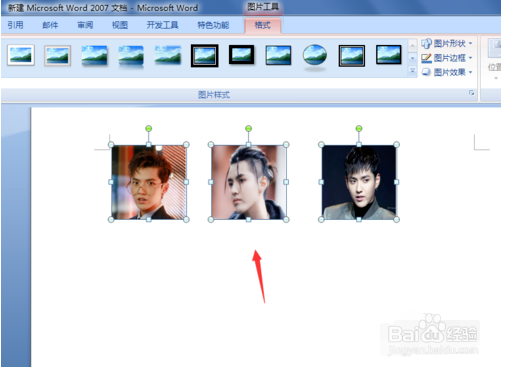
2、然后按住Ctrl键选中所有图片, 如下图
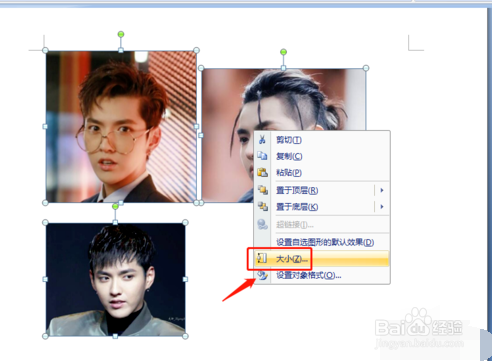
3、选中后鼠标右击,点开 大小,如下图
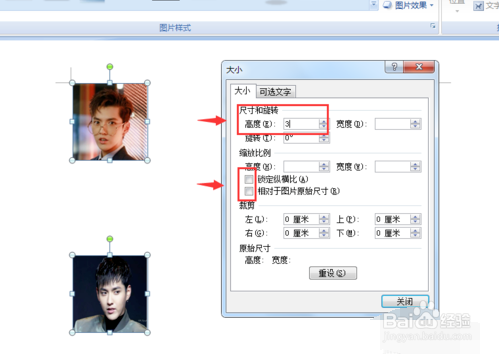
4、打开大小设置小框后,里面有 锁定纵横比和相对于图片原始尺寸,如下图

5、把锁定纵横比和相对于图片原始尺寸它们前面的小勾去掉,然后在上面的尺寸高宽度输入一个你想要的尺寸大小,如下图
6、设置后关闭,就可以看到所有图片的尺寸大小都变成一样大小了,如下图
1、1.首先打开word,插入需要的多张图片
2.按住Ctrl键选中所有图片,选中后鼠标右击,点开 大小
3.打开大小设置小框后,里面有 锁定纵横比和相对于图片原始尺寸,把锁定纵横比和相对于图片原始尺寸它们前面的小勾去掉,然后在上面的尺寸高宽度输入一个你想要的尺寸大小
4.设置后关闭,就可以看到所有图片的尺寸大小都变成一样大小了