万彩动画大师是一个功能强大的动画制作软件,不仅操作简单,还为使用者提供了很多素材。下面介绍万彩动画大师怎么添加和设置图片。

工具/原料
电脑:Win10
软件:万彩动画大师
方法/步骤
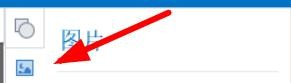
第一步,点击万彩动画大师界面右方的图片。
第二步,可以选择添加本地图片。

第三步,也可以添加使用软件提供的模板图片,如草莓。

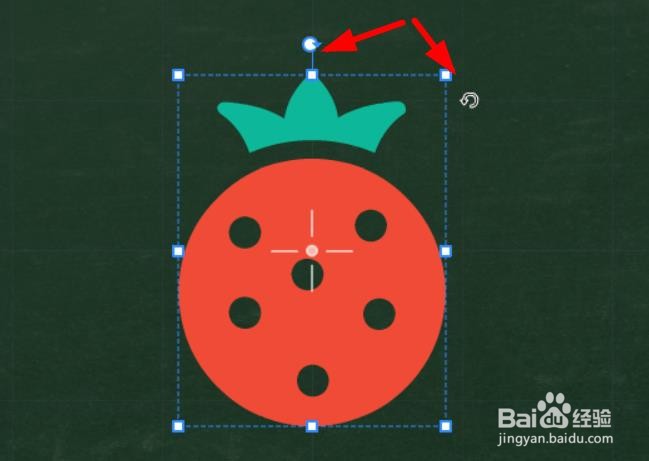
第四步,插入图片后,点击图片四角的点调整图片大小,选中图片上方的手柄可以旋转图片。
第五步,在界面右方的位置信息处可以精准的设置图片的位置和大小。

第六步,点击边框或填充后面的自定义,可以在弹出的对话框中调整边框和图片的颜色。

第七步,效果方面有黑影效果和剪纸效果可供选择。

第八步,时间信息处可以准确设置进场和退场的时间。

总结
第一步,点击万彩动画大师界面右方的图片。
第二步,可以选择添加本地图片。
第三步,也可以添加使用软件提供的模板图片,如草莓。
第四步,插入图片后,点击图片四角的点调整图片大小,选中图片上方的手柄可以旋转图片。
第五步,在界面右方的位置信息处可以精准的设置图片的位置和大小。
第六步,点击边框或填充后面的自定义,可以在弹出的对话框中调整边框和图片的颜色。
第七步,效果方面有黑影效果和剪纸效果可供选择。
第八步,时间信息处可以准确设置进场和退场的时间。