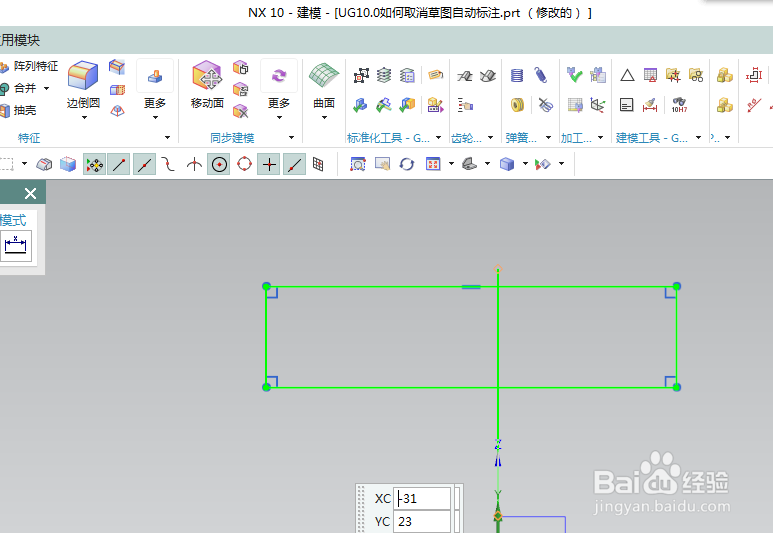
1、如下图所示,
打开UG10.0软件,新建一空白的模型文件,
另存为:UG10.0如何取消草图自动标注
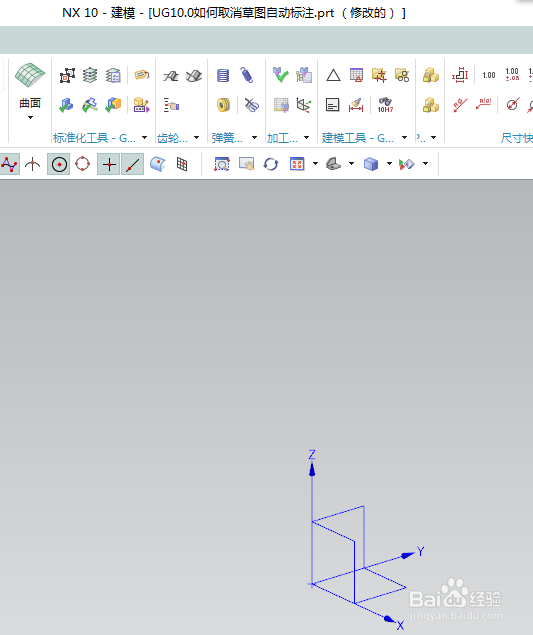
2、如下图所示,
创建一个草图,
可以看到,这个草图绘自动标注尺寸。
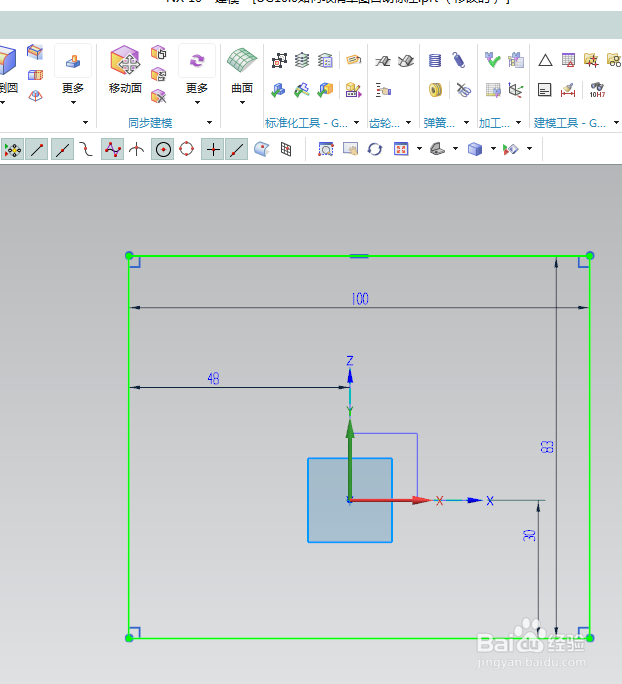
3、如下所示,
退出草图,
执行【】菜单——文件——实用工具——用户默认设置【】,
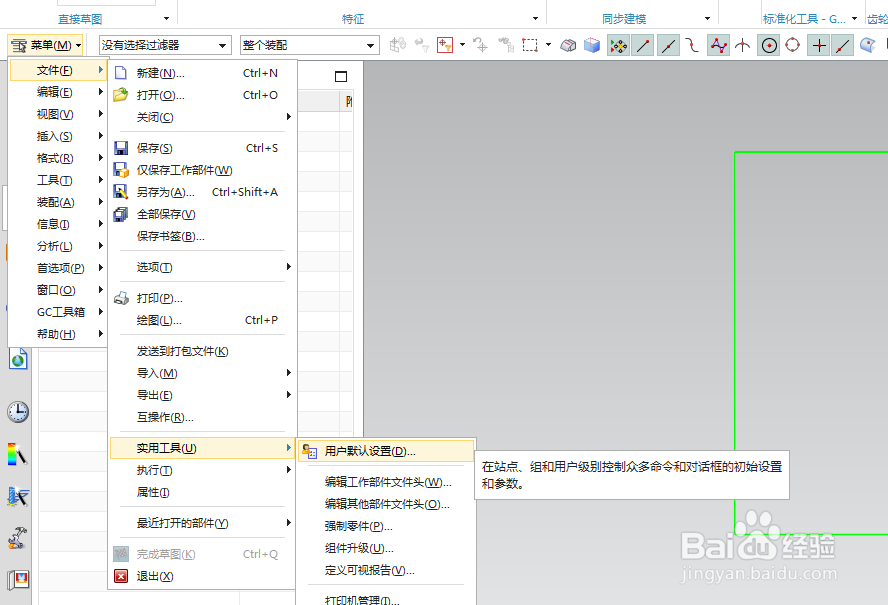
4、如下图所示,
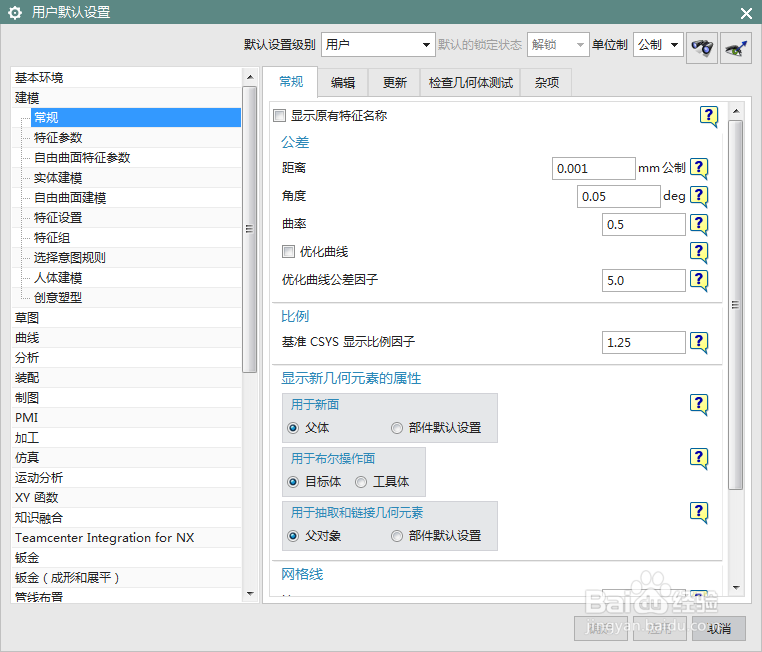
软件弹出“用户默认设置”对话框。
5、如下所示,
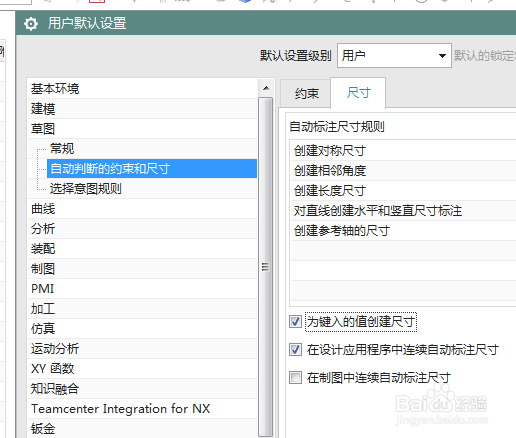
左列选择“草图——自动判断的约束和尺寸”,
右列选择“尺寸”
然后可以看到下列三个选项中的第二个“在设计应用程序中连续自动标注尺寸”,
这个是勾选了。
6、如下所示,
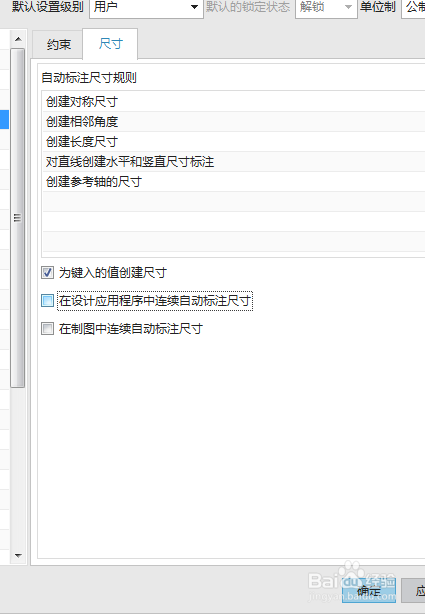
我们取消“在设计应用程序中连续自动标注尺寸”前面的勾选,
点击对话框右下角的确定。
7、如下图所示,
软件弹出提示,
点击确定。

8、如下图所示,
我们关闭UG软件,
然后重新打开UG软件,然后再打开之前保存的草图文件,
然后重新创建草图。可以看到,这次没有自动标注了。