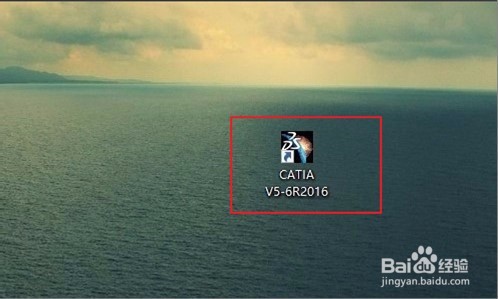
1、双击桌面上的CATIA图标打开CATIA软件,见下图,转到下面的步骤。
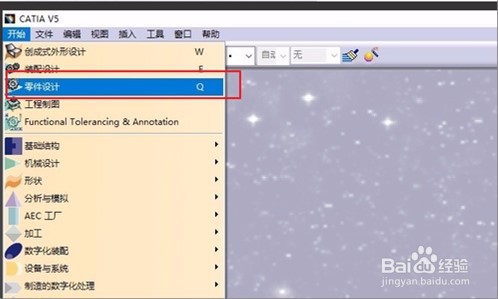
2、执行完上面的操作之后,依次点击工具栏上的“开始”->“零件设计”按钮,见下图,转到下面的步骤。
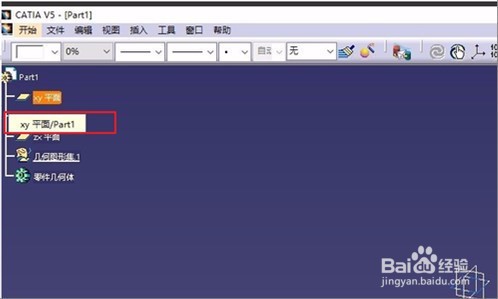
3、执行完上面的操作之后,单击“草图”命令,选择“XY平面”选项,然后绘制以下模型,见下图,转到下面的步骤。
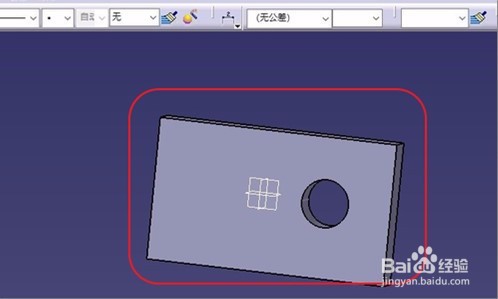
4、执行完上面的操作之后,进入到“FT&A”模块,见下图,转到下面的步骤。
5、执行完上面的操作之后,单击“插入”选项以插入视图,见下图,转到下面的步骤。

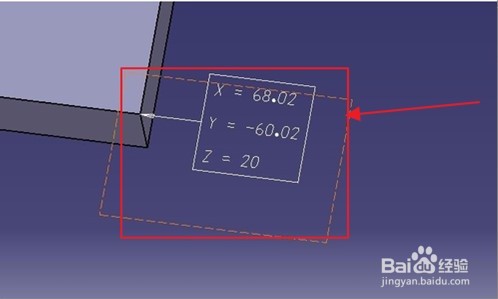
6、执行完上面的操作之后,单击“coordinate dimensions”选项,选择一个点,并标记点坐标,见下图。这样,就解决了这个问题了。
7、具体步骤总结如下:
1、双击桌面上的CATIA图标打开CATIA软件,见下图,转到下面的步骤。
2、执行完上面的操作之后,依次点击工具栏上的“开始”->“零件设计”按钮,见下图,转到下面的步骤。
3、执行完上面的操作之后,单击“草图”命令,选择“XY平面”选项,然后绘制以下模型,见下图,转到下面的步骤。
4、执行完上面的操作之后,进入到“FT&A”模块,见下图,转到下面的步骤。
5、执行完上面的操作之后,单击“插入”选项以插入视图,见下图,转到下面的步骤。
6、执行完上面的操作之后,单击“coordinate dimensions”选项,选择一个点,并标记点坐标,见下图。这样,就解决了这个问题了。