1、【方法一】查看当前Adobe Flash Player插件版本,然后更新。
控制面板中,切换为大图标方式,找到这里的Flash Player打开进入,如图

2、Flash Player设置管理器中更新里面,可以看到当前火狐flash版本,NPAPI插件版本,就是当前火狐浏览器使用的FLASH插件版本。点击这里立即检查。

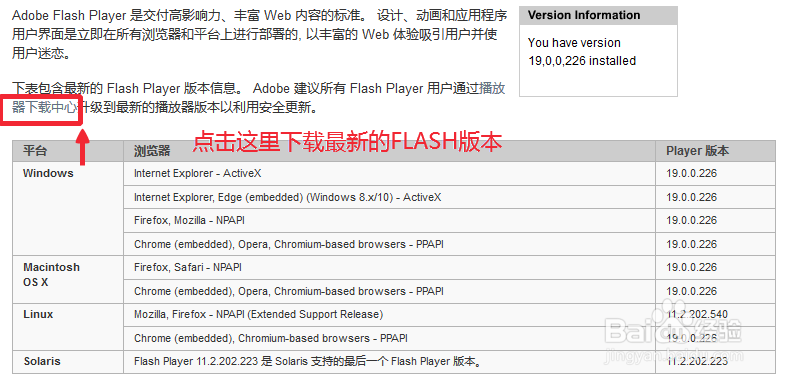
3、这时候打开的官网页面,我们可以看到当前官网最新的Firefox player版本。

4、如果你的版本比较落后,这时候我们可以点击这里的播放器下载按钮,下载。
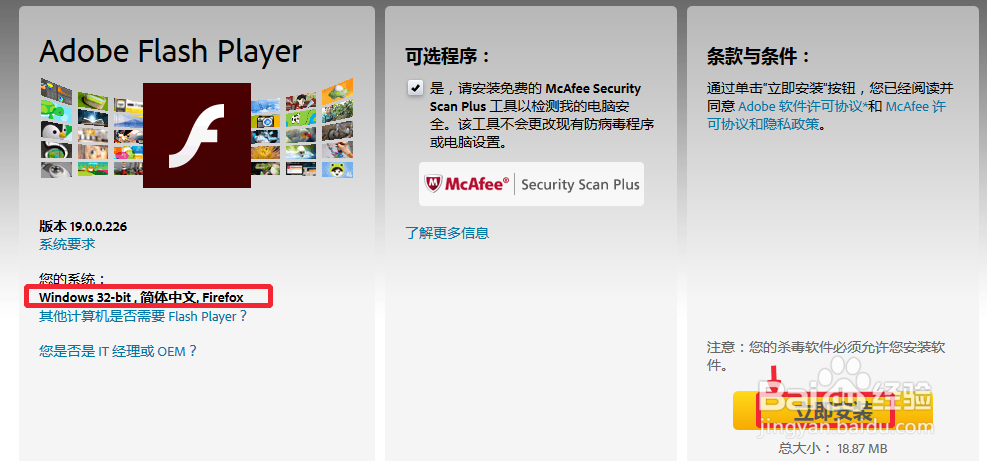
5、这里界面,点击右下角的安装按钮,开始下载FLASH插件。保存到电脑。
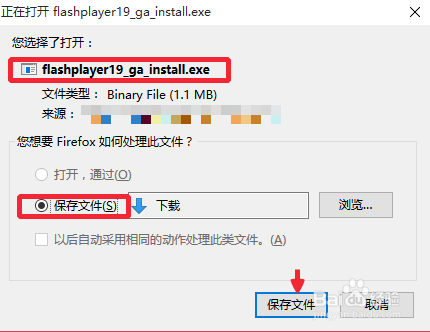
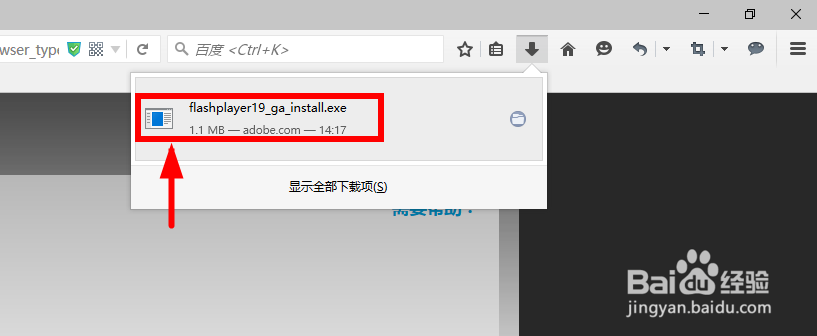
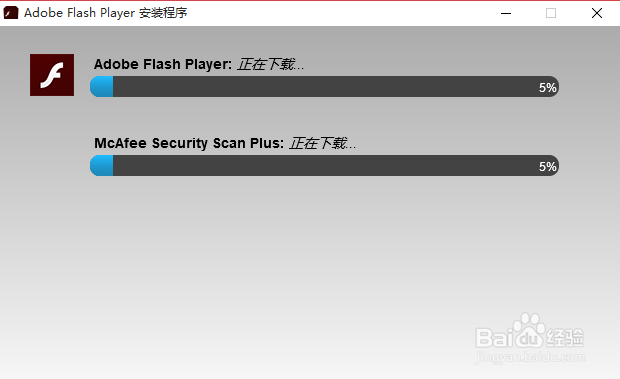
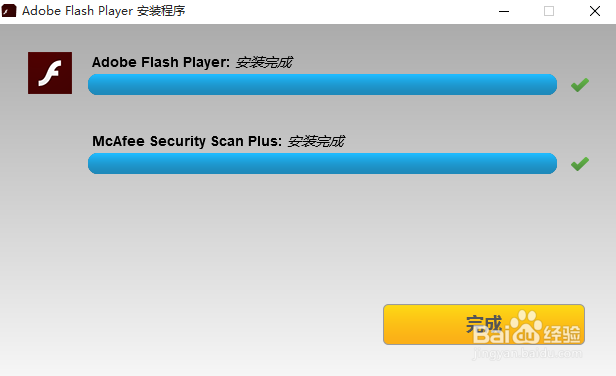
6、点击下载的flashplayer19_ga_install.exe文件开始安装。
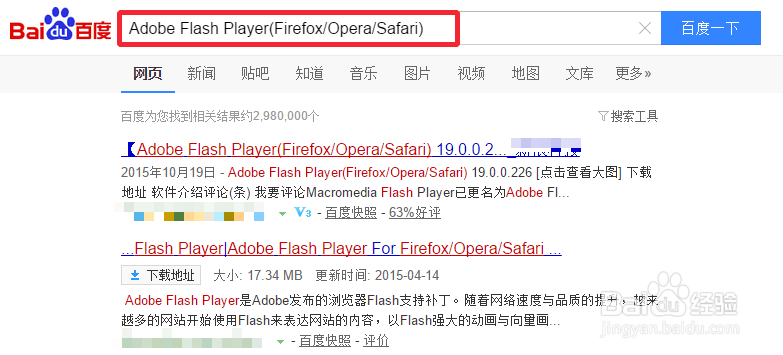
7、【方法二】直接百度搜索“Adobe Flash Player(Firefox/Opera/Safari) "
当然我们可以直接百度搜索“Adobe Flash Player(Firefox/Opera/Safari) ”打开有关下载地址,然后将插件下载到自己电脑,直接安装最新的版本。