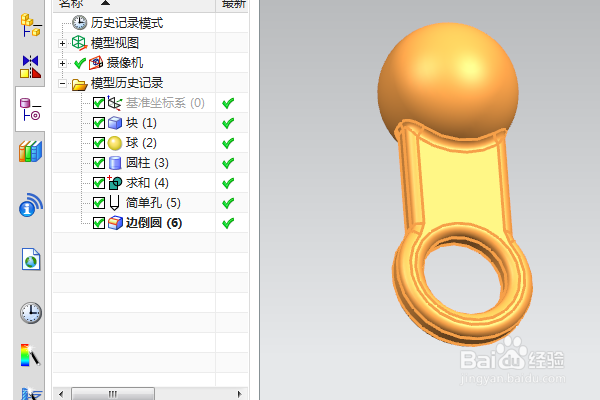
1、如下图所示,
打开UG10.0软件,新建一空白的模型文件,
另存为:UG10.0练习三维建模八百零七之圆柱方体球

2、如下所示,
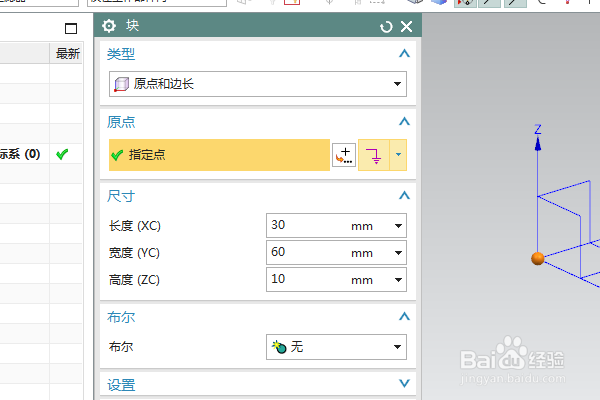
执行【菜单——插入——设计特征——长方体】。
指定点:坐标原点,
设置尺寸:30x60x10,
点击确定。
3、如下所示,
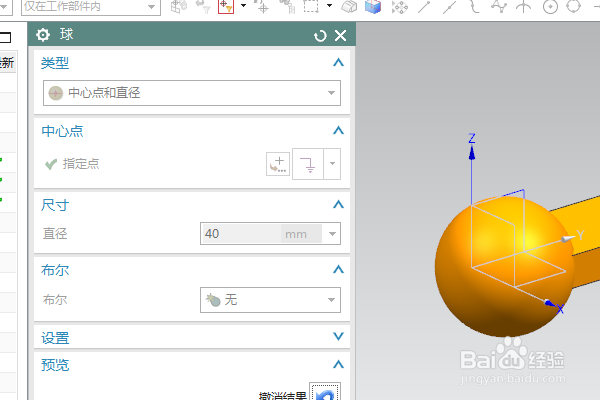
执行【菜单——插入——设计特征——球】,
指定点:X坐标是15,Y坐标是0,Z坐标是5,
修改尺寸:直径为40,点击确定。
4、如下所示,
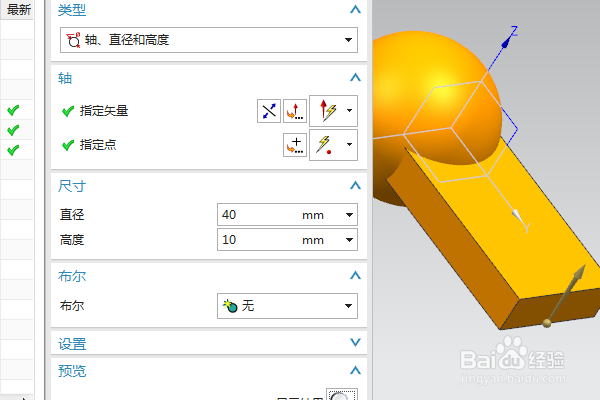
执行【菜单——插入——设计特征——圆柱体】,
指定矢量Z轴,指定点:实体边线的中点,
设置尺寸:执行40,高度10,
点击确定。
5、如下所示,
点击工具栏中的合并命令,
选中三个实体,点击确定。

6、如下所示,
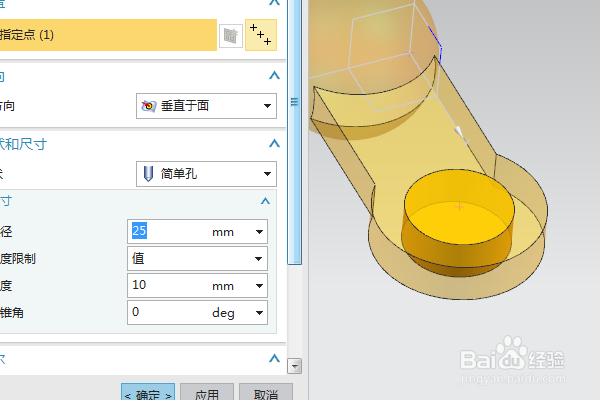
点击工具栏中的孔命令,
指定点:圆心点,
设置形状为简单孔,直径为25,深度10,
点击确定。
7、如下所示,
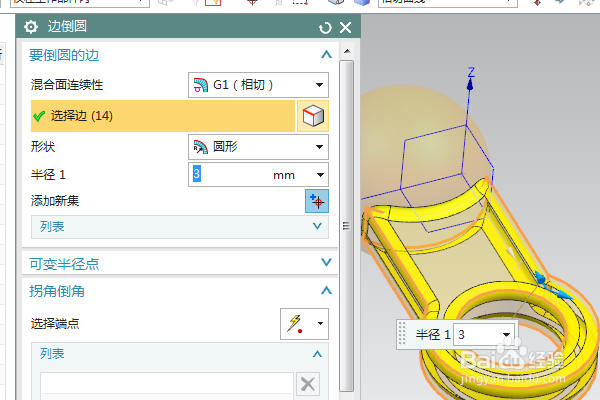
点击工具栏中的边倒圆命令,ctrl+a,选中所有的实体边线,
设置半径为R3,
点击确定。
8、如下所示,
隐藏基准坐标系,显示设置为着色,
至此,
这个三维实体就建模完成,
本次练习结束。