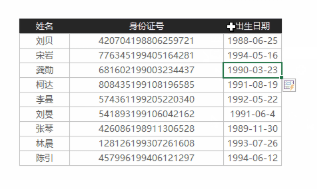
1、选中 D4:D12 单元格,单击【数据】选项卡下的【分列】。

2、在【文本分列向导】第 1 步中选择【固定宽度】,点击【下一步】。

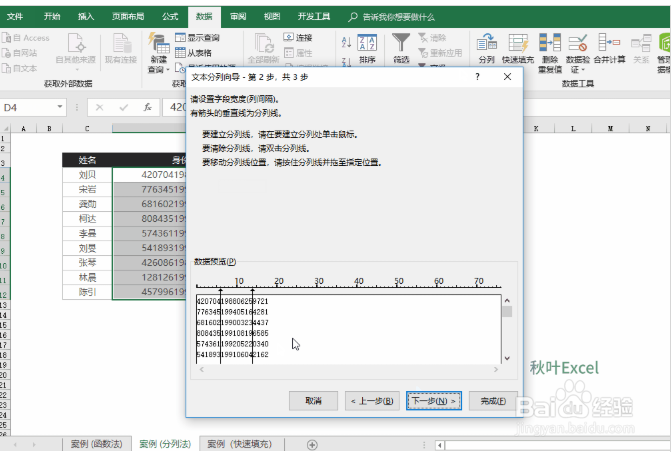
3、在【文本分列向导】第 2 步,鼠标单击第 6 个字符之后,建立分列线。
同样在倒数第 4 个字符之前,建立分列线,这样就把出生日期所在的 8 位数字与两边的其他字符内容分隔开了,继续点击【下一步】。
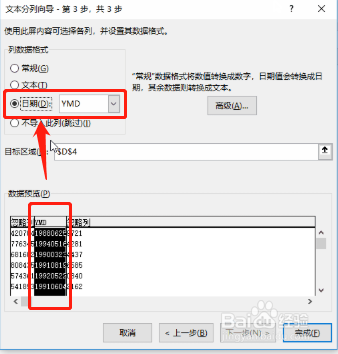
4、在【文本分列向导】第 3 步,点击第 1 列,选择【不导入此列】,同样,第 3 列也选择【不导入此列】。
单击第 2 列,也就是代表出生日期的那部分编码,将列数据格式选择为【日期】型。
这个操作是整个过程的关键,它会将 8 位编码,自动转换成标准日期数据。
最后,目标区域选择 E4 单元格,点击【完成】就可以得到结果。

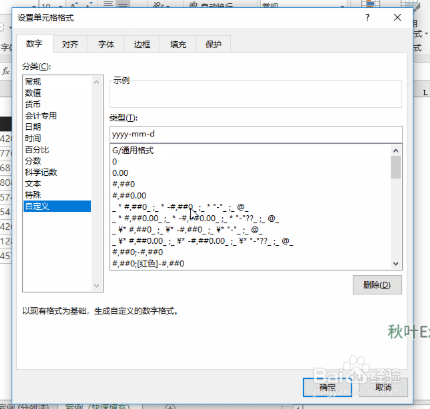
1、 选中 D4:D12 单元格,自定义单元格格式为「yyyy-mm-d」。
2、 在 E4 单元格输入「1988-06-25」、E5 单元格输入「1994-05-16」作为示例。

3、然后 Ctrl+E 快速填充,即可得到所有的日期。