Photoshop cs6 怎么给图层填充颜色?

时间:2026-02-16 10:19:18

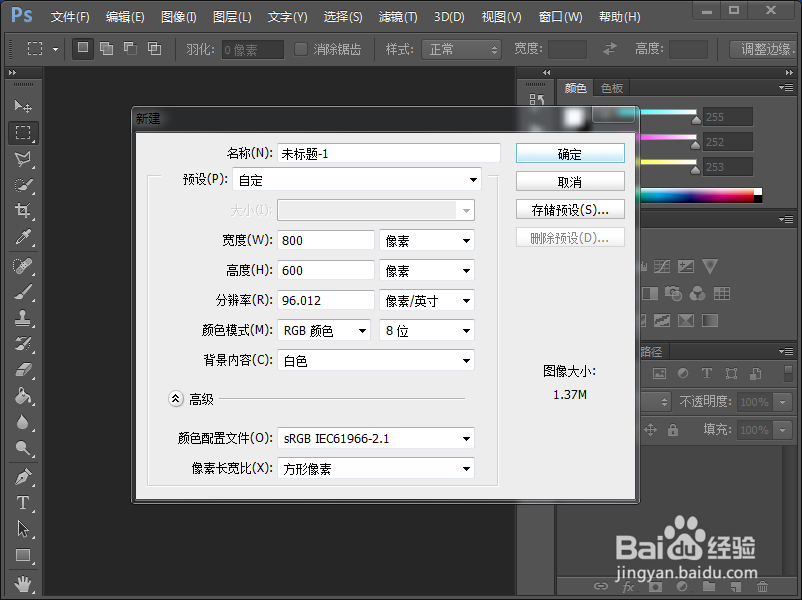
1、打开PS,新建一个800*600,背景为白色的图像

Photoshop cs6 怎么给图层填充颜色?

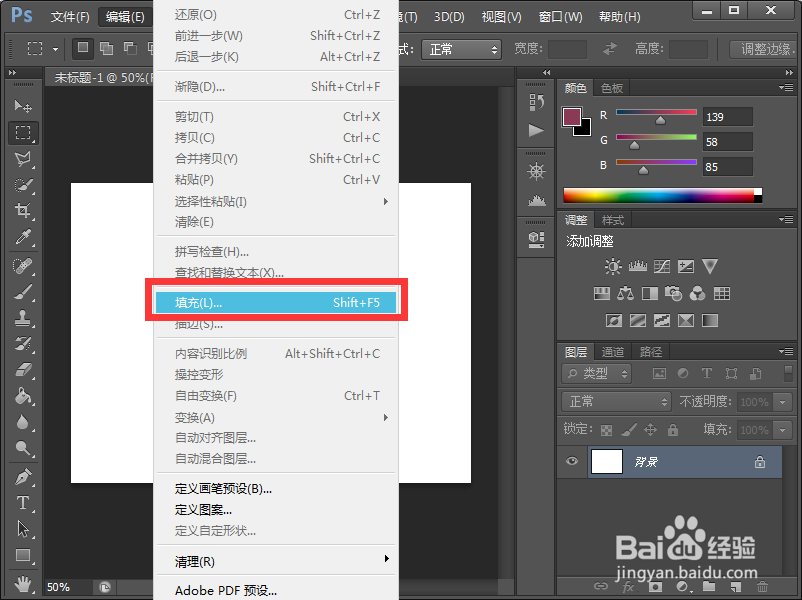
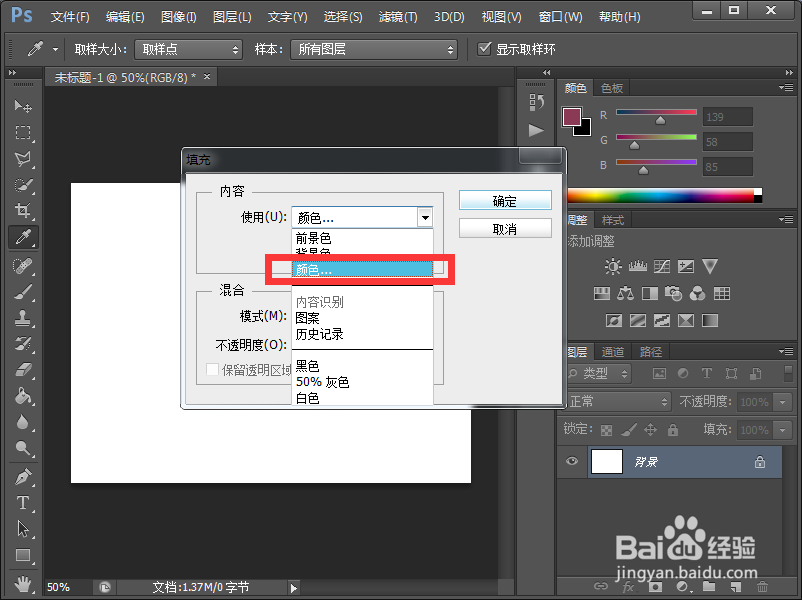
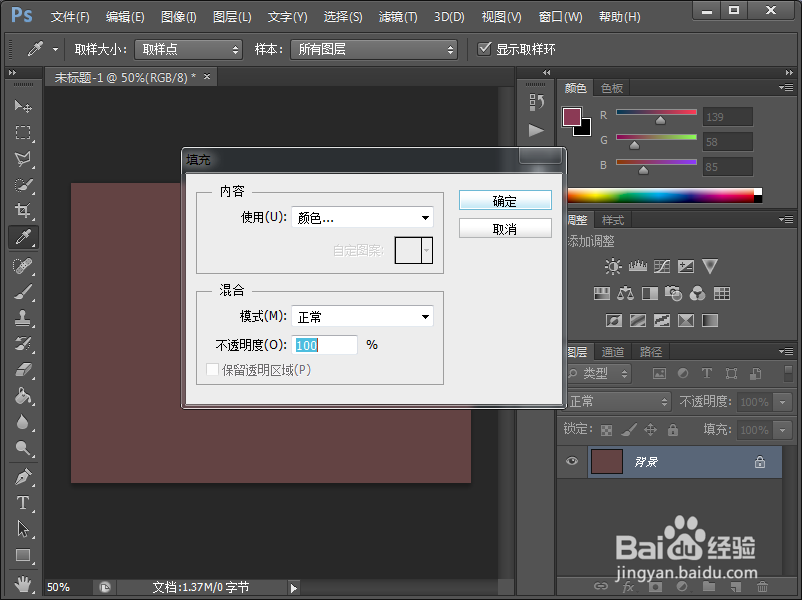
2、点击菜单栏编辑—填充,弹出填充对话框,内容选择颜色,自动弹出拾色器对话框,我们根据需要选择合适的颜色即可,点击确定

Photoshop cs6 怎么给图层填充颜色?

Photoshop cs6 怎么给图层填充颜色?

Photoshop cs6 怎么给图层填充颜色?

3、这时候再次回到填充对话框,我们再次点击确定即可,颜色填充也完成了。

Photoshop cs6 怎么给图层填充颜色?

Photoshop cs6 怎么给图层填充颜色?

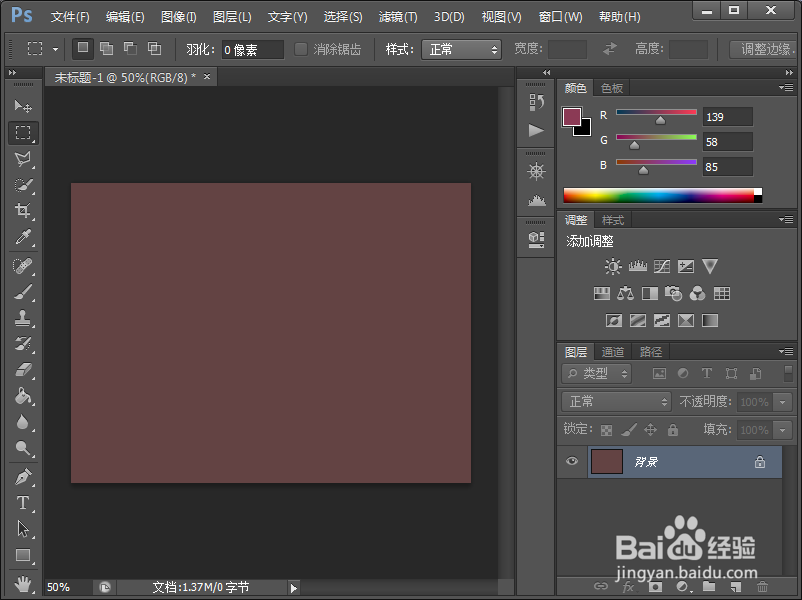
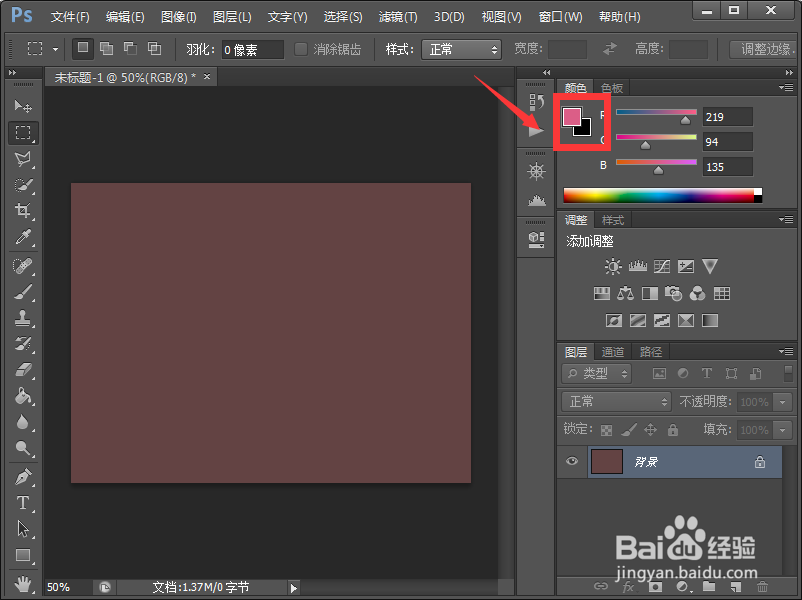
1、新建一个图像(800*600),点击右上方拾色器。

Photoshop cs6 怎么给图层填充颜色?

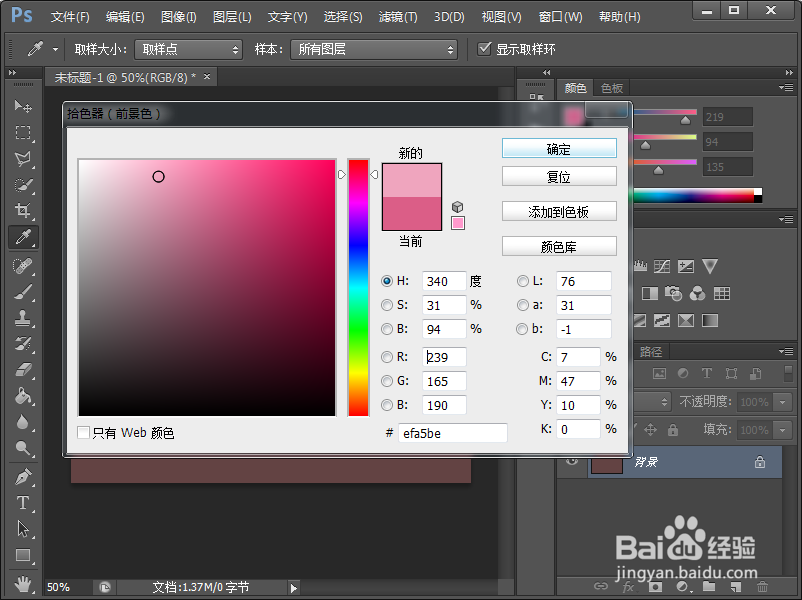
2、 弹出拾色器对话框,选择合适的颜色,点击确定即可。

Photoshop cs6 怎么给图层填充颜色?

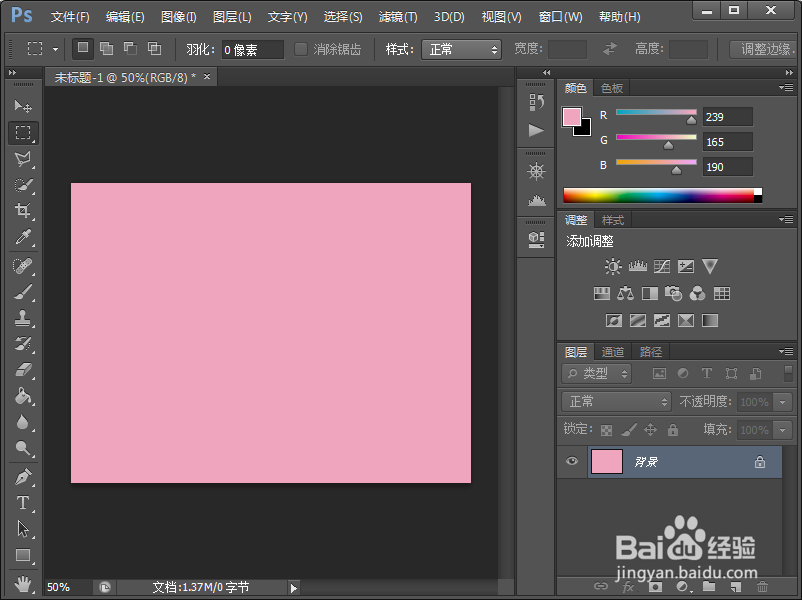
3、再按alt+delete填充,这时候背景颜色变成了前景色了。
Photoshop cs6 怎么给图层填充颜色?

© 2026 五度知识库
信息来自网络 所有数据仅供参考
有疑问请联系站长 site.kefu@gmail.com