PPT绘制线性箭头图案

时间:2026-02-16 11:38:11

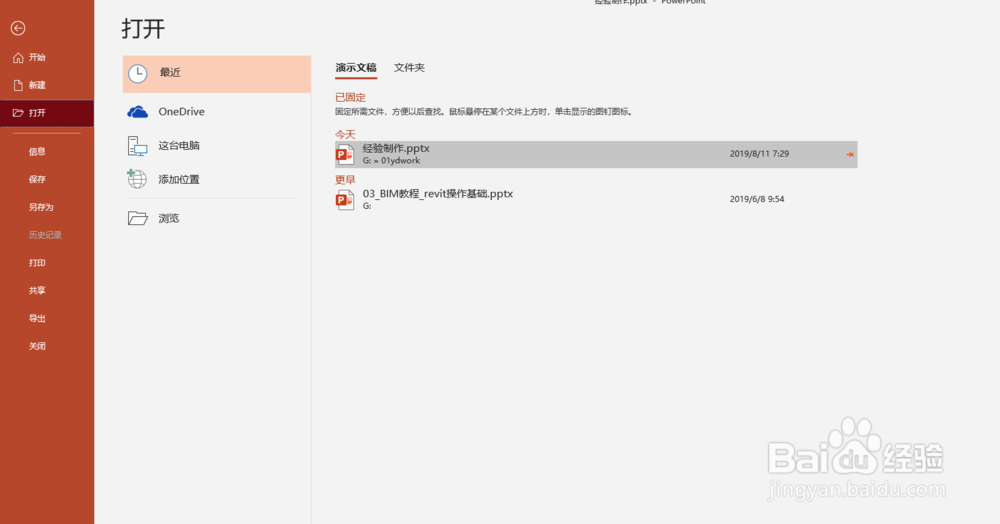
1、新建或者打开ppt文件;

PPT绘制线性箭头图案

PPT绘制线性箭头图案

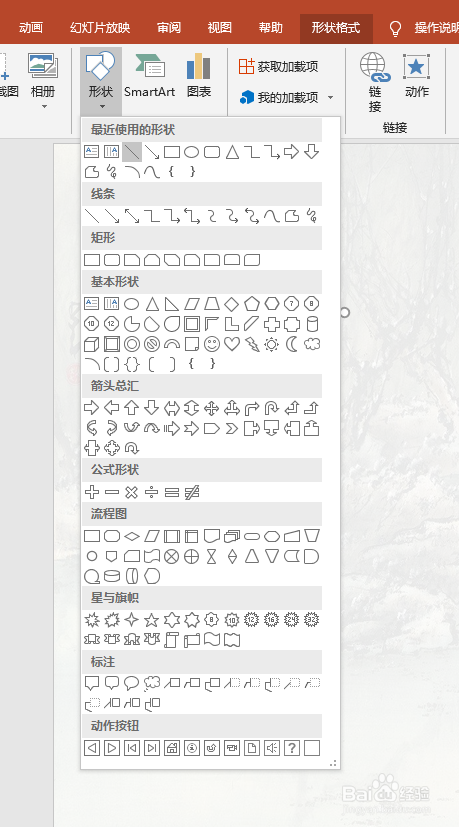
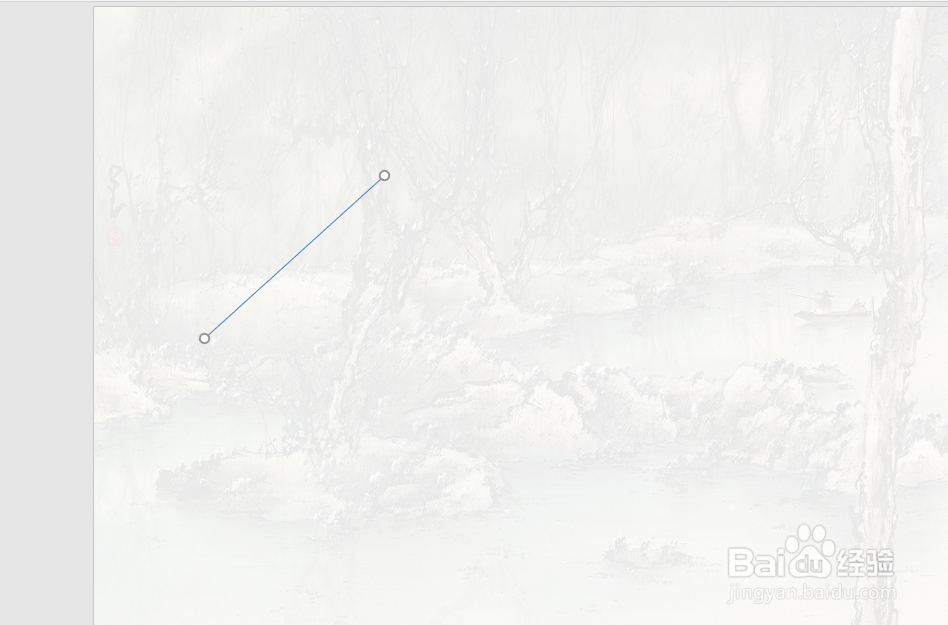
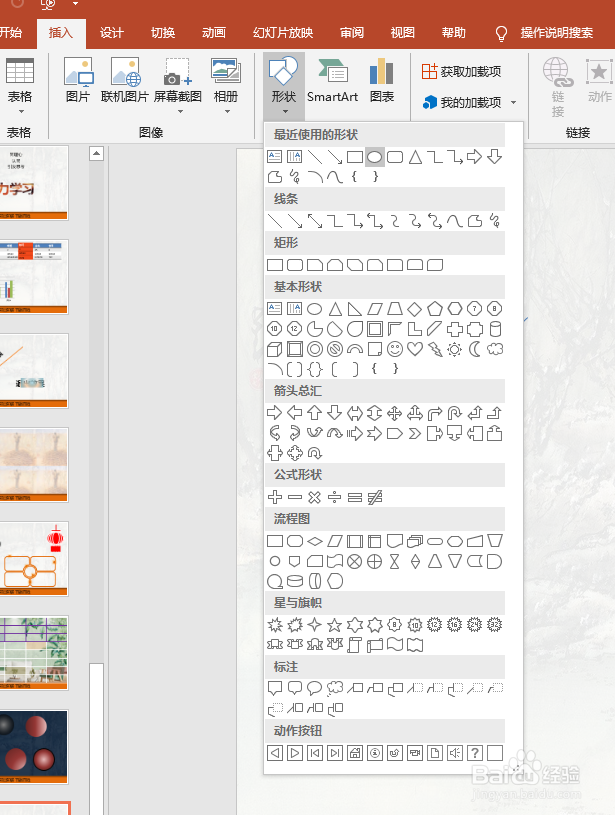
2、使用直线图案工具插入一个直线;

PPT绘制线性箭头图案

PPT绘制线性箭头图案

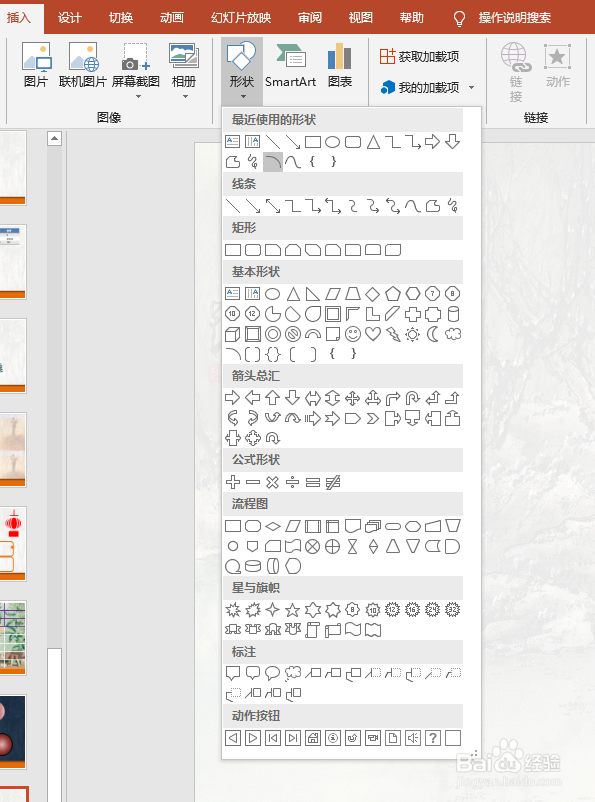
3、使用弧形图案工具插入两个弧形图案,结尾处选用箭头形式;

PPT绘制线性箭头图案

PPT绘制线性箭头图案

4、使用椭圆形工具插入圆形;

PPT绘制线性箭头图案

PPT绘制线性箭头图案

5、将创建的图形调整位置组合在一起,并复制三组,调整角度;

PPT绘制线性箭头图案

PPT绘制线性箭头图案

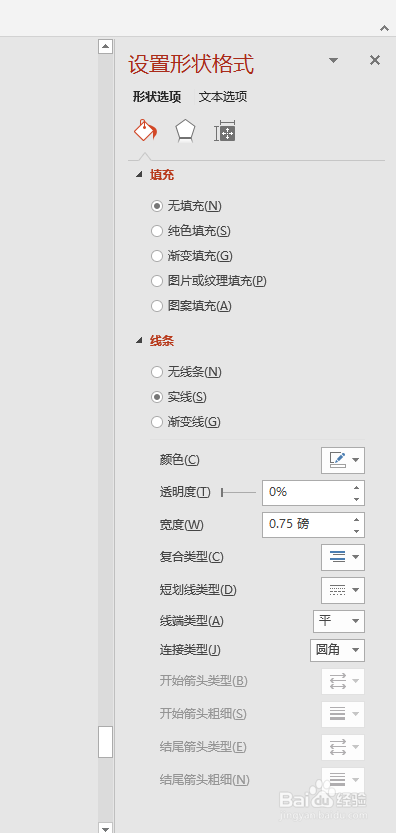
6、修改线条颜色,整个图案成组。

PPT绘制线性箭头图案

PPT绘制线性箭头图案

PPT绘制线性箭头图案

© 2026 五度知识库
信息来自网络 所有数据仅供参考
有疑问请联系站长 site.kefu@gmail.com