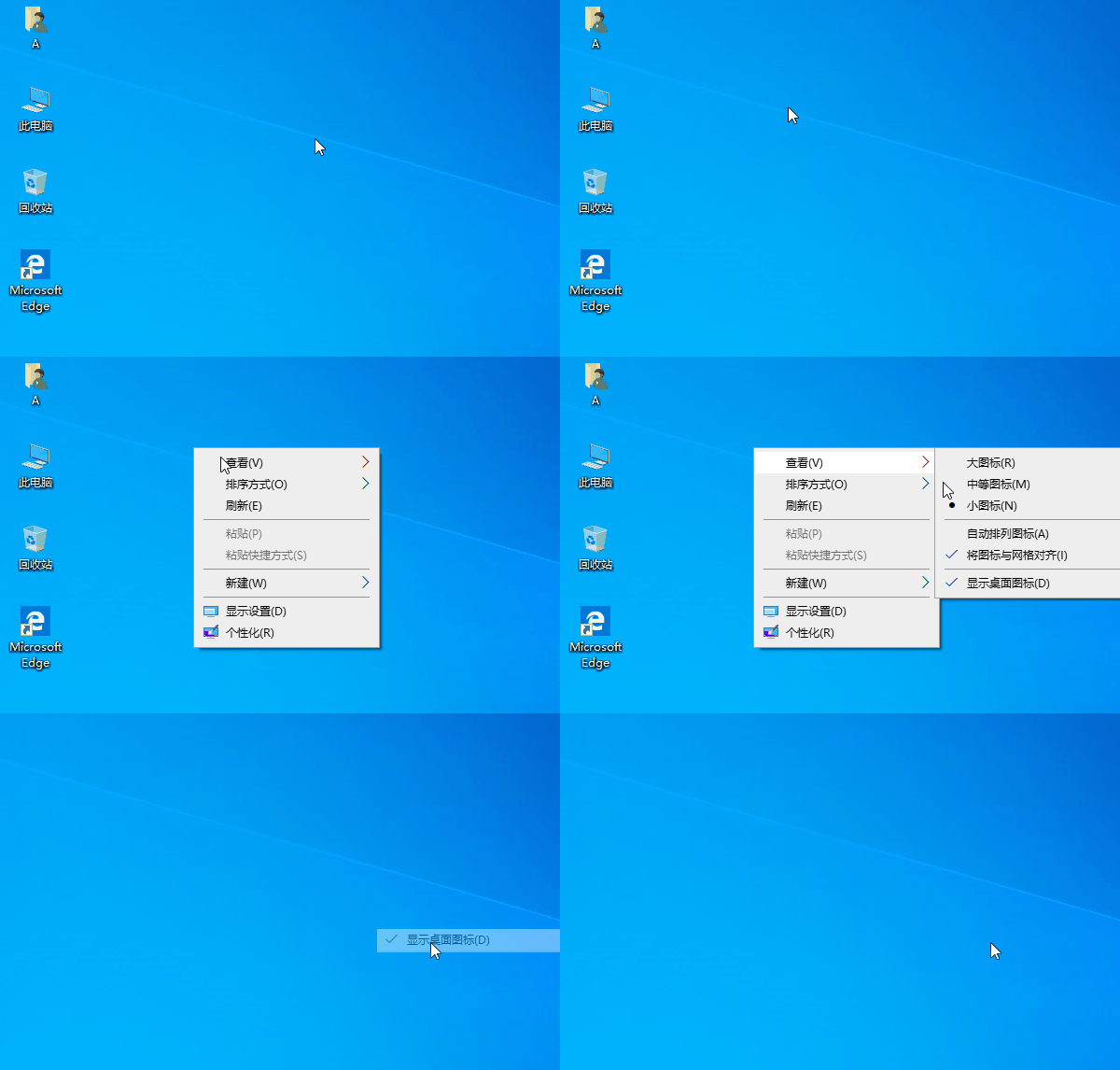
1、方法一:
桌面空白处右击,在弹出快捷菜单中,依次选择“查看”—“显示桌面图标”。若要显示再次选择显示桌面图标即可。
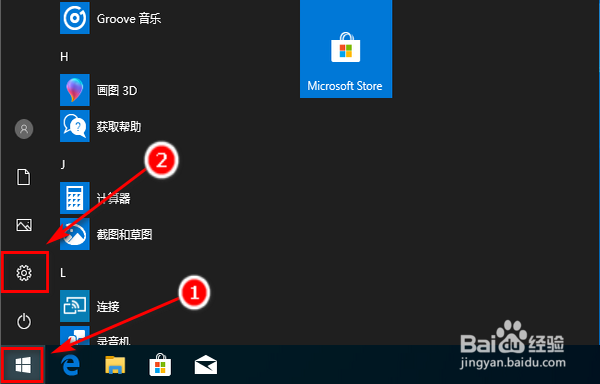
2、方法二:
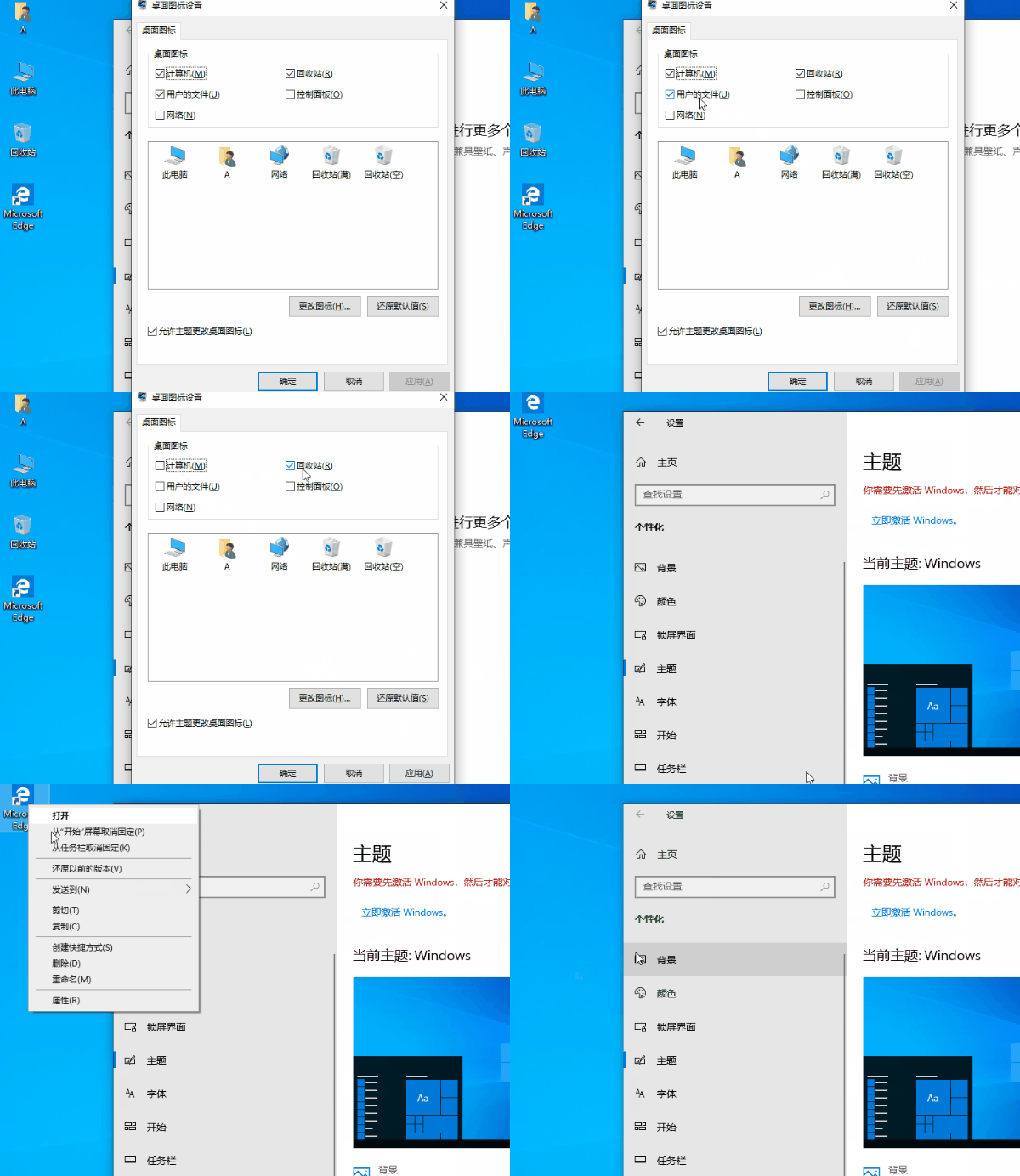
依次单击“开始”——“设置”,打开‘设置’界面。
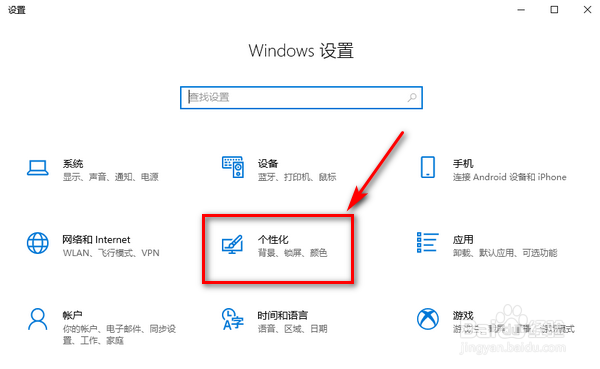
3、在‘设置’界面中,单击“个性化”,打开‘个性化’设置界面。
4、在‘个性化’设置界面,依次选择“主题”——“桌面图标设置”,打开‘桌面图标设置’界面。

5、在打开的界面中,去掉桌面图标项中,计算机、回收站等前面的勾后,单击“确定”。如果是第三方软件可右击删除图标。
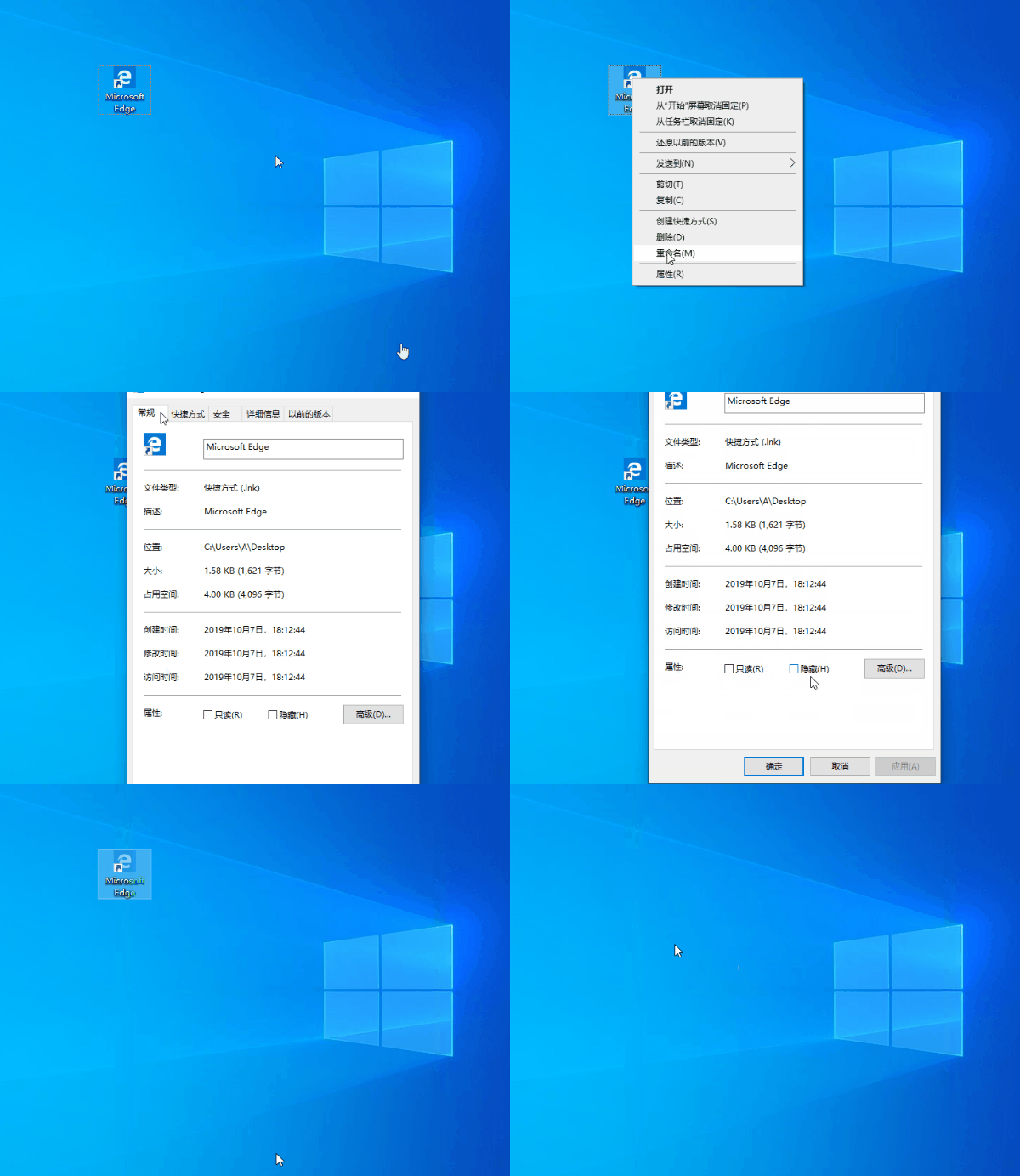
6、方法三:
右击图标——“属性”——“常规”——“隐藏”——确定。