1、将一篇文章,录入到文字编辑软件。
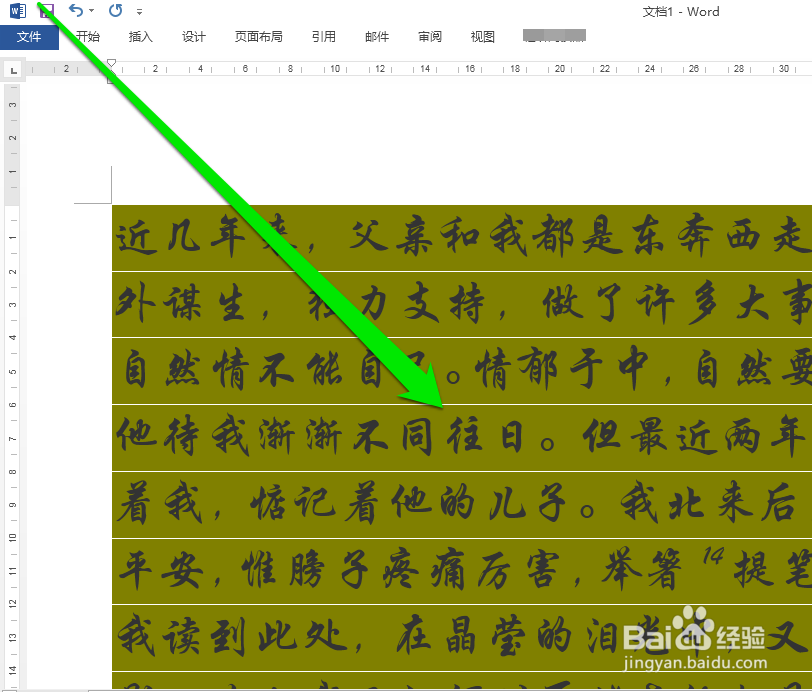
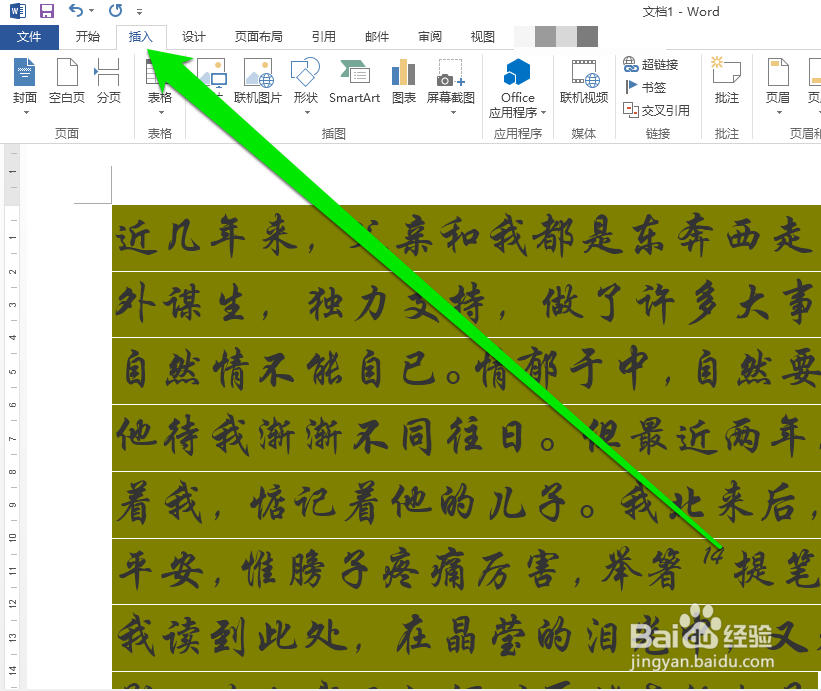
2、点击word文字编辑软件插入工具
3、在插入工具下,查看首字下沉功能。
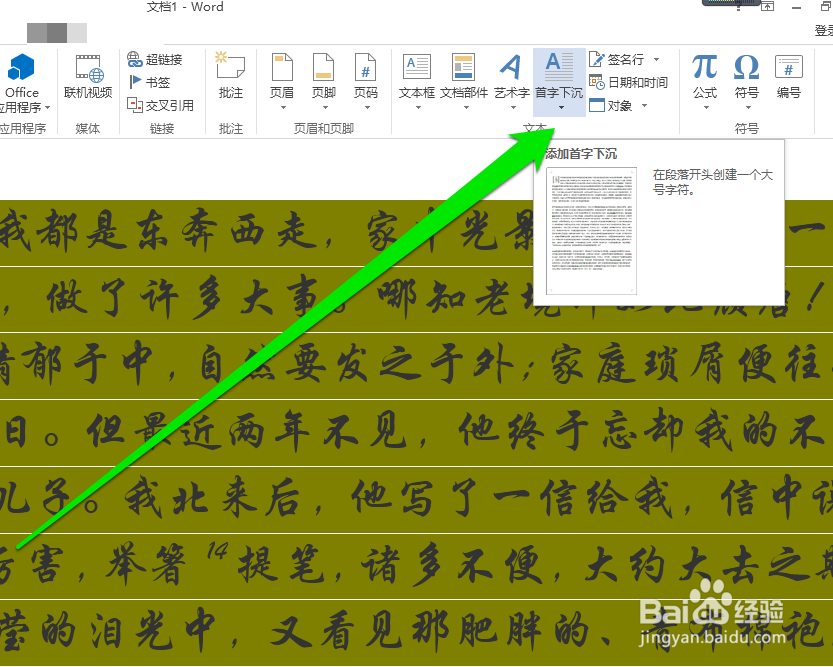
4、点击首字下沉功能的三角箭头,进入首字下沉的设置界面。
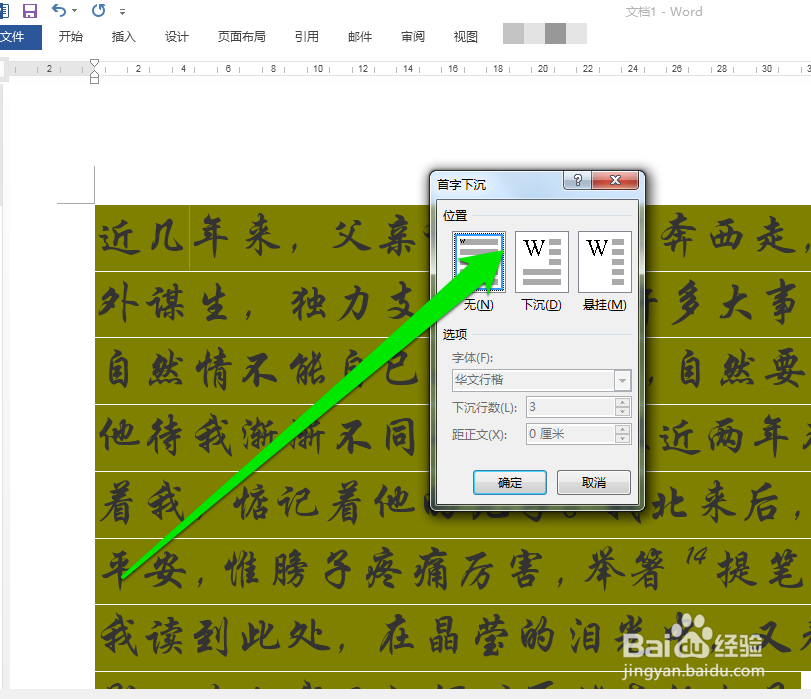
5、在首字下沉的设置界面,选择首字下沉位置。
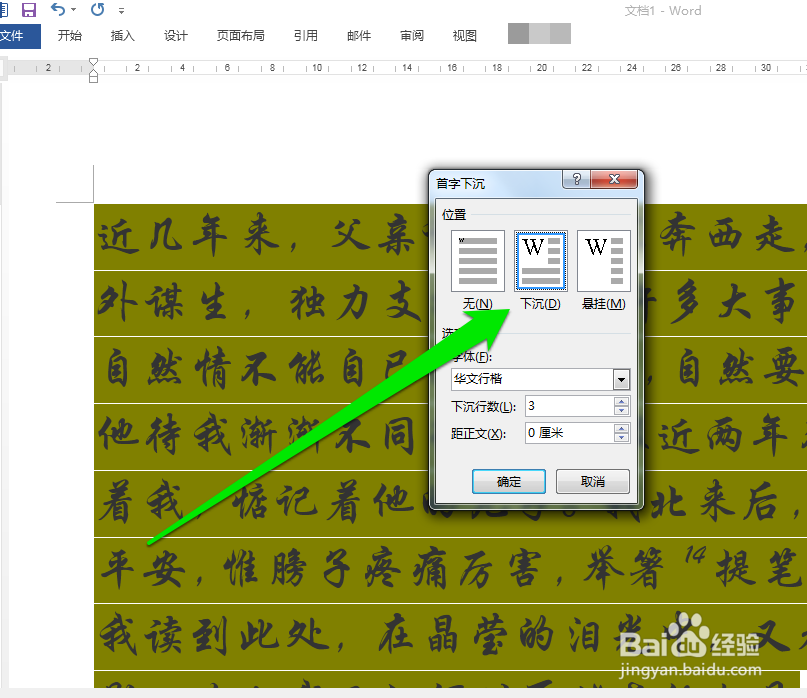
6、设置完成首字下沉的位置后,设置首字下沉的字体。
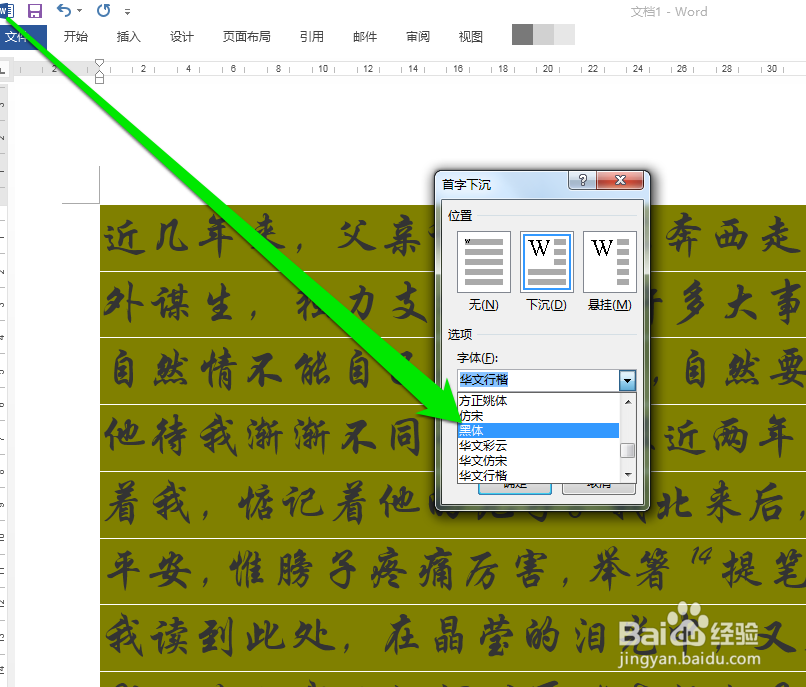
7、设置完成首字下沉字体后,设置首字下沉的行数。
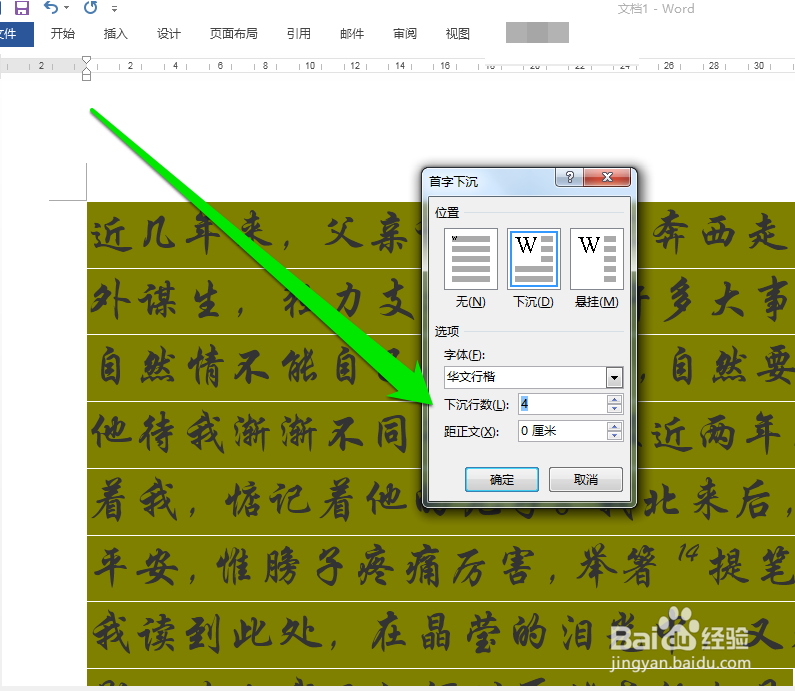
8、设置完成行数后,设置首字下沉的正文距离。
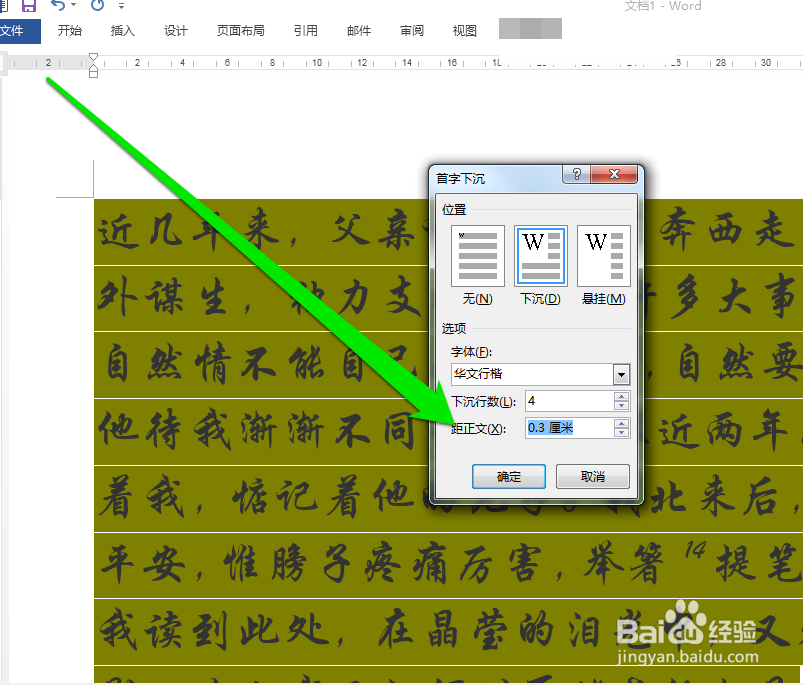
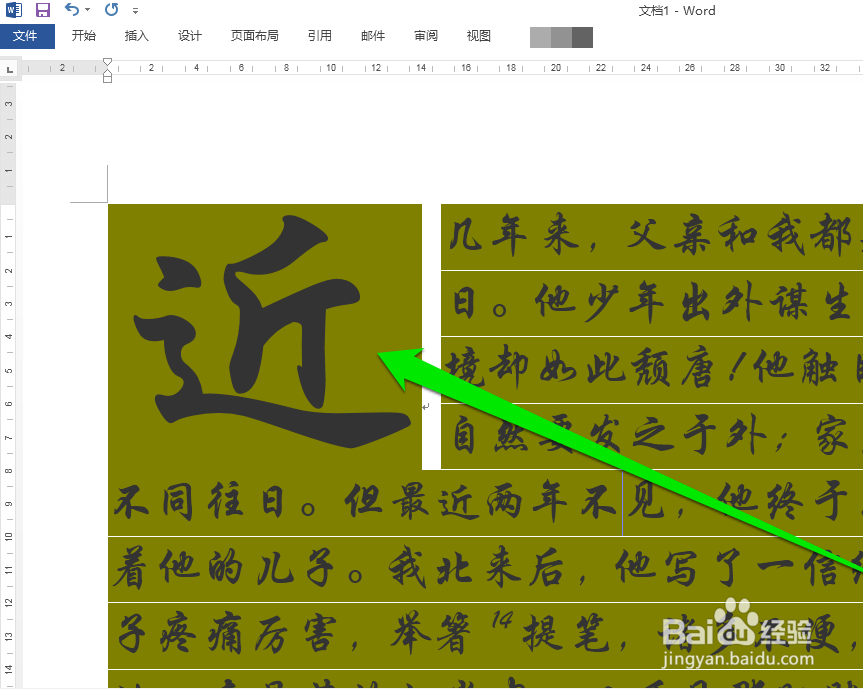
9、全部设置完成后,点击确定按钮。进入文字编辑的正文,首字下沉的效果就出来了。
1、将一篇文章,录入到文字编辑软件。
2、点击word文字编辑软件插入工具
3、在插入工具下,查看首字下沉功能。
4、点击首字下沉功能的三角箭头,进入首字下沉的设置界面。
5、在首字下沉的设置界面,选择首字下沉位置。
6、设置完成首字下沉的位置后,设置首字下沉的字体。
7、设置完成首字下沉字体后,设置首字下沉的行数。
8、设置完成行数后,设置首字下沉的正文距离。
9、全部设置完成后,点击确定按钮。进入文字编辑的正文,首字下沉的效果就出来了。