1、在桌面或者在开始——程序中打开excel

2、打开excel窗口

3、在对应单元格中输入相应的数字

4、在A5单元格中输入=B3&"*"&C3&"="&B3*C3

5、按回车,显示为下图
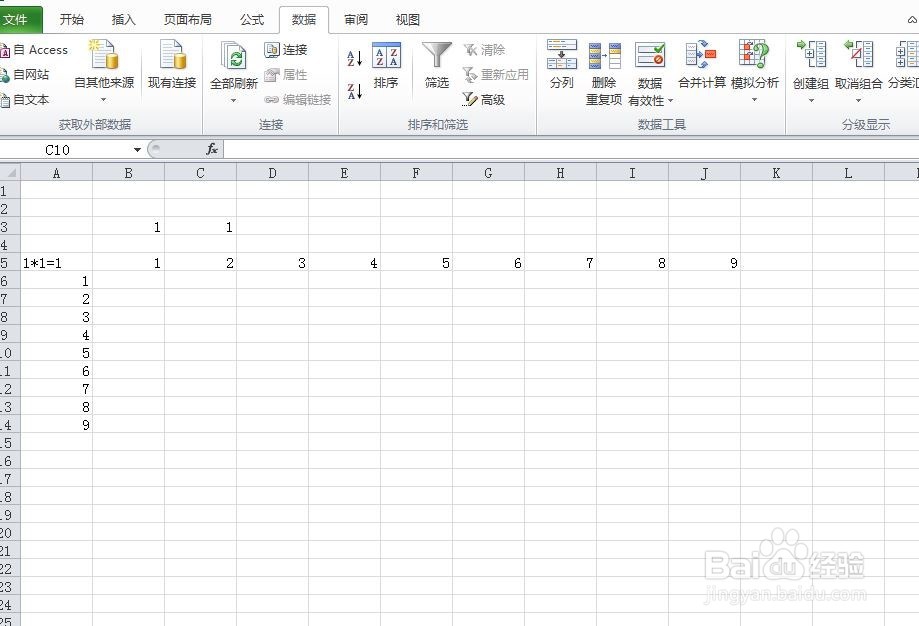
6、选中对应单元格

7、选中对应单元格和,选数据选项——模拟分析——模拟运算表

8、打开模拟运算表

9、在模拟运算表中,在输入引用行的单元格和在输入引用列的单元格中分别选中B3单元格和C3单元格,相应单元格地址会自动添加到指定的位置

10、点击确定按钮,9*9乘法口诀表就已经做好了

1、在桌面或者在开始——程序中打开excel
2、打开excel窗口
3、在对应单元格中输入相应的数字
4、在A5单元格中输入=B3&"*"&C3&"="&B3*C3
5、按回车,显示为下图
6、选中对应单元格
7、选中对应单元格和,选数据选项——模拟分析——模拟运算表
8、打开模拟运算表
9、在模拟运算表中,在输入引用行的单元格和在输入引用列的单元格中分别选中B3单元格和C3单元格,相应单元格地址会自动添加到指定的位置
10、点击确定按钮,9*9乘法口诀表就已经做好了