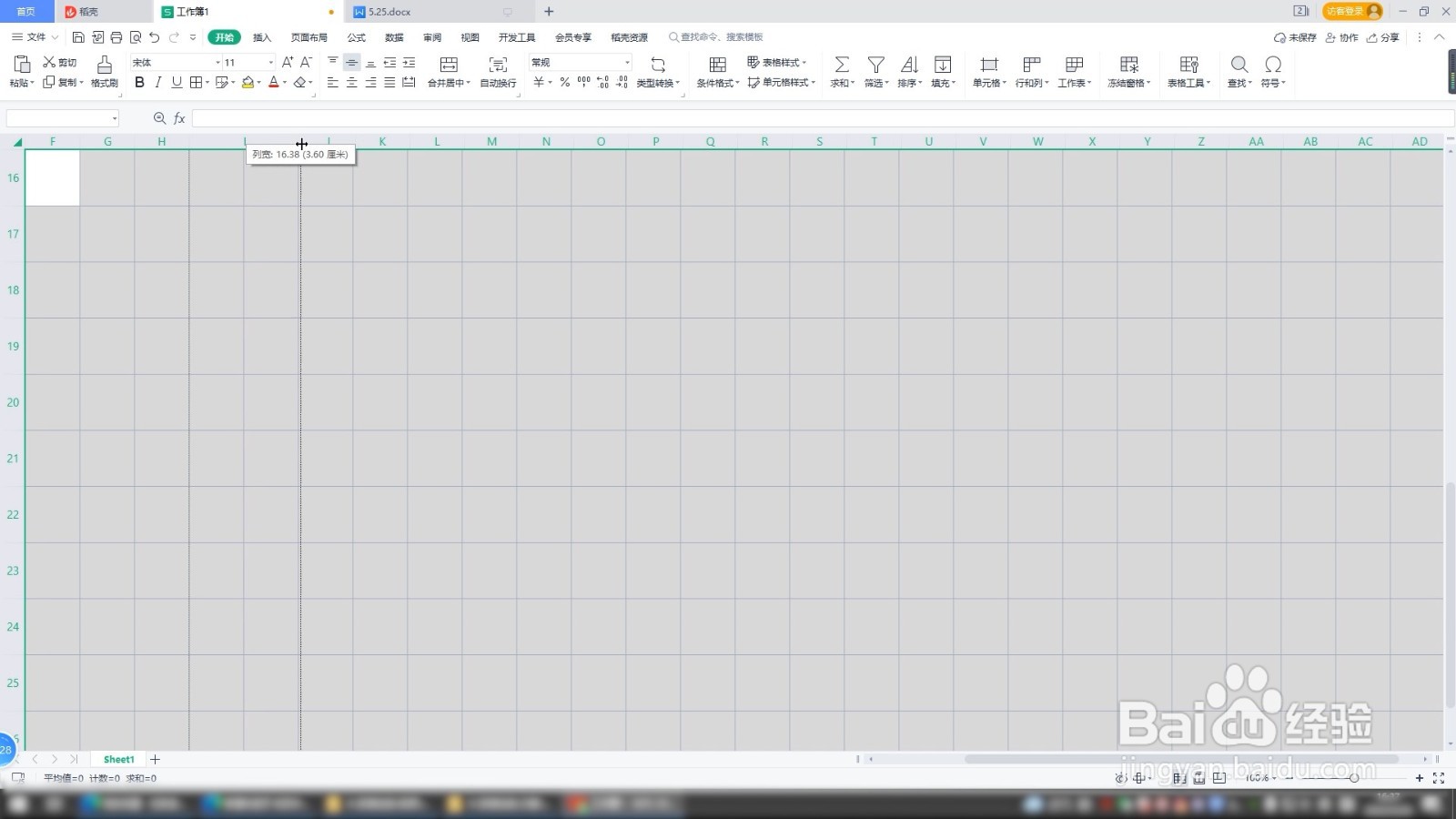
1、点击左上角符号
进入到excel界面,点击界面左上角反过来的三角符号,全选整个表格。

2、按下行高组合键
按下键盘上面的alt+o+r+e组合按键,弹出行高设置框,设置好行高后点击确定。

3、按下列宽组合键
再按下键盘上面的alt+o+c+w组合按键,弹出列宽设置框后同样设置你的列宽,点击确定就可以了。

1、按下ctrl+a
进入到excel的程序界面,按下键盘上面的ctrl+a的组合按键,全选表格。

2、点击行和列
找到并点击开始选项卡下面的行和列,在弹出的菜单里点击行高选项,设置你的行高并点击确定按钮。

3、点击标准列宽
再次点击这个行和列,点击里面的标准列宽的选项,同样设置你的列宽后点击下面的确定按钮就可以了。

1、点击三角符号
进入到excel的软件界面,找到并点击表格左上角的三角符号。

2、将光标移到交界处
将光标移动到任意一行的交界处,变成十字符号后单击鼠标左键拖动这一行。

3、左键拖动这一列
再将光标移动到任意一列的交界处,同样单击左键拖动这一列,即可完成所有行高和列宽的调整。