wps制作图片固定页面背景步骤介绍

时间:2026-02-16 09:24:36

1、1.点击插入菜单中的文本框按钮,输入策划书文案

wps制作图片固定页面背景步骤介绍

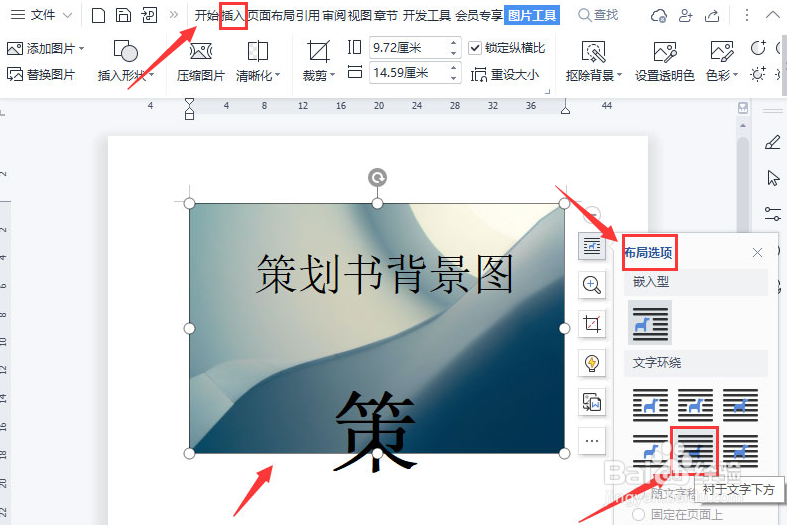
2、2.点击插入菜单中的添加图片按钮,并将图片的布局选项设置为衬于文字下方

wps制作图片固定页面背景步骤介绍

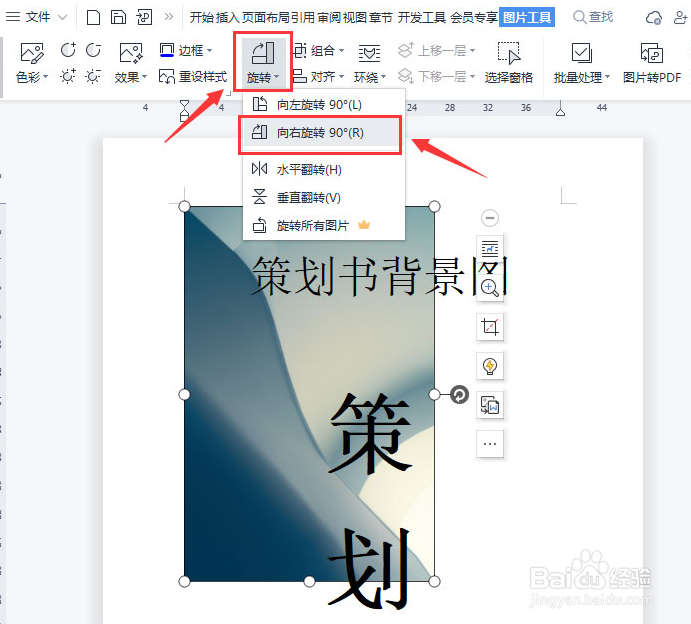
3、3.鼠标点击选中图片,点击旋转菜单中的向右旋转90°选项

wps制作图片固定页面背景步骤介绍

4、4.调整好位置后,勾选固定在页面上按钮即可

wps制作图片固定页面背景步骤介绍

© 2026 五度知识库
信息来自网络 所有数据仅供参考
有疑问请联系站长 site.kefu@gmail.com