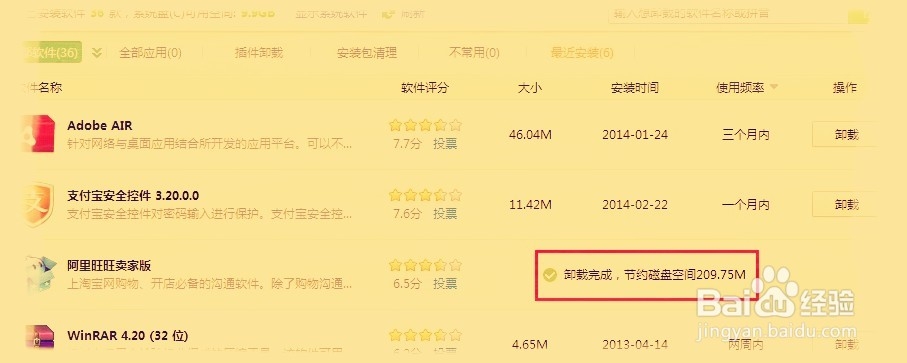
1、单击开始菜单,找到并打开要卸载的软件程序的文件夹,点击卸载程序

2、在卸载界面点击“确定”卸载,然后一步步找到卸载完成即可

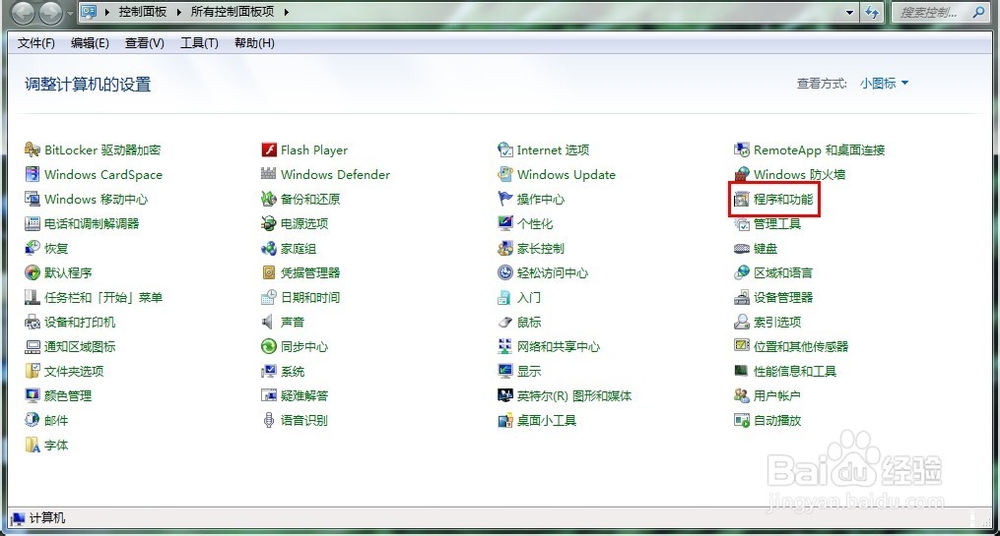
1、打开“控制面板”,找到并打开“程序和功能”
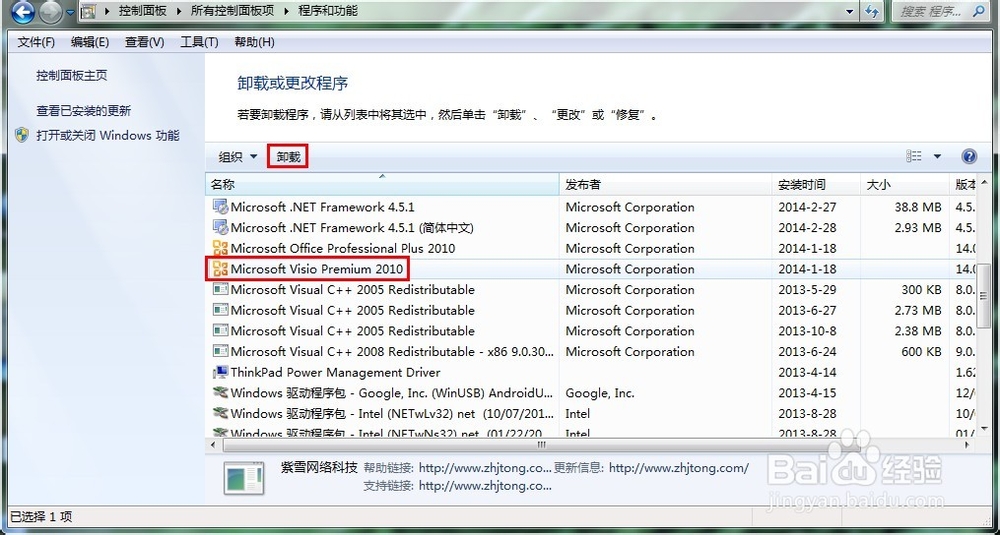
2、在“程序和功能”界面,单击选中要卸载的软件程序,点击“卸载”按钮
3、在卸载界面点击“确定”卸载
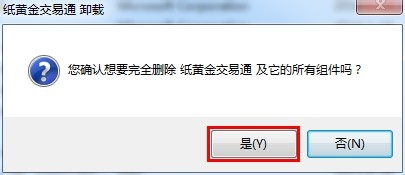
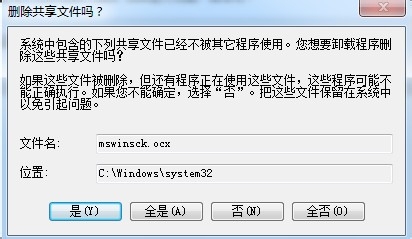
4、卸载的过程中会出现一些提示,用户需慎重选择,不确定的地方就选“否”即可
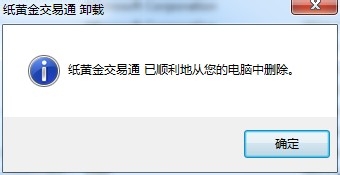
5、卸载完成后会出现提示
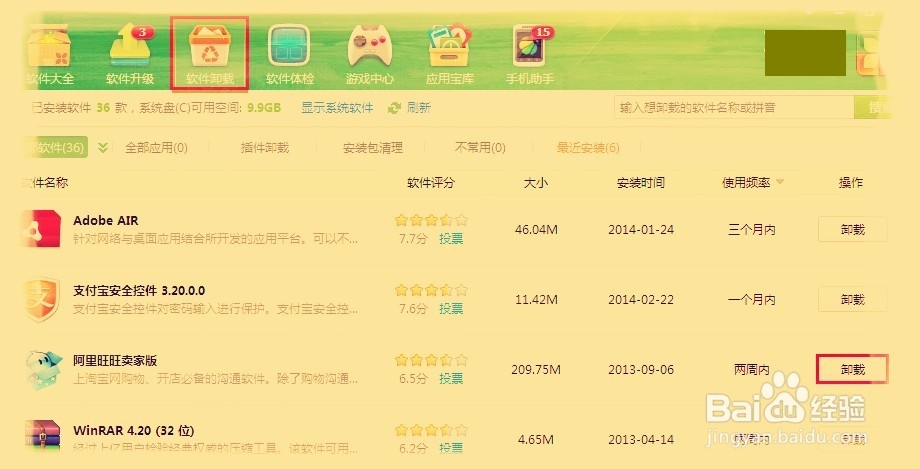
1、打开软件管家里的“软件卸载”选项,点击需要卸载的软件程序后的“卸载”按钮
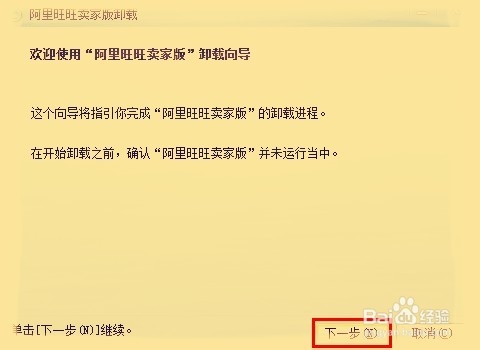
2、在出现的卸载向导点击“下一步”
3、在卸载界面点击“确定”卸载
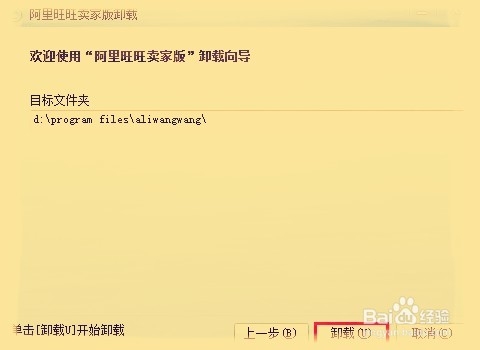
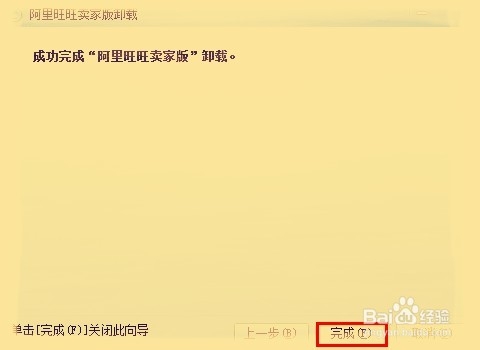
4、卸载完成后会出现提示
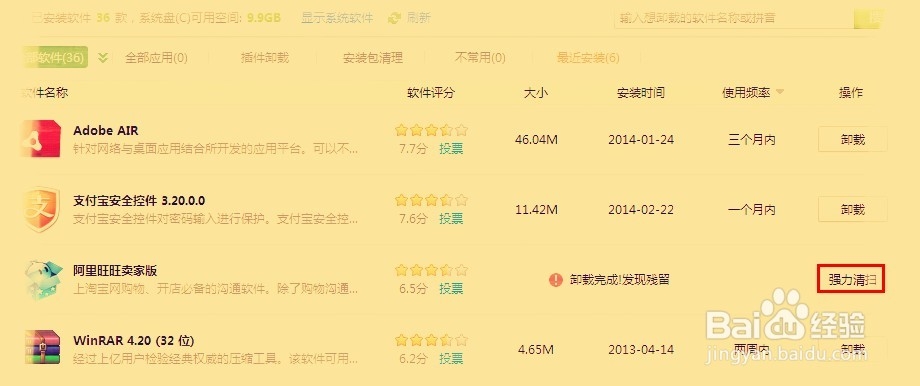
5、返回到软件管家界面,已经卸载了的软件程序后面有个“强力清扫”,用来彻底删除软件的残留文件的,单击“强力清扫”
6、如果在这个软件的安装目录下有其他软件的安装文件存在的话,会出现下图所示提示,我们需要手动清除其安装文件,即点击“确定”按钮

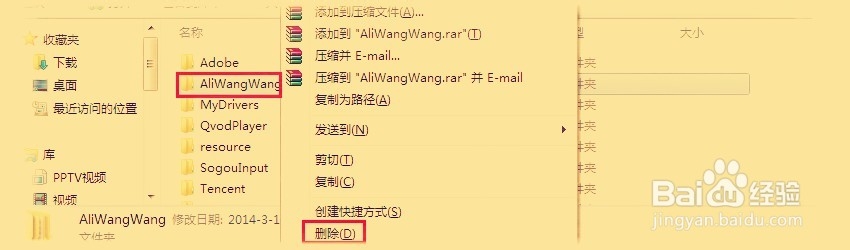
7、在弹出的资源管理器里找到安装文件,并右键单击文件,选择“删除”
8、然后回到软件管家界面,再次点击“强力清扫”按钮
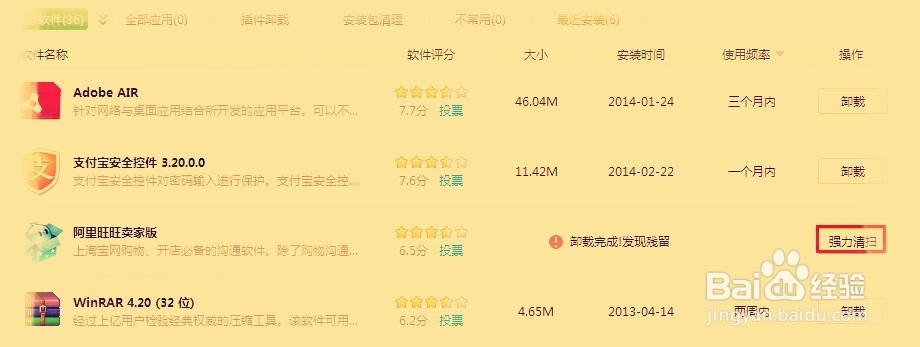
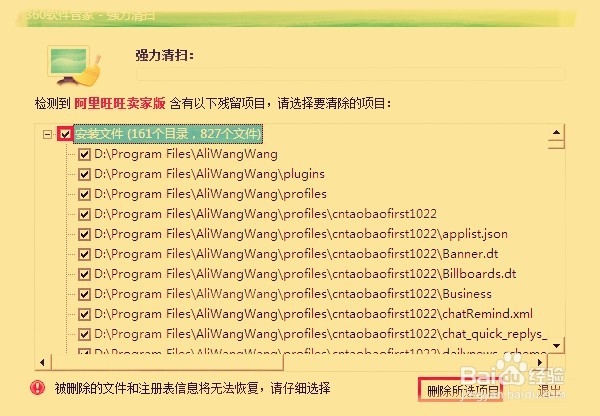
9、将软件程序残留的文件和注册表全部选中,点击“删除所选项目”
10、我们可以看到软件程序完全卸载完成,并释放大量磁盘空间