1、1.我们点击邮件选项卡导入数喝材据源之后,可以看到工具栏是亮起来了。

2、2.点击插入合并域,我们选择下拉菜单中的一个选项裹何。
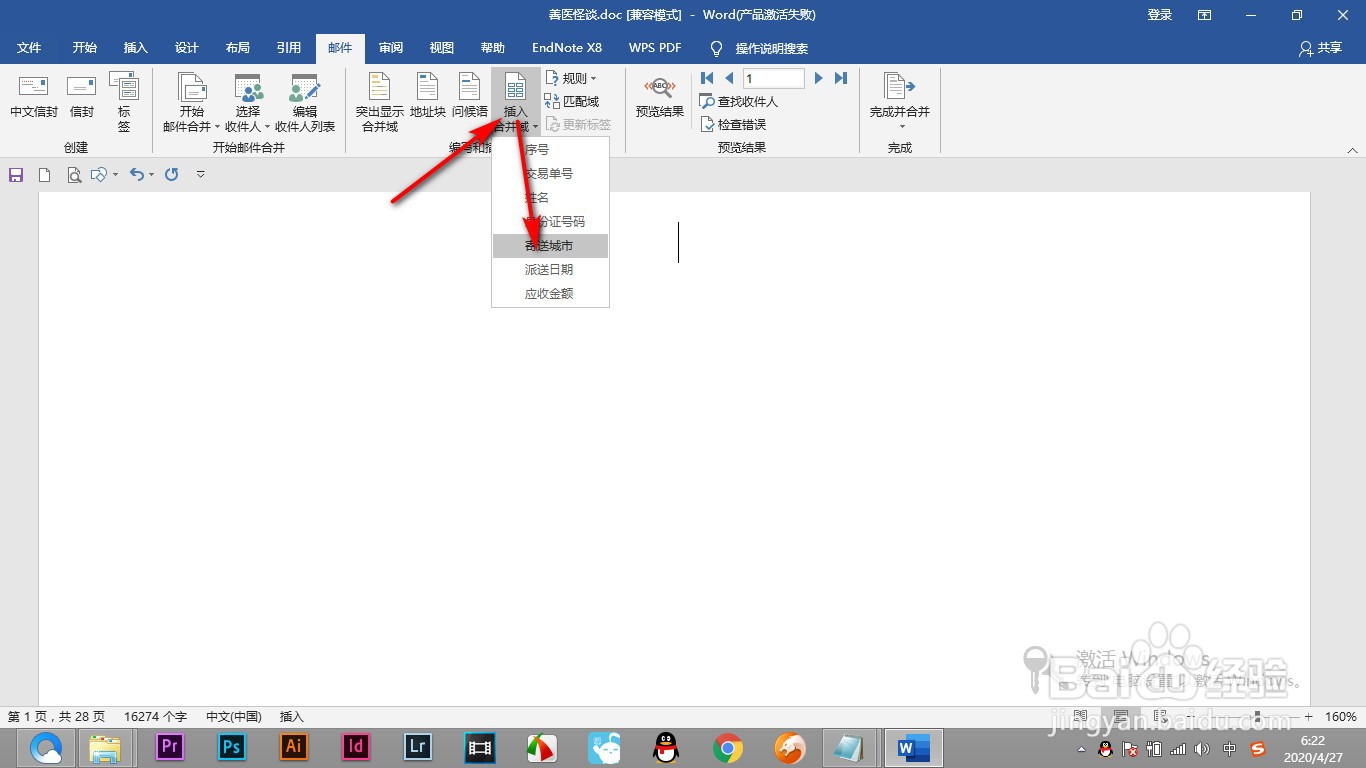
3、3.点击之后就会在文档中出现文字。

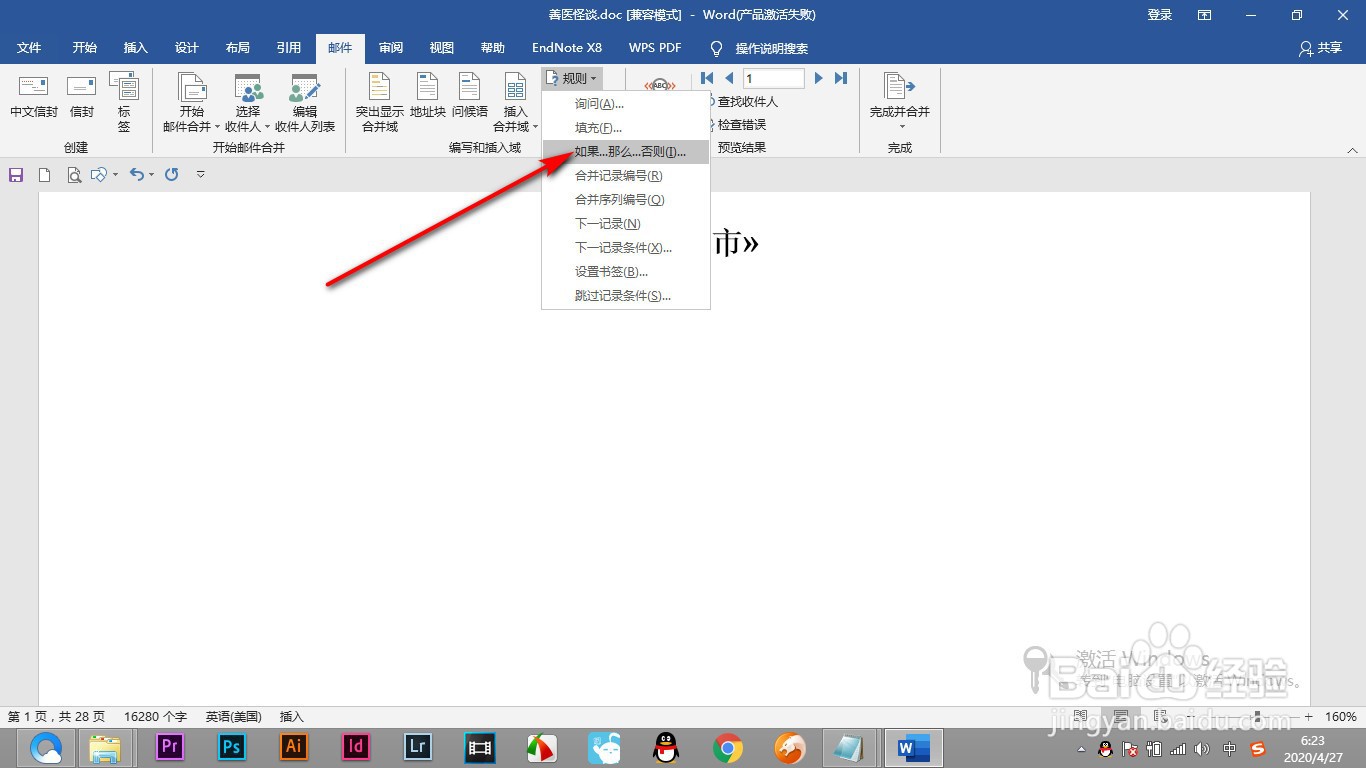
4、4.然后点击规则,选择——敏杰帽如果那么否则的选项。
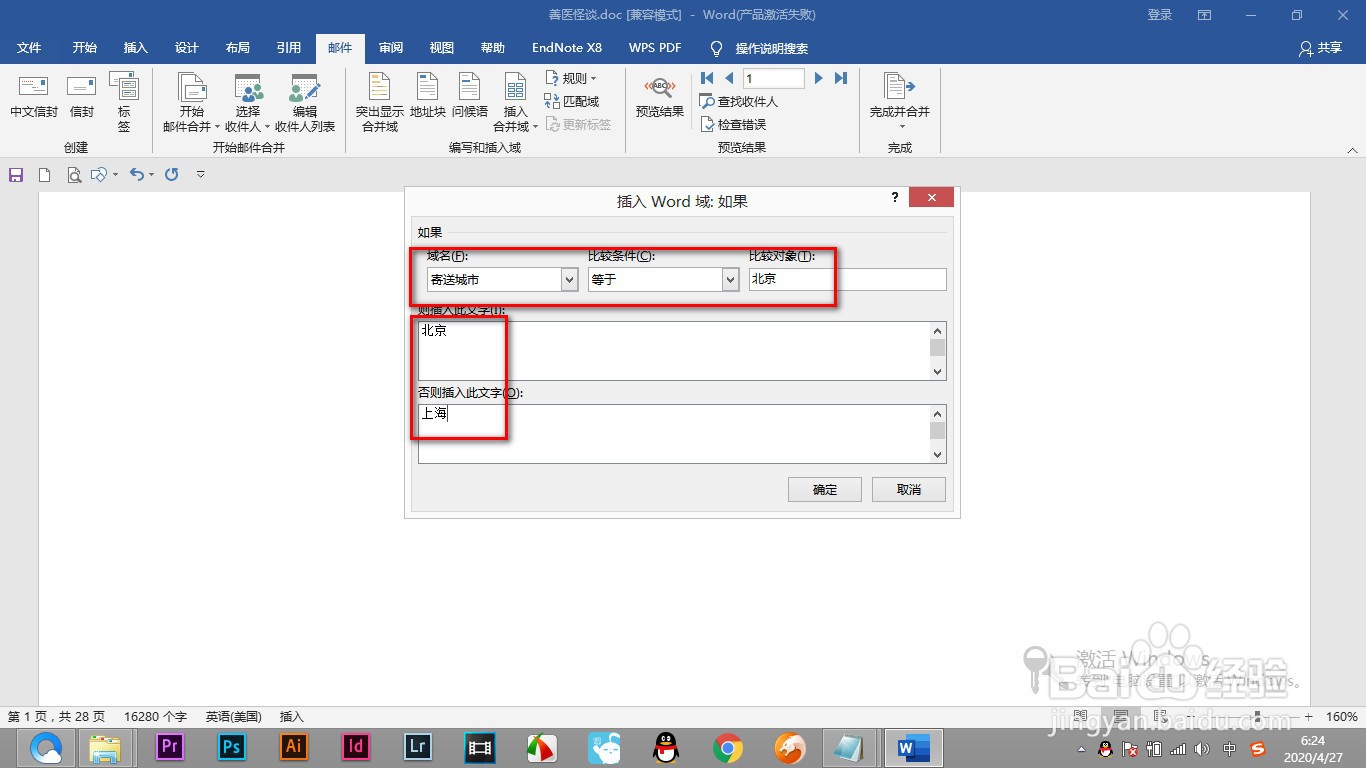
5、5.输入我们的限制条件,点击确定即可。
6、6.这个时候合并域就被插入到文档中了。

1、1.我们点击邮件选项卡导入数据源之后,可以看到工具栏是亮起来了。
2.点击插入合并域,我们选择下拉菜单中的一个选项。
3.点击之后就会在文档中出现文字。
4.然后点击规则,选择——如果那么否则的选项。
5.输入我们的限制条件,点击确定即可。
6.这个时候合并域就被插入到文档中了。