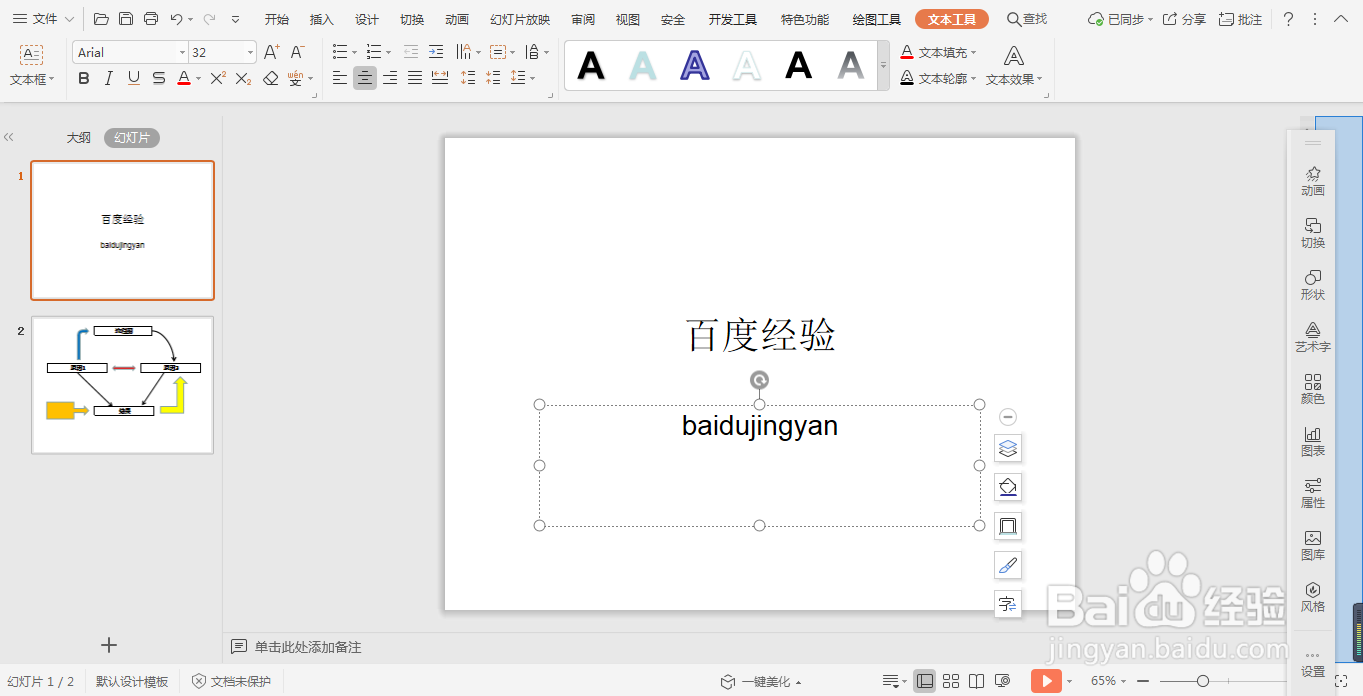
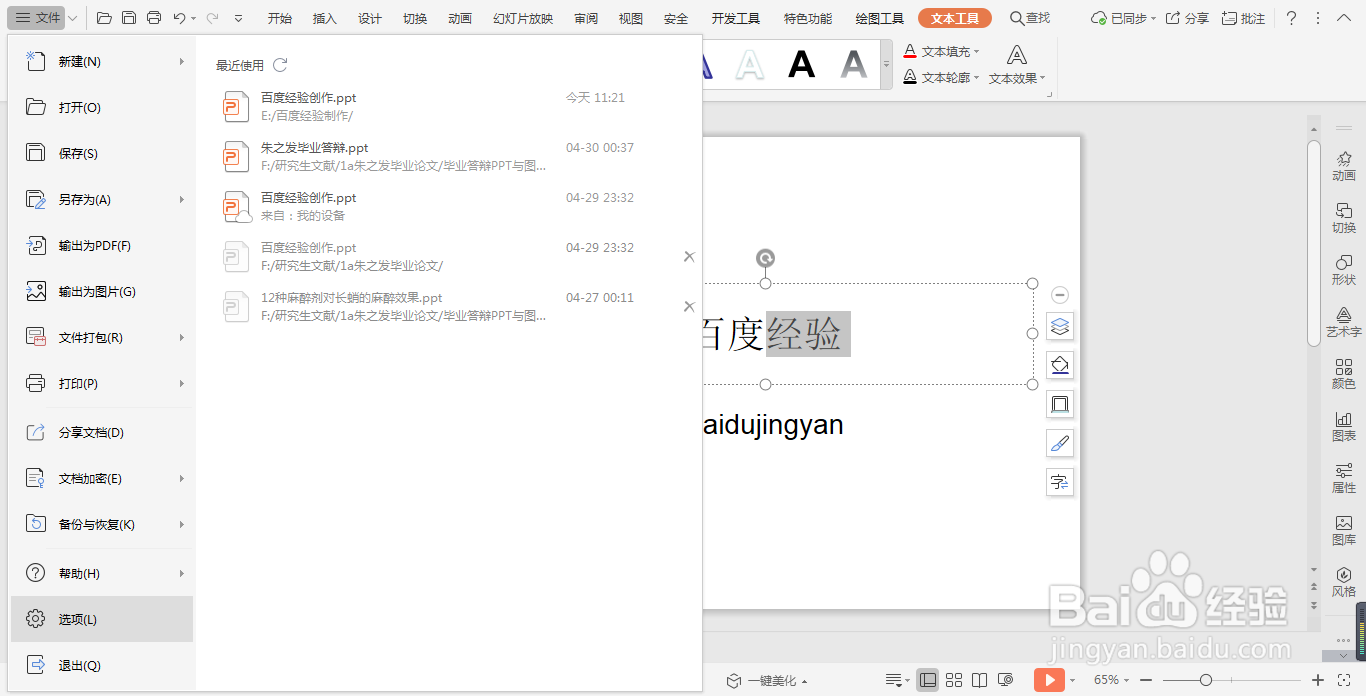
1、在打开演示文稿中,选择文字会出现浮动工具栏,想要取消,先点击左上角的“文件”,找到并点击“选项”。
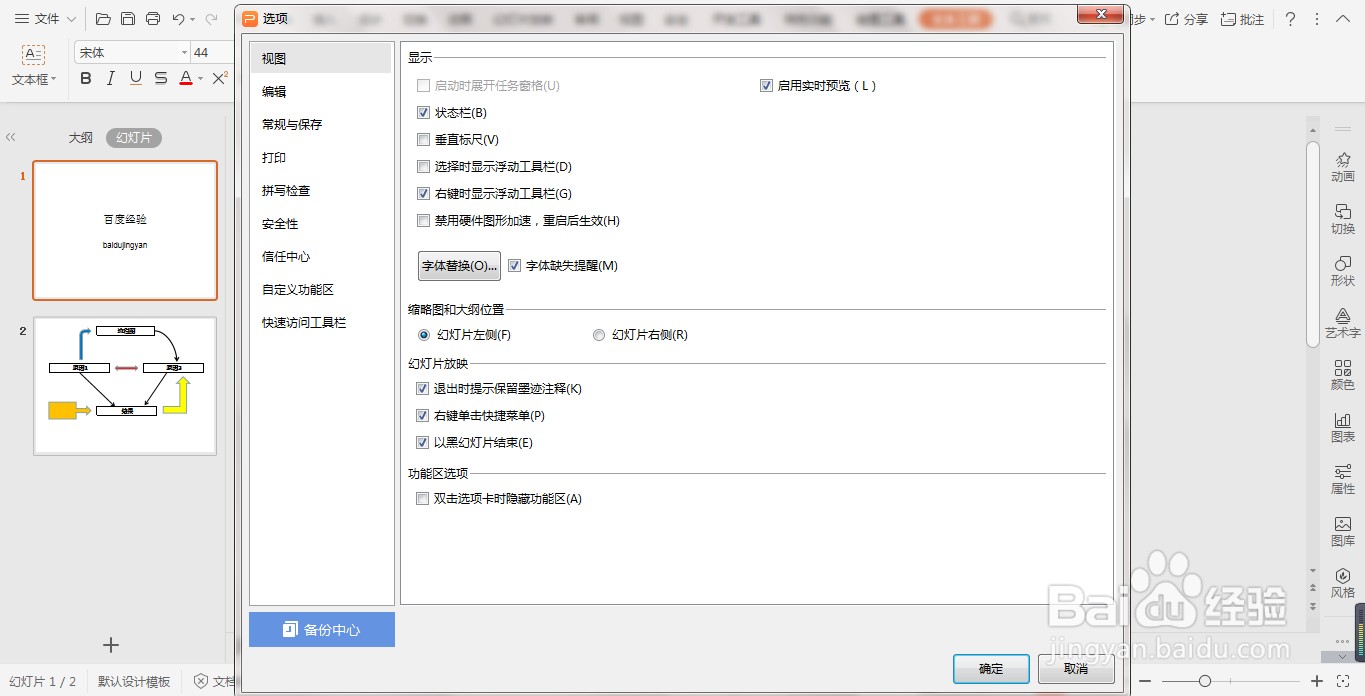
2、在弹出的选项对话框中,选择第一个“视图”选项,在右侧就可以看到最浮动窗口的操作选项。

3、将在右侧的选择时显示浮动工具栏(D)前对方框里的对勾取消掉,点击“确定”,在选择文字时就不会出现浮动工具栏了。
4、如果选择文字后鼠标右键点击也会出现浮动工具栏,想要取消,先先点击左上角的“文件”,找到并点击“选项”,在弹出的选项对话框中,选择第一个“视图”选项,在右侧就可以看到最浮动窗口的操作选项。
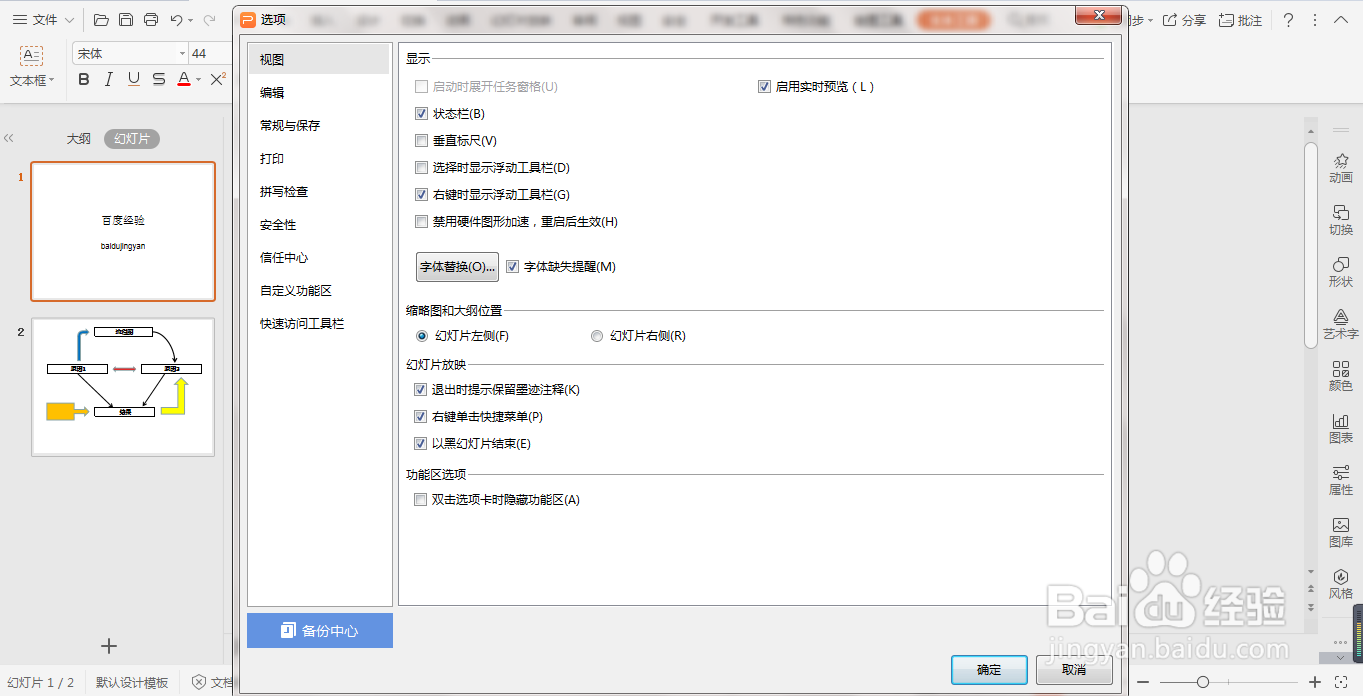
5、将在右键时显示浮动工具栏(G)前对方框里的对勾取消掉,点击“确定”,在选择文字时就不会出现浮动工具栏了。

1、在演示文档的最右侧就是任务窗格,要想移动任务窗格,鼠标移动到任务窗格的最上方,鼠标左键点击拖动,就可以将任务窗格拖动出来。
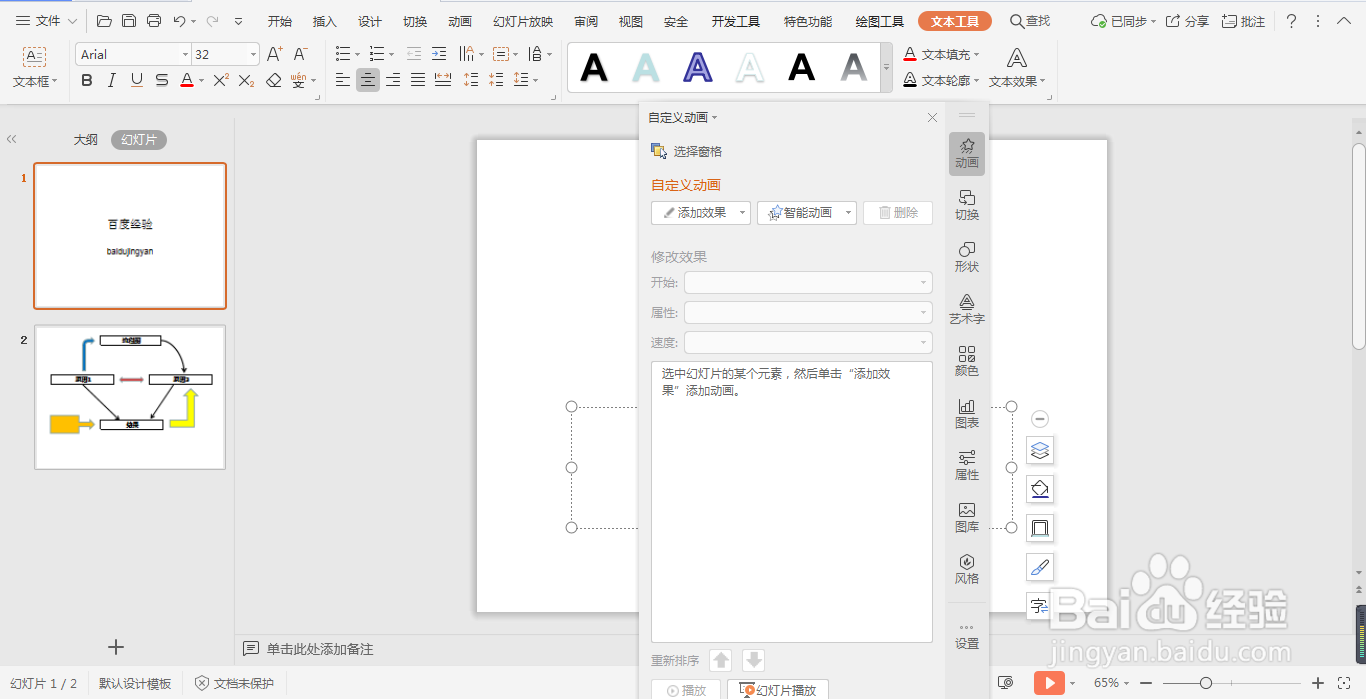
2、想要将任务窗格恢复原来位置,鼠标移动到任务窗格的最上方,鼠标左键点击拖动,向最右方拖动,出现蓝色背景框随手即可拖动完成。