1、鼠标左键点击电脑桌面左下角的windows图标,打开设置。

2、打开系统。

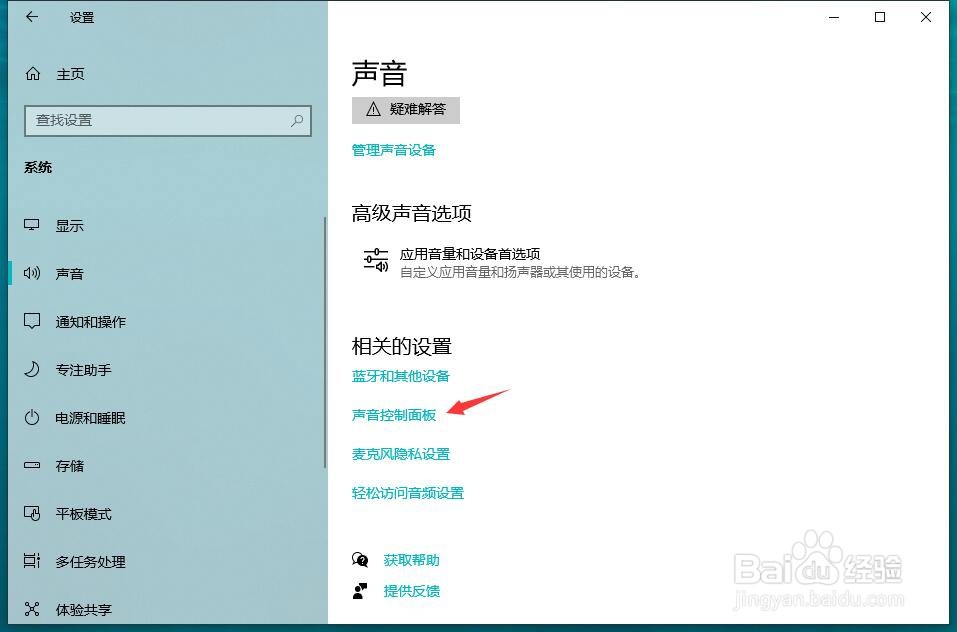
3、切换到声音。

4、点击打开声音控制面板。
5、在打开的窗口中点击切换到声音。

6、程序事件选择清空回收站,打开箭头所指的声音栏目。

7、在菜单中选择windows回收,然后点击确定,这样设置以后清空回收站就会发出相应的提示声音了。

1、鼠标左键点击电脑桌面左下角的windows图标,打开设置。
2、打开系统。
3、切换到声音。
4、点击打开声音控制面板。
5、在打开的窗口中点击切换到声音。
6、程序事件选择清空回收站,打开箭头所指的声音栏目。
7、在菜单中选择windows回收,然后点击确定,这样设置以后清空回收站就会发出相应的提示声音了。