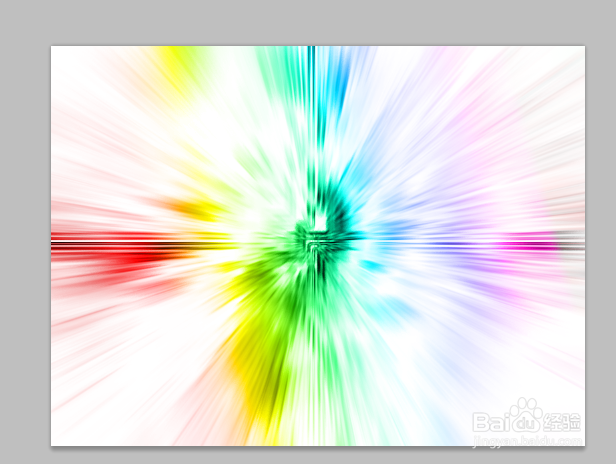
ps怎么制作放射状彩色光线效果?

时间:2026-02-13 03:47:36

1、新建一个画布,设置前景色红色。

执行“滤镜”-“渲染”-“云彩”。

ps怎么制作放射状彩色光线效果?

ps怎么制作放射状彩色光线效果?

2、执行“滤镜”-“像素化”-“马赛克”,单元格为15正方形。

执行“滤镜”-“模糊”-“径向模糊”。

ps怎么制作放射状彩色光线效果?

ps怎么制作放射状彩色光线效果?

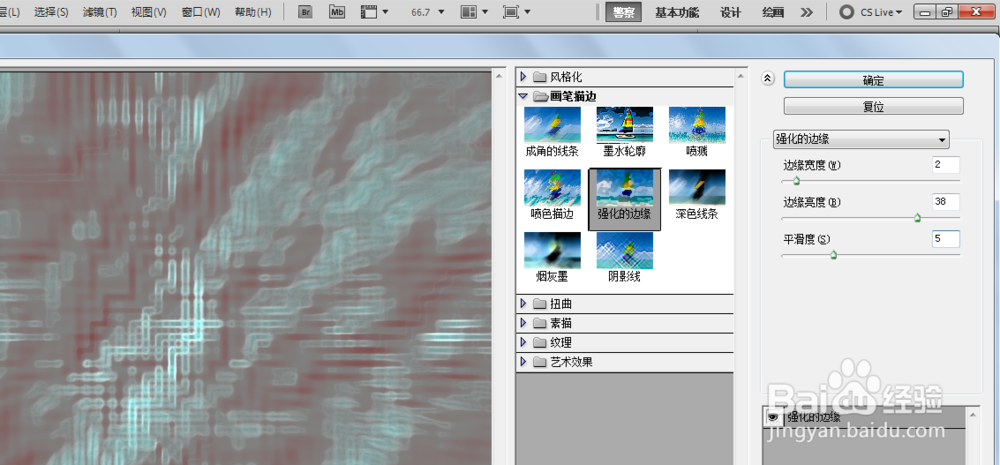
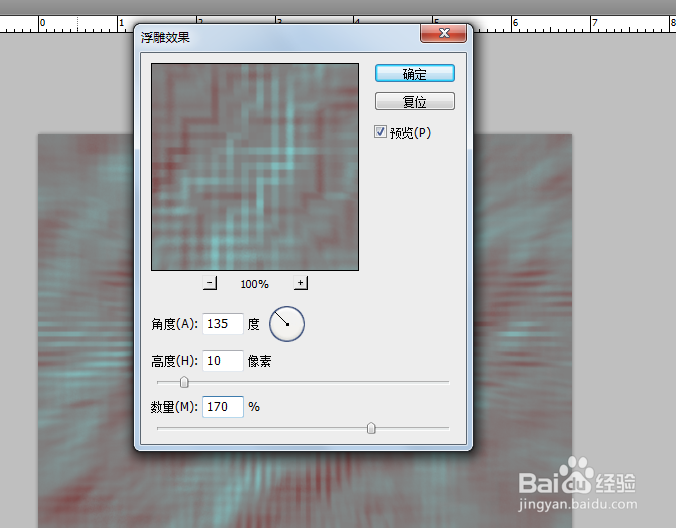
3、执行“滤镜”-“风格化”-“浮雕效果”。

执行“滤镜”-“画笔描边”-“强化的边缘”。
ps怎么制作放射状彩色光线效果?

ps怎么制作放射状彩色光线效果?

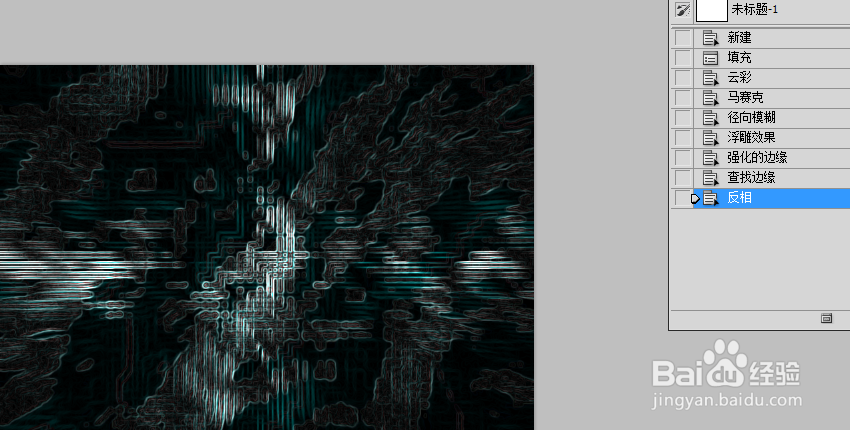
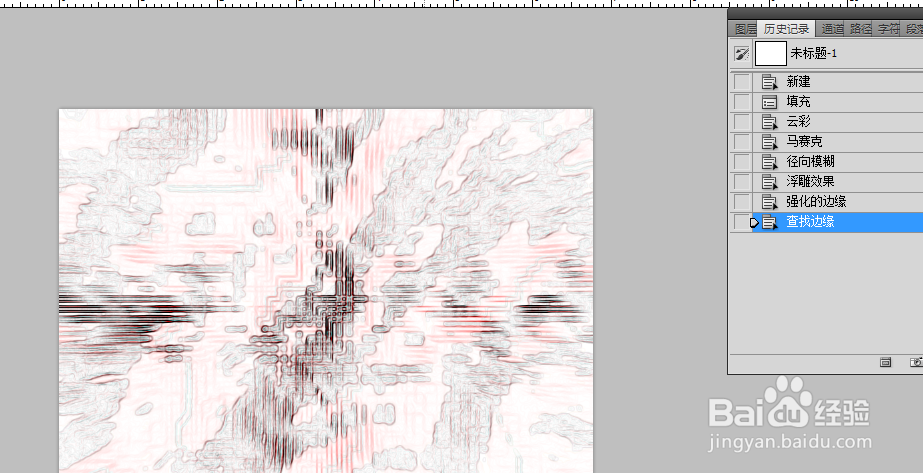
4、执行“滤镜”-“风格化”-“查找边缘”,然后反相。

点击“滤镜”-“模糊”-“径向模糊”。

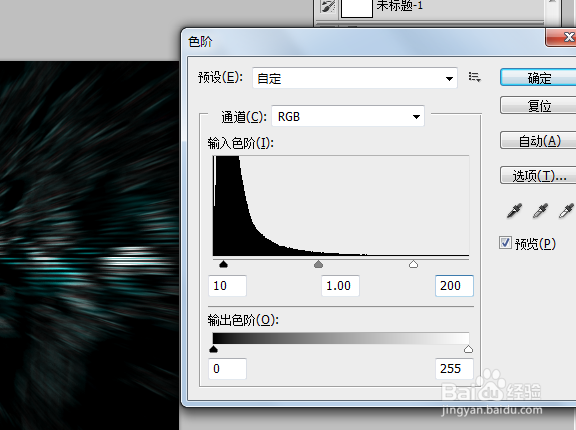
执行“图像”-“调整”-“色阶”,再次执行径向模糊。
ps怎么制作放射状彩色光线效果?

ps怎么制作放射状彩色光线效果?

5、执行“图像”-“调整”-“色阶”,反相执行3次和径向模糊。

ps怎么制作放射状彩色光线效果?

ps怎么制作放射状彩色光线效果?

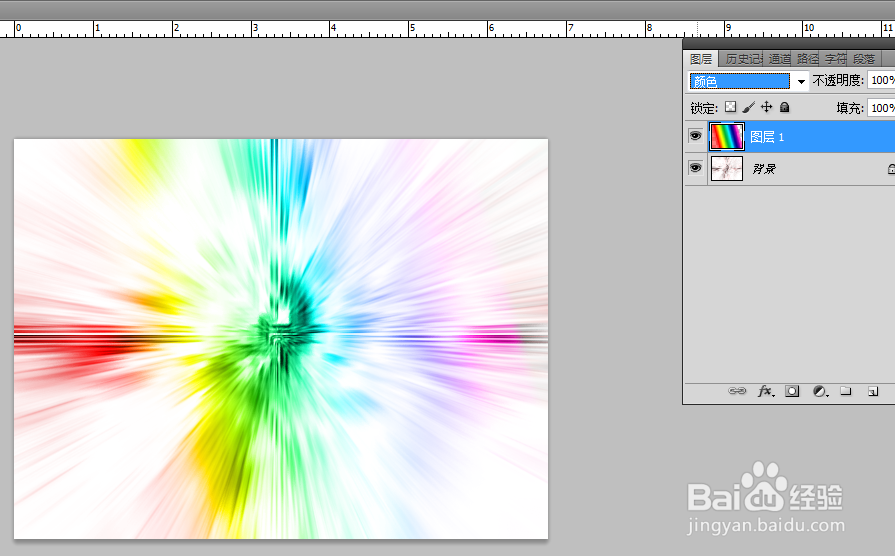
6、新建一个图层,选择彩虹渐变填充,模式改成颜色。

ps怎么制作放射状彩色光线效果?

7、最后看下放射性彩色线条效果。

ps怎么制作放射状彩色光线效果?

ps怎么制作放射状彩色光线效果?

© 2026 五度知识库
信息来自网络 所有数据仅供参考
有疑问请联系站长 site.kefu@gmail.com