1、01.桌面空白处,点击右键,在打开的菜单项中,选择新建快捷方式;

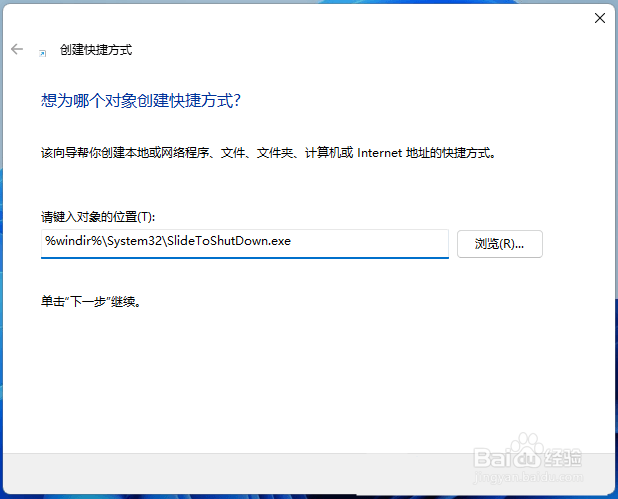
2、02.创建快捷方式窗口,请键入对象的位置,输入:
%windir%\System32\SlideToShutDown.exe
然后,单击“下一步”继续
3、03.键入该快捷方式的名称,不填写的情况下,默认SlideToShutDown,然后单击“完成”创建快捷方式;

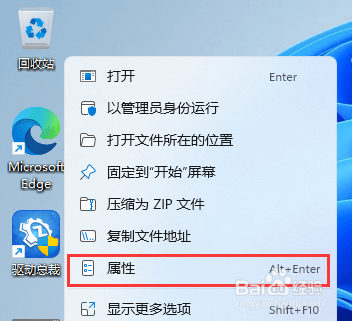
4、04.右键 SlideToShutDown,在打开的菜单项中,选择属性;
5、05.SlideToShutDown 属性窗口,切换到快捷方式,设置快捷键;

6、06.还可以点击更改图标;

7、07.这时候,会弹出更改图标的提示,直接点击确定即可;
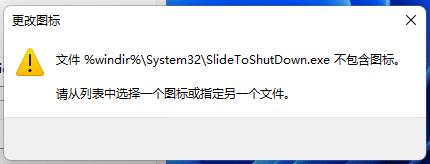
8、08.更改图标窗口,选择一个图标,然后点击确定即可;

9、09.按设置好的快捷键,或双击SlideToShutDown,就可以使用滑动以关闭电脑了;
