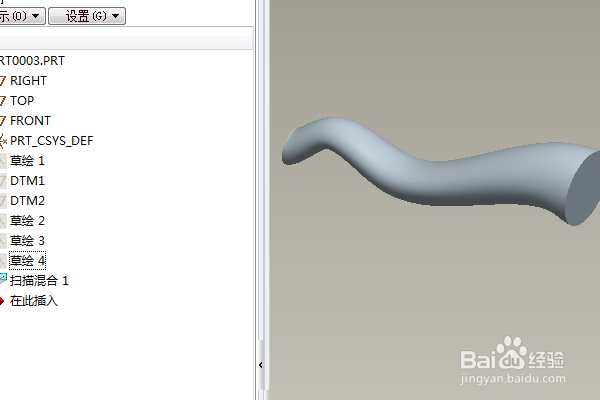
1、如下图示,
打开Proe软件,新建一缺省的实体零件
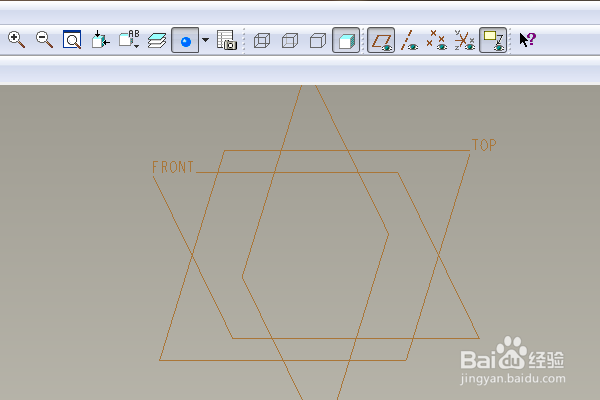
2、执行【草绘——top面——草绘】,直接进入草绘环境。

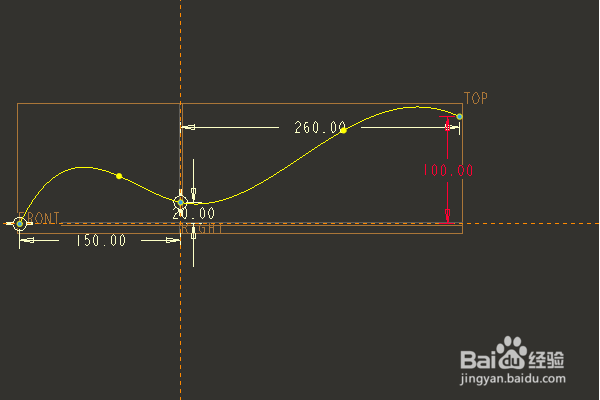
3、激活样条曲线命令,随意画一个样条曲线,
双击修改尺寸:距离纵轴分别是150和260,距离横轴分别是20和100,
点击√,完成并退出草绘。
4、点击基准平面,在草绘样条曲线的两个端点分别创建一个基准平面。

5、执行【草绘——DTM1面——草绘】,直接进入草绘环境。
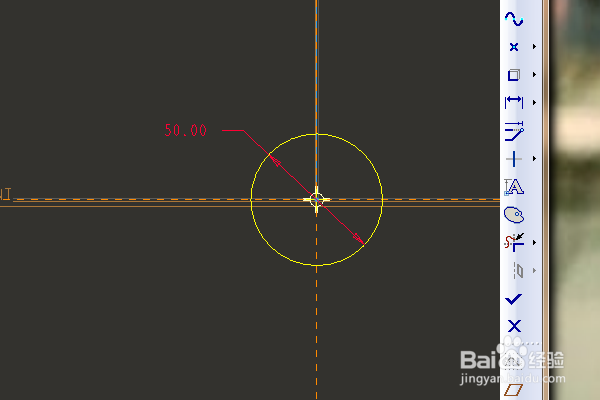
激活圆命令,画一个圆,
双击修改直径为50,
点击√,完成并退出草绘。
6、执行【草绘——RIGHT面——草绘】,直接进入草绘环境。
激活椭圆命令,画一个椭圆,
双击修改尺寸:圆心距离横轴20,长80,宽50,
点击√,完成并退出草绘。

7、执行【草绘——DTM2面——草绘】,直接进入草绘环境。
激活椭圆命令,画一个椭圆,
双击修改尺寸:圆心距离横轴100,圆直径100,
点击√,完成并退出草绘。
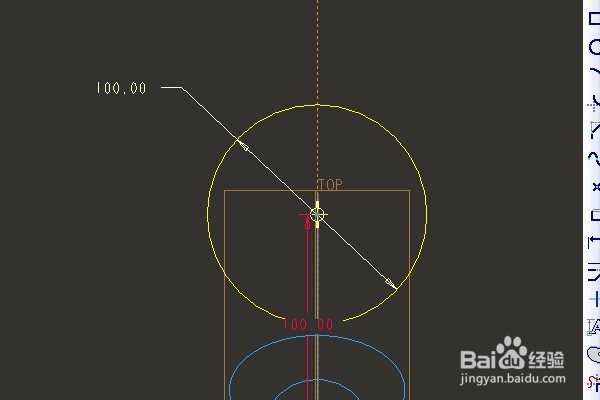
8、执行【插入——扫描混合】,
点及“参照”,然后选择样条曲线,

9、点击“剖面”,
选择草绘圆,
点击插入,然后再选择另外两个圆和椭圆,

10、点击“相切”,
设置条件为“垂直”,
回车,完成并结束本次扫描混合的操作。

11、隐藏所有的基准,
至此,
这个实体就创建完成,
本次训练结束。