windows7密码重设盘的设置使用

时间:2026-02-15 22:46:15

1、下面先简单说下密码重设盘的设置。

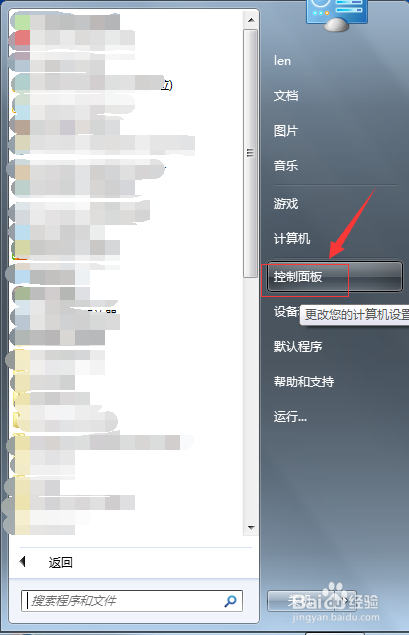
先插入u盘,单击开始/控制面板如图:

windows7密码重设盘的设置使用

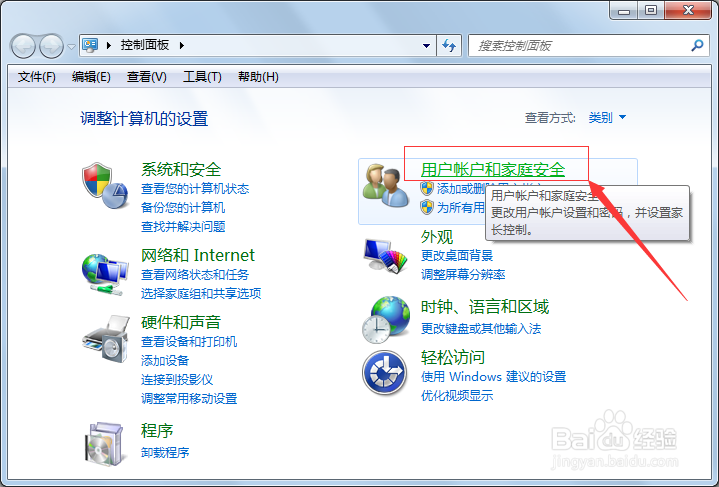
2、在弹出的窗口单击”用户账户和家庭安全“如图:

windows7密码重设盘的设置使用

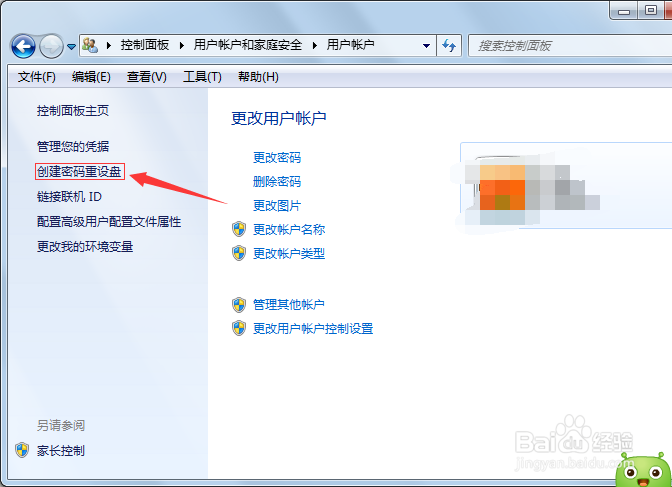
3、单击“用户账户”如图:

windows7密码重设盘的设置使用

4、单击弹出的窗口左侧“创建密码重设盘”如图:

windows7密码重设盘的设置使用

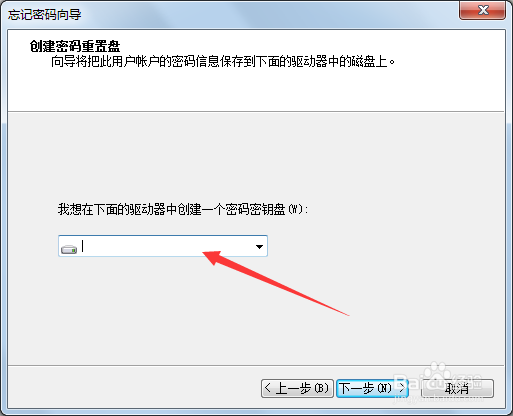
5、弹出忘记密码向导,单击下一步根据向导继续下去,如图:

windows7密码重设盘的设置使用

6、在弹出的窗口选择u盘,然后单击下一步,如图:

windows7密码重设盘的设置使用

7、如果设置了用户密码需要在箭头所指输入密码,完成后,单击下一步

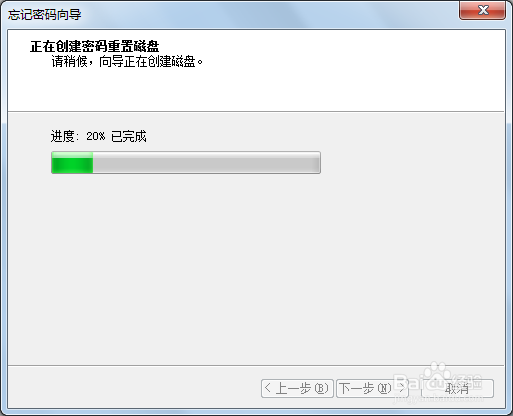
会弹出进度条,进度条完成后,单击下一步

出现完成创建的界面,此时密码重设盘就建立好了,单击完成关闭界面如图:

windows7密码重设盘的设置使用

windows7密码重设盘的设置使用

windows7密码重设盘的设置使用

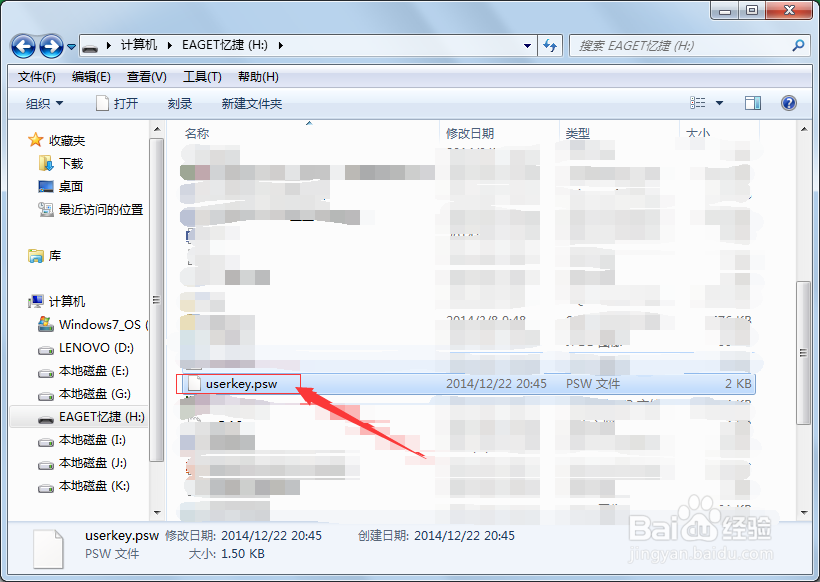
8、此时打开u盘会发现多了一个“userkey.psw”此文件就是密码重设文件,不能删除。如图:
windows7密码重设盘的设置使用

1、下面简单介绍下“密码重设盘的使用”操作图如下,可能不太清晰,望见谅。

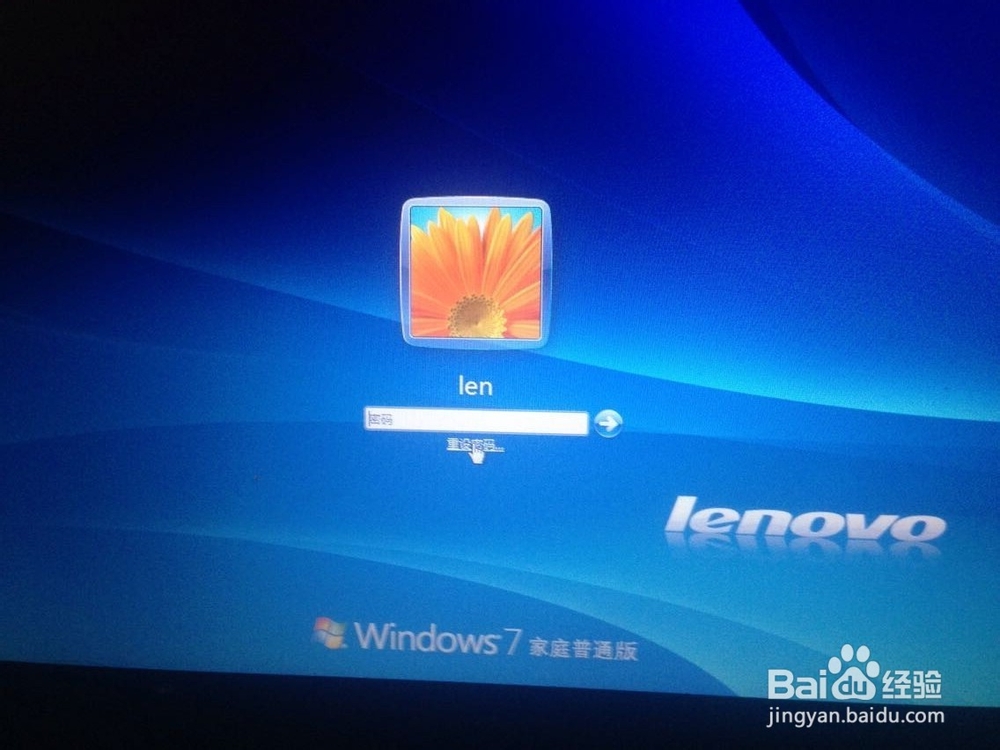
重启电脑。如果有密码会进入密码输入界面,这里随便输入了一个密码,回车,会弹出窗口,如图有重设密码字样,单击重设密码
windows7密码重设盘的设置使用

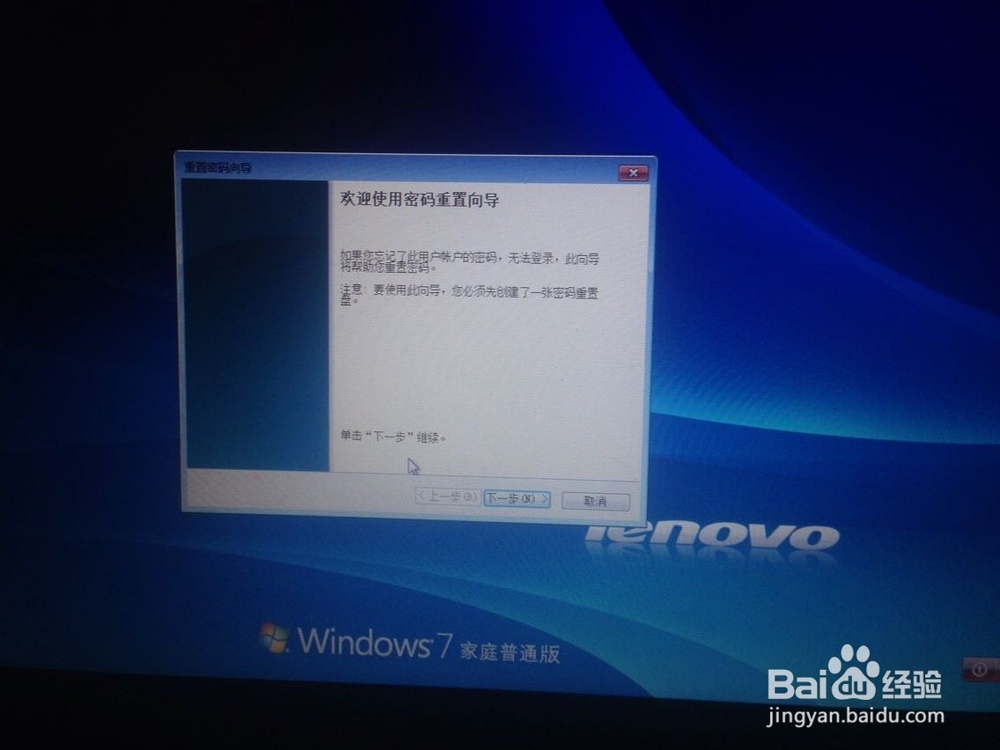
2、弹出”密码重置向导“,单击“下一步”如图:

windows7密码重设盘的设置使用

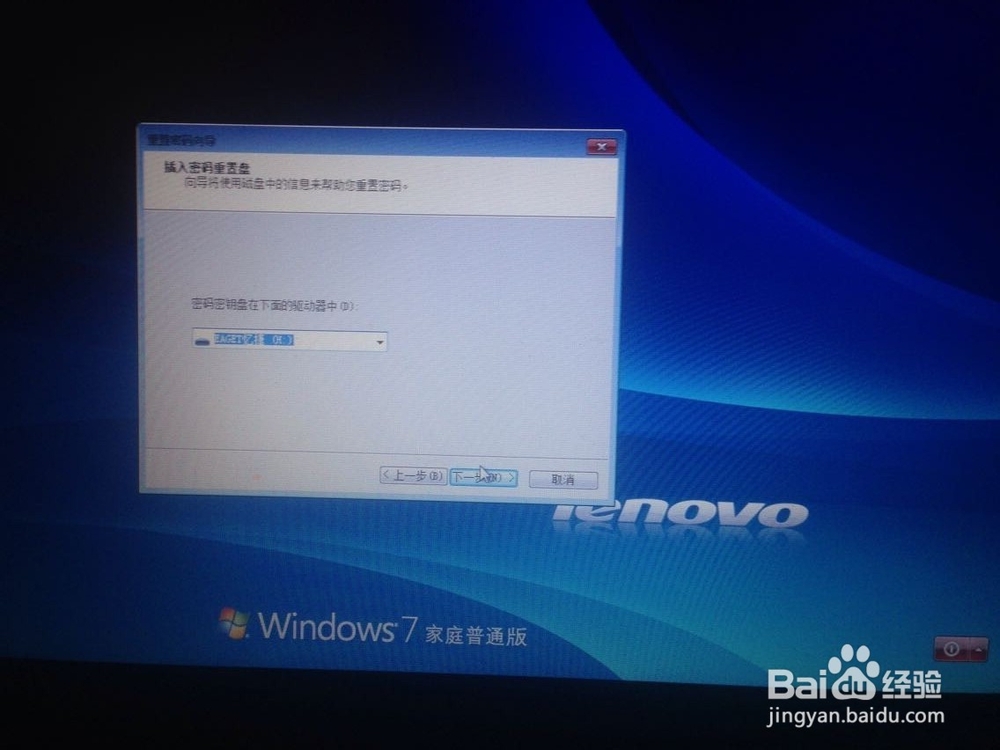
3、提示“插入密码重置盘”,完成后,选择“密码重置盘”单击下一步如图:

windows7密码重设盘的设置使用

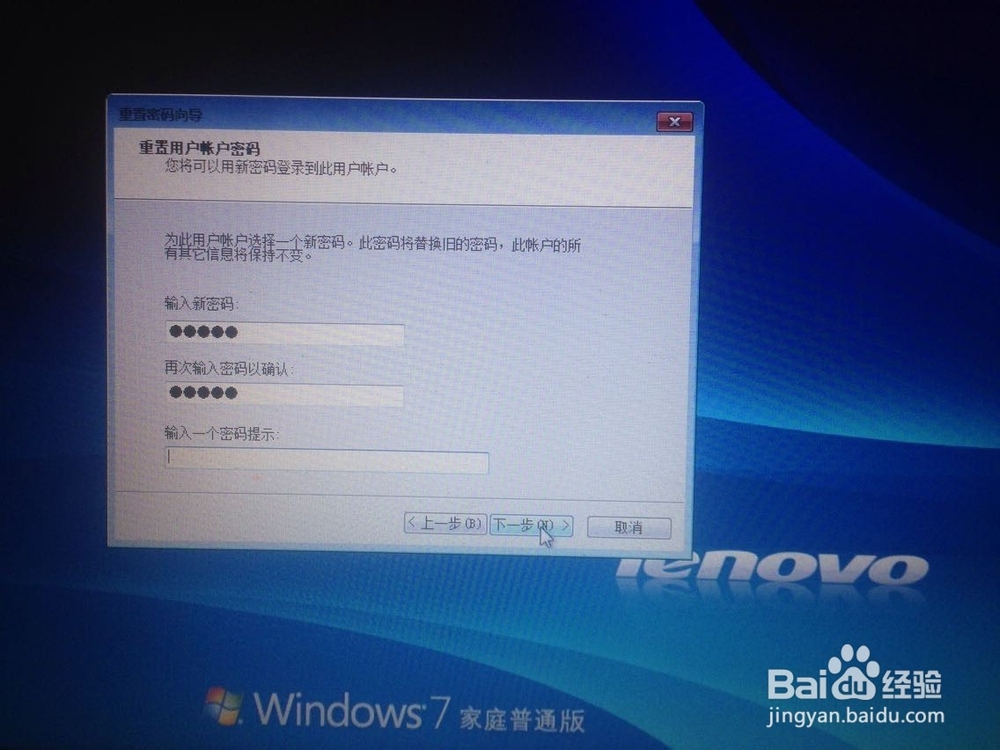
4、弹出“重置用户账户密码”,按要求填写,完成后,单击下一步如图:

windows7密码重设盘的设置使用

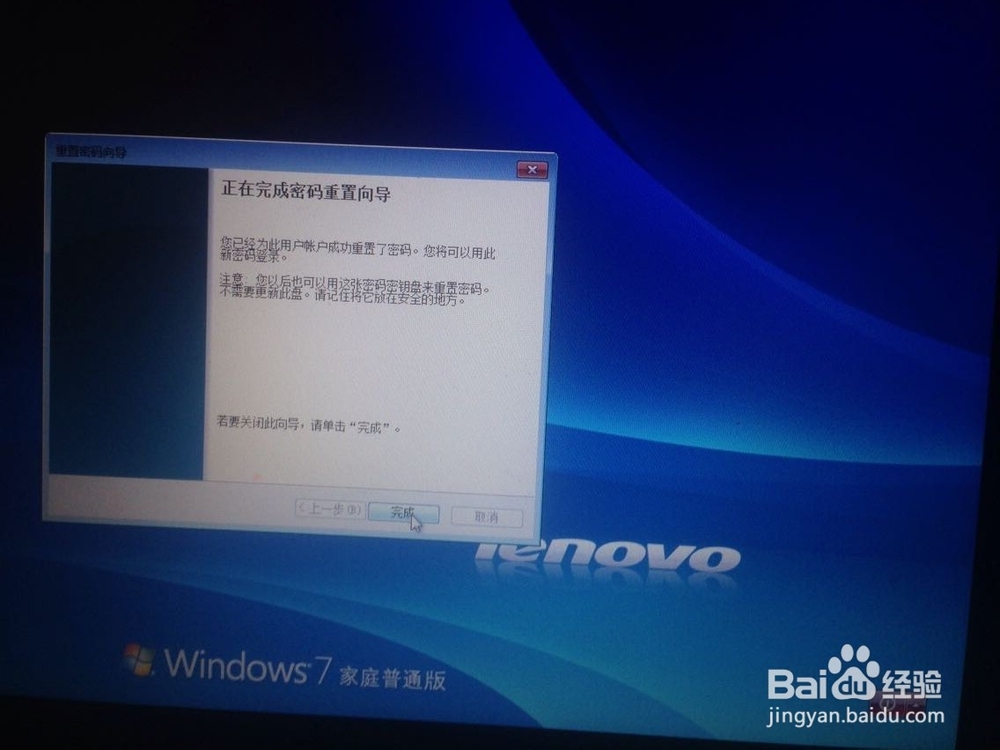
5、完成后弹出“正在完成密码重置向导”如图,单击完成,就可以用新密码登陆系统了。
windows7密码重设盘的设置使用

© 2026 五度知识库
信息来自网络 所有数据仅供参考
有疑问请联系站长 site.kefu@gmail.com