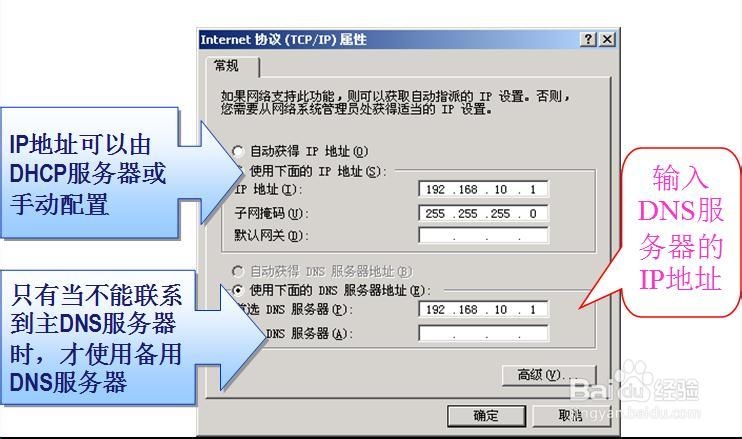
1、首先我们先要设好固定的IP,点击【开始】--【控制面板】--【添加/删除程序】--【windows组件】点击【详细信息】选项,如图
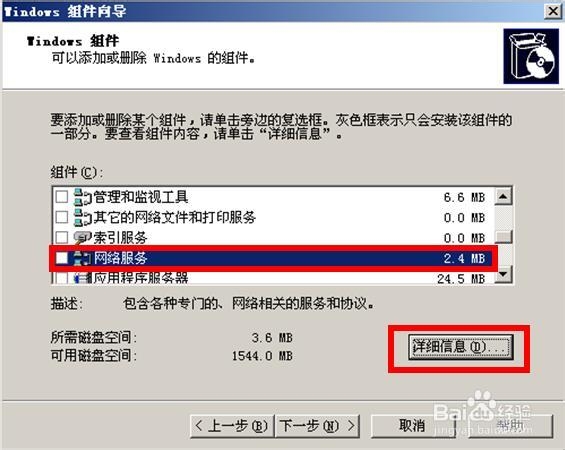
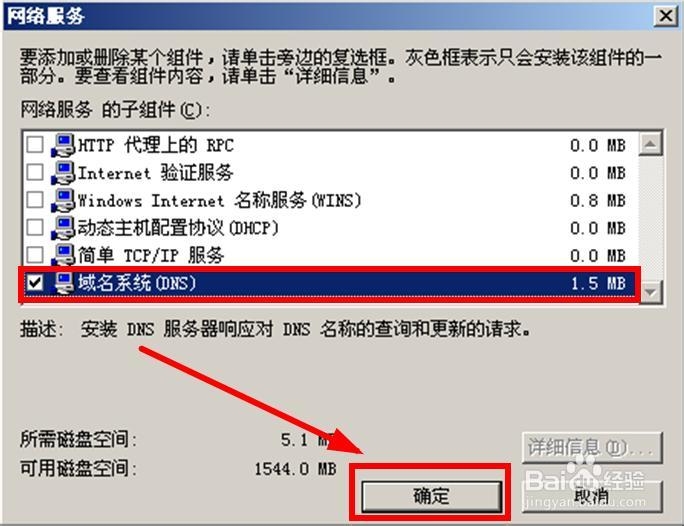
2、进入后我们再次点击【域名系统DNS】--【确定】在进行安装,如图
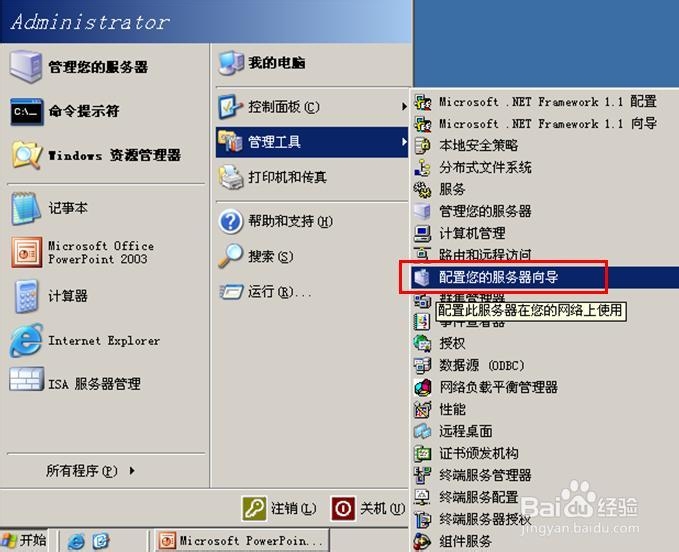
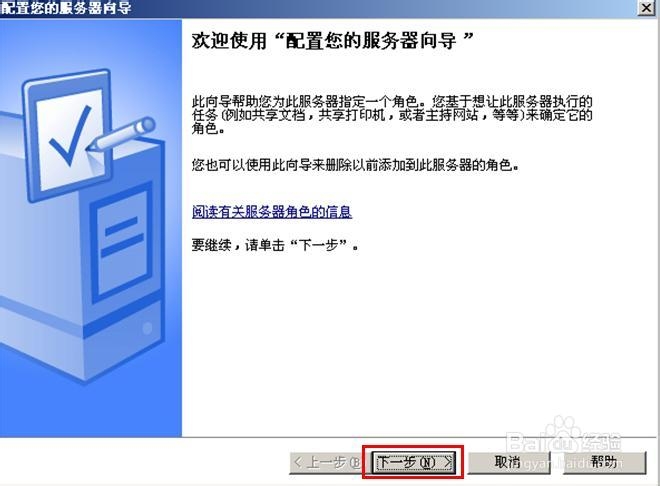
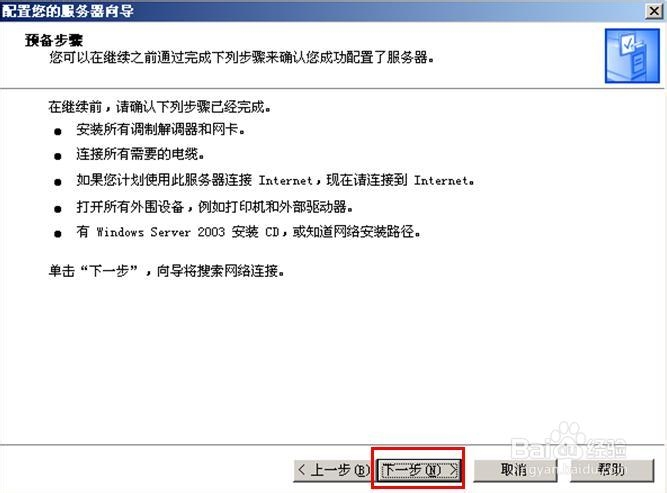
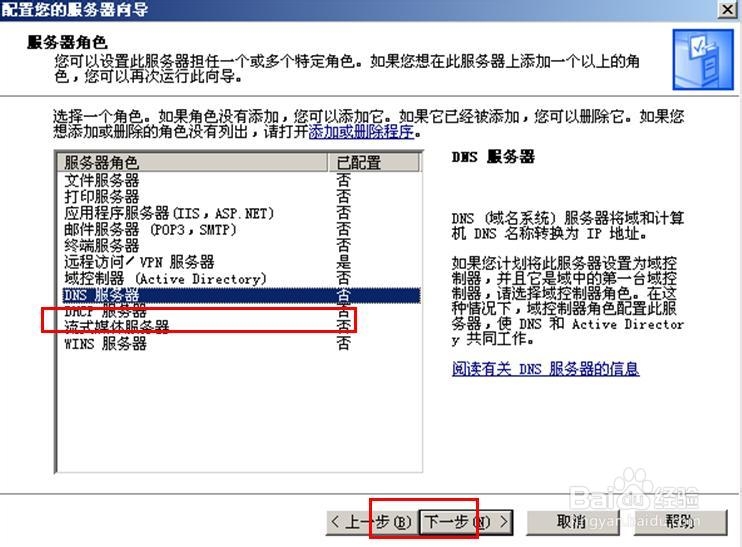
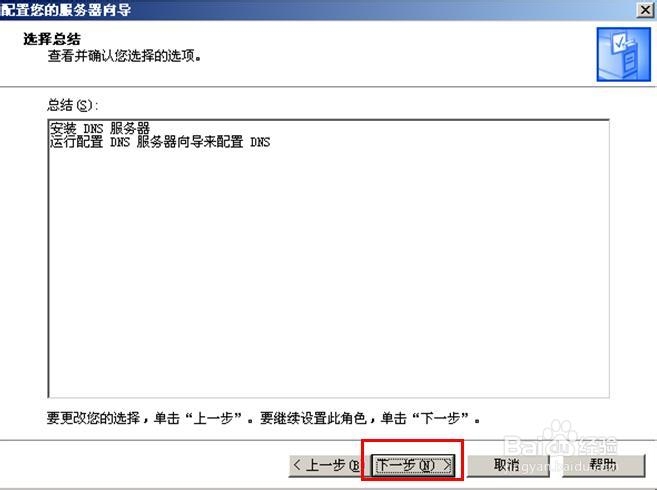
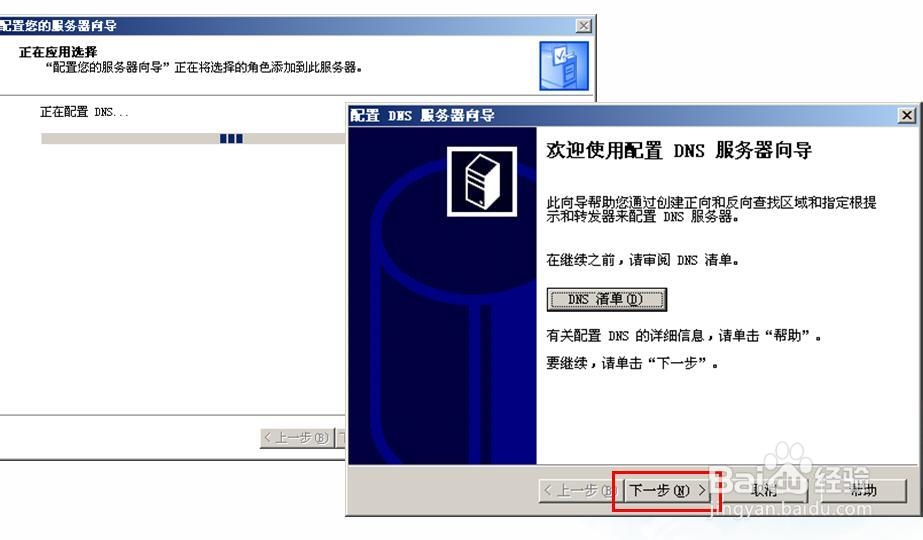
3、当我们安装好DNS后,我么可以点击【管理工具】--【配置您的服务器向导】--【下一步】--【下一步】--【下一步】--【下一步】来安装DNS服务,
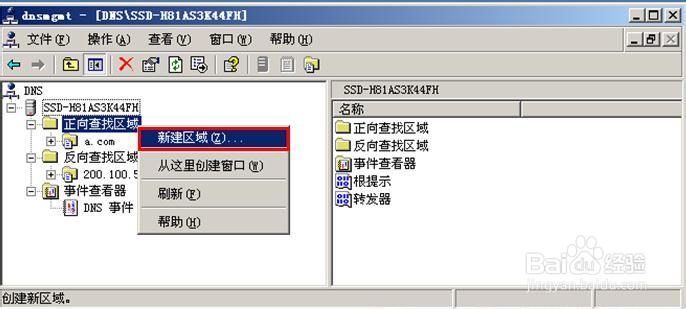
1、单机【开始】--【管理工具】--【DNS】--【启动DNS管理控制台】
1、我们先新建区域,如图
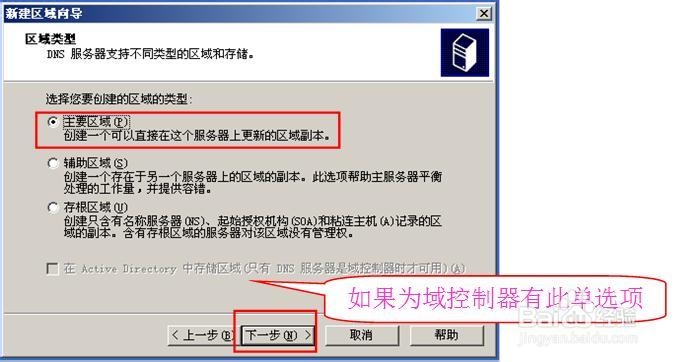
2、然后点击【主要区域】-->【下一步】,如图
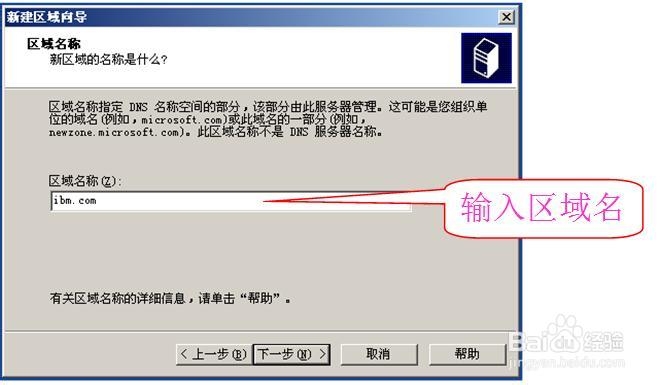
3、输入区域名称,点击【下一步】,如图
4、点击创建新文件,再点击【下一步】,如图
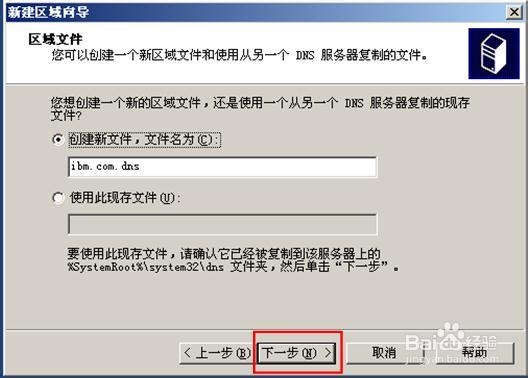
5、在选择【不允许动态更新】,点击【下一步】,如图
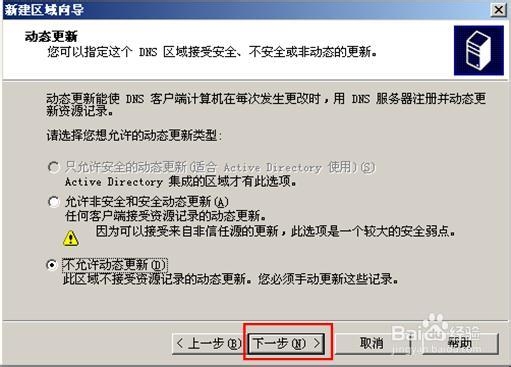
6、然后我们点击【完成】,如图
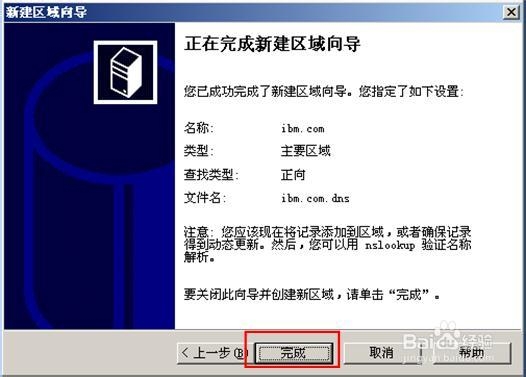
1、我们点击鼠标右键,选择【新建主机】,如图
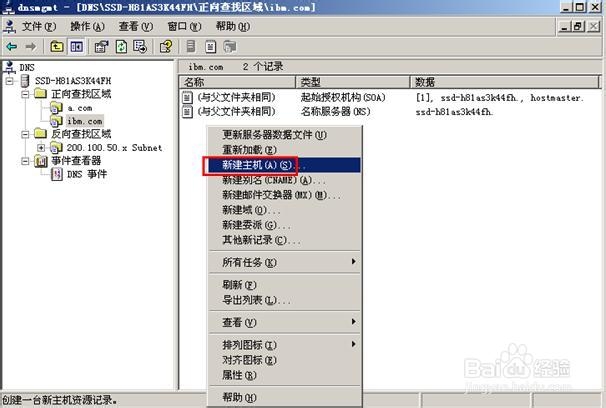
2、输入好IP地址后点击【添加主机】,如图

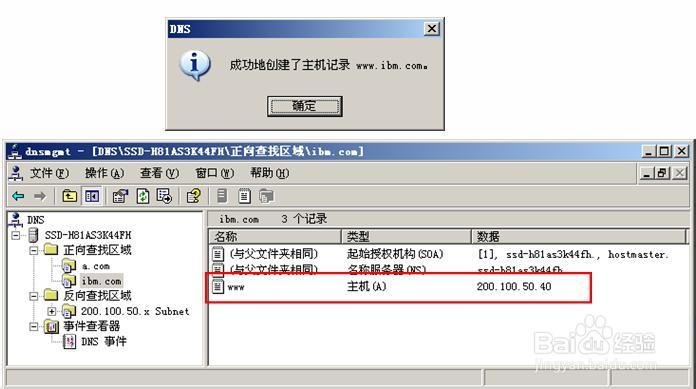
3、然后我们就成功创建了主机,如图
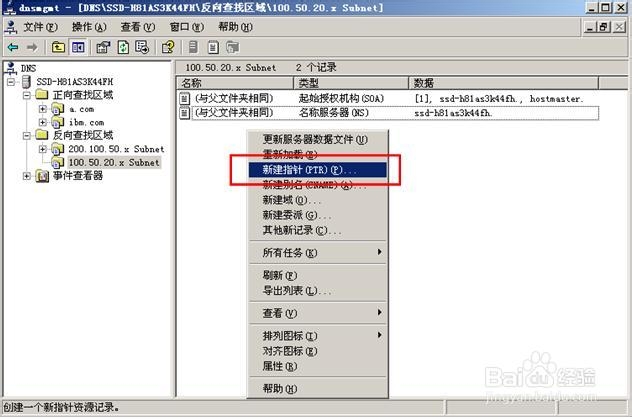
1、首先我们新建指针,如图
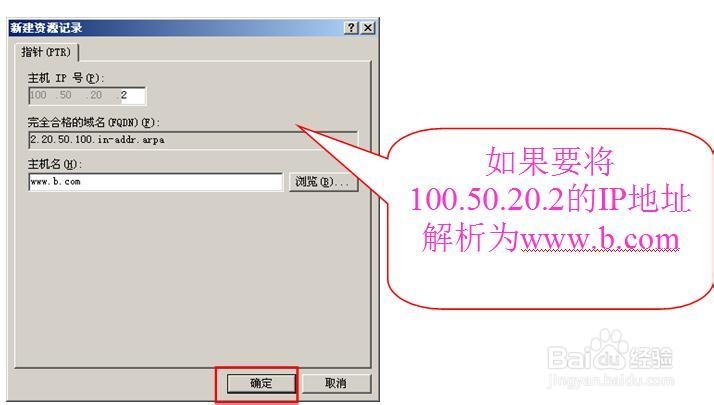
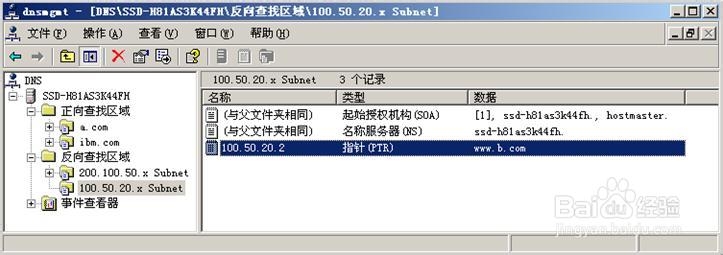
2、然后我们填写好主机IP号,选择【确定】,如图
1、然后我们右击【网上邻居】--【属性】--【本地连接】--【属性】
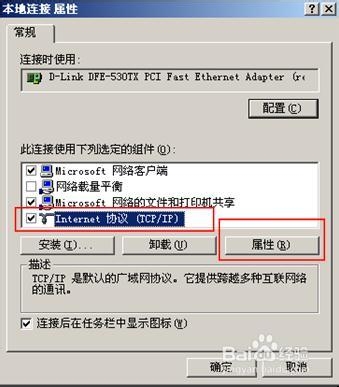
2、然后我们修改IP地址和DNS,如图