illustrator色板中的全局色怎么用?

时间:2026-02-16 05:37:49

1、下面举例演示下,

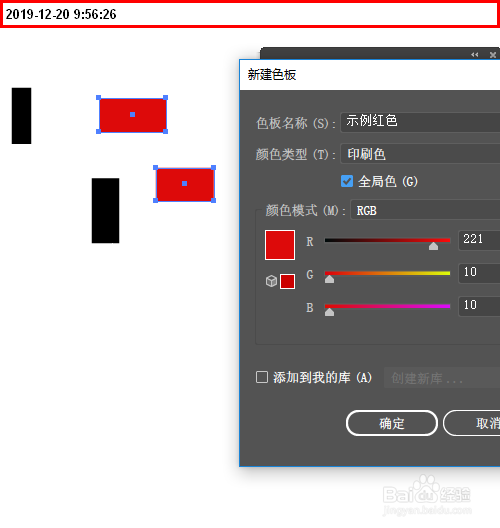
如下图所示,把红色矩形全选中

illustrator色板中的全局色怎么用?

2、再调出吸管,吸取红色颜色

调出色板,如下图所示,点击新建色板,弹出新建色板对话框

illustrator色板中的全局色怎么用?

illustrator色板中的全局色怎么用?

3、在对话框中先设置好该色板的名称。

再勾选:全局色

点确定。

illustrator色板中的全局色怎么用?

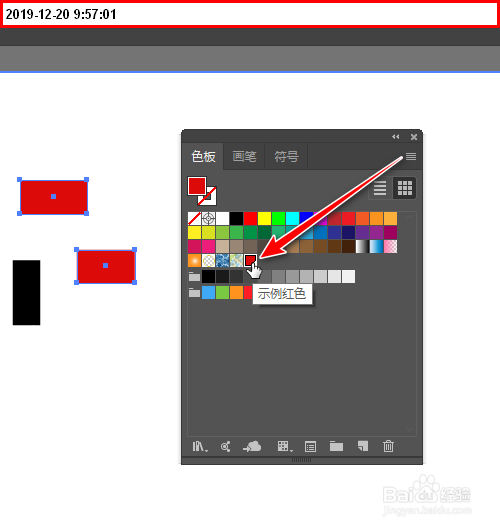
4、这时,看色板面板这里,多了示例红色色板,并且右下角有白色三角

illustrator色板中的全局色怎么用?

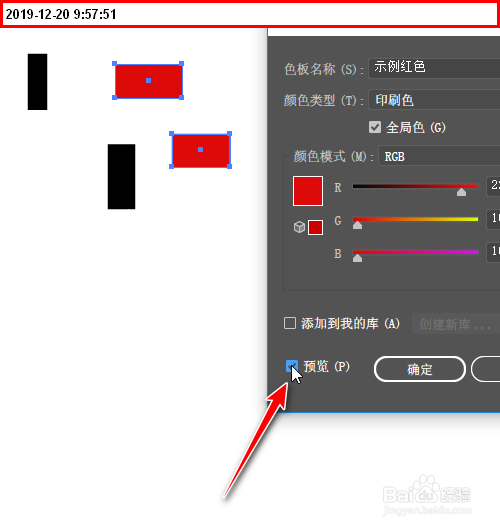
5、接下来,就看下全局色的作用了。

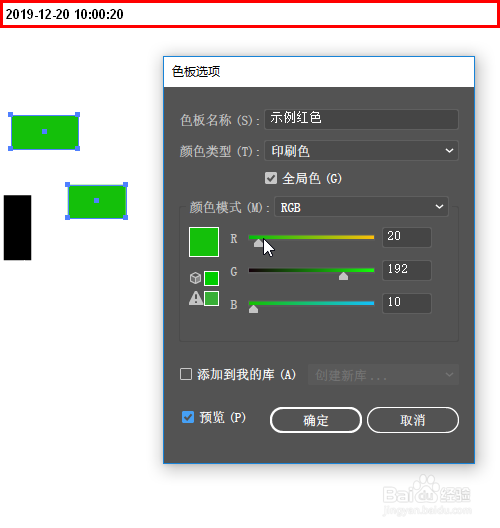
双击示例红色的全局色色块。重新调出色板选项面板。勾选预览
illustrator色板中的全局色怎么用?

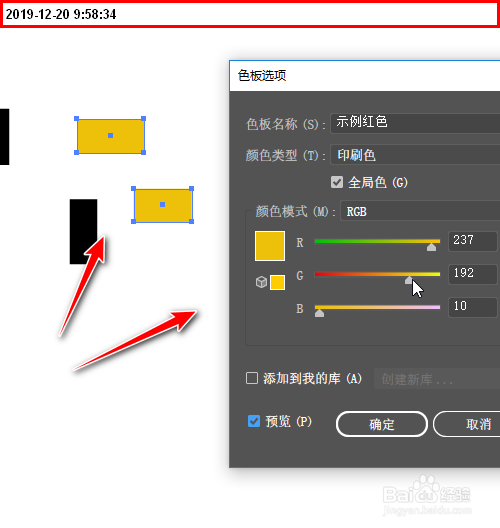
6、再修改一下颜色参数。

比如,由原来的红色修改为黄色吧。

illustrator色板中的全局色怎么用?

7、我们可以从中看到,修改颜色时,两个矩形同时改变颜色。

也就是利用全局色可以同时修改多个形状颜色
illustrator色板中的全局色怎么用?

© 2026 五度知识库
信息来自网络 所有数据仅供参考
有疑问请联系站长 site.kefu@gmail.com