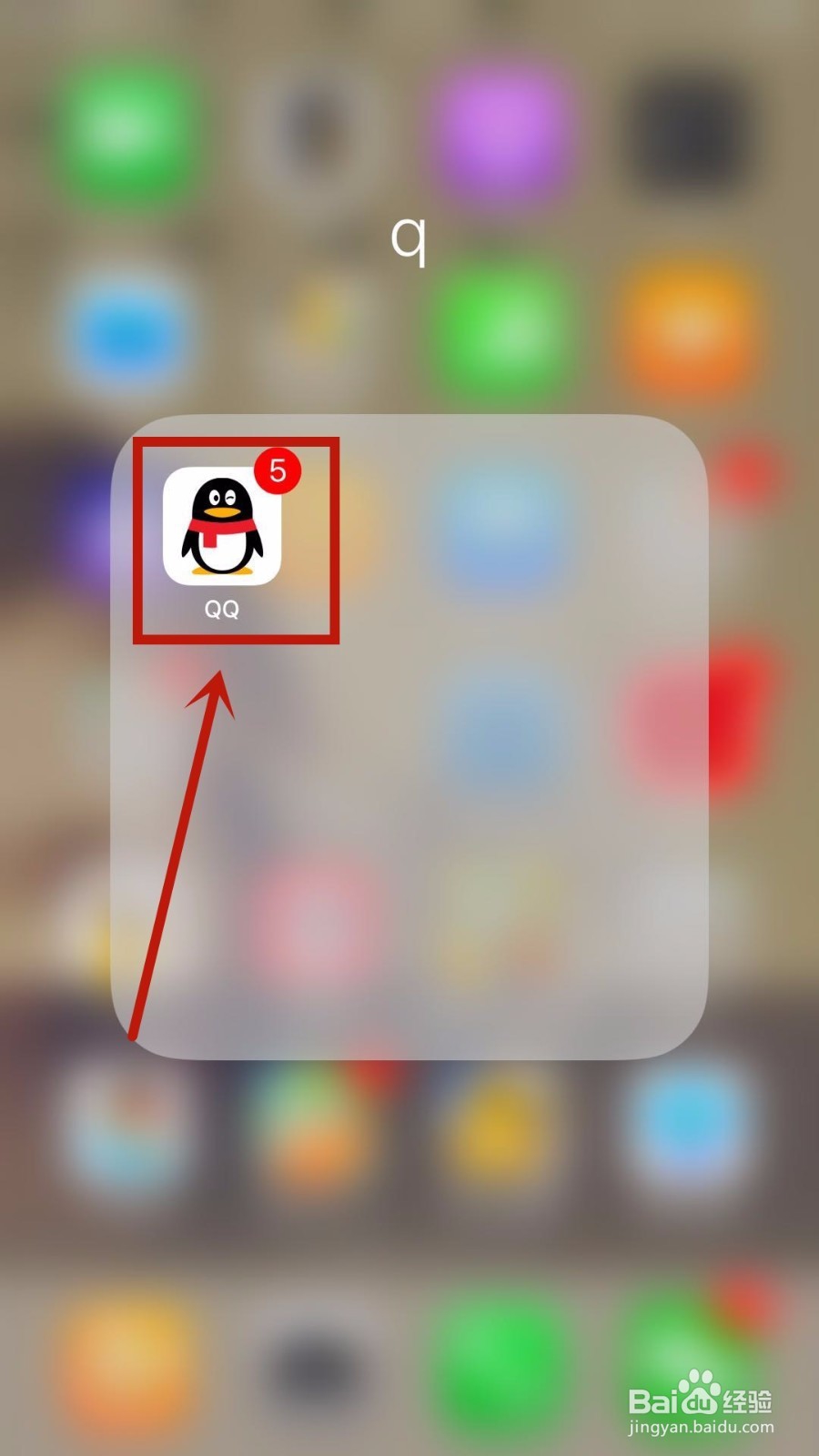
1、首先在手机桌互陕缝面上找到“qq图毙译标”并点击它,如下图所示。
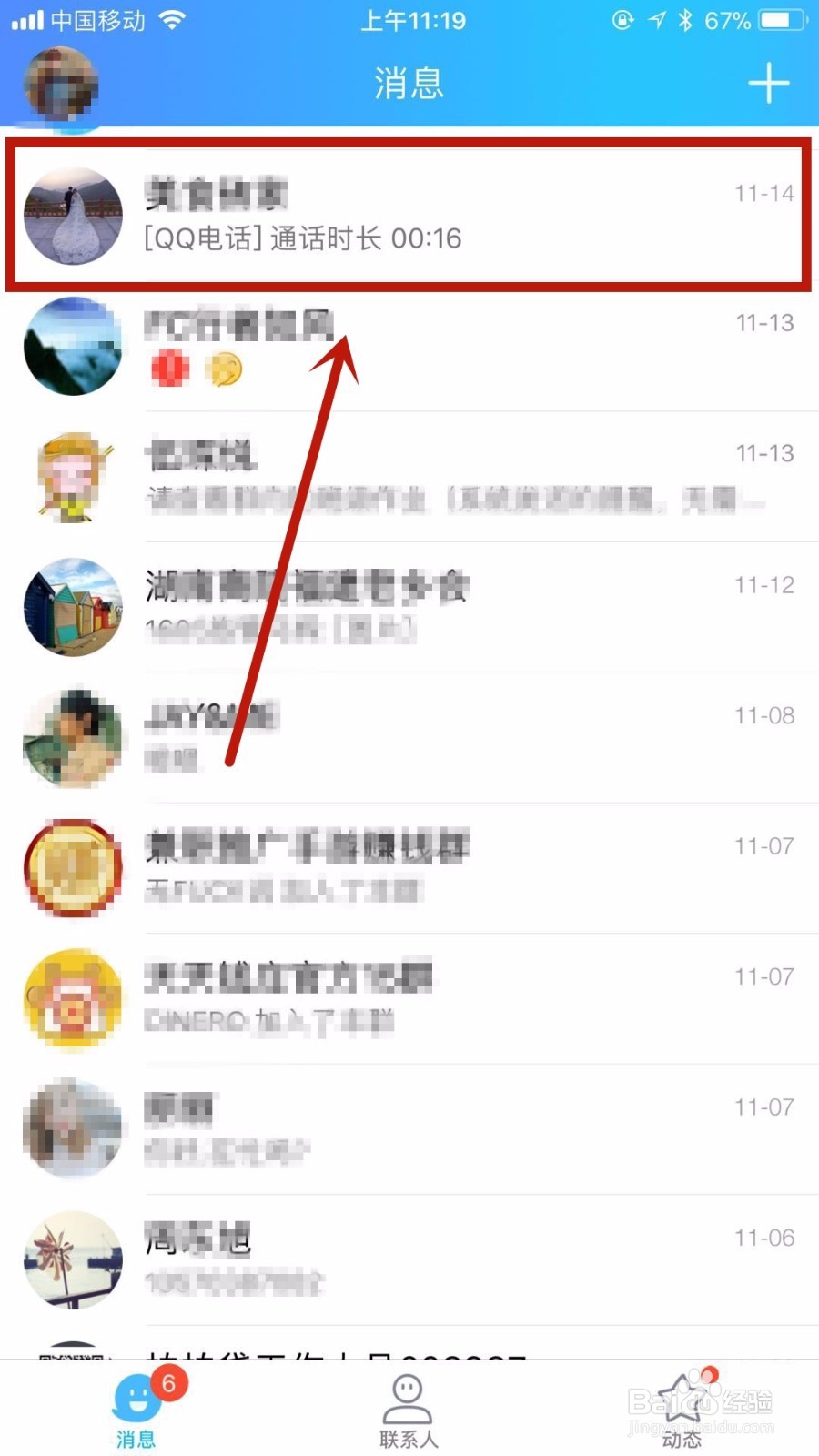
2、然后随便点击一个好友,如下图所示。
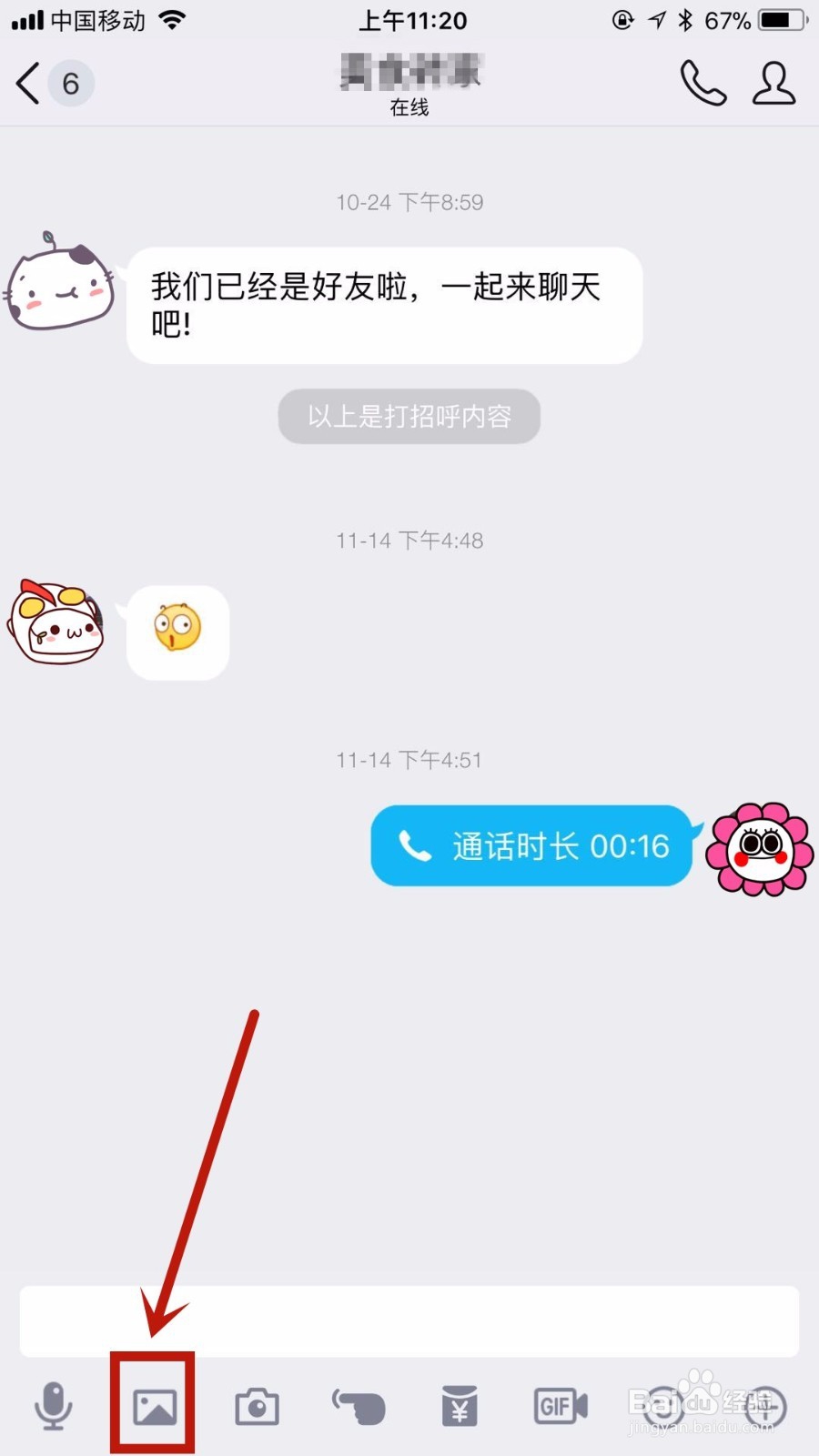
3、接着点击屏幕下方的第二个“图片”图标,如下图所示。
4、然后选择一张风景图片为例,,如下图所示。
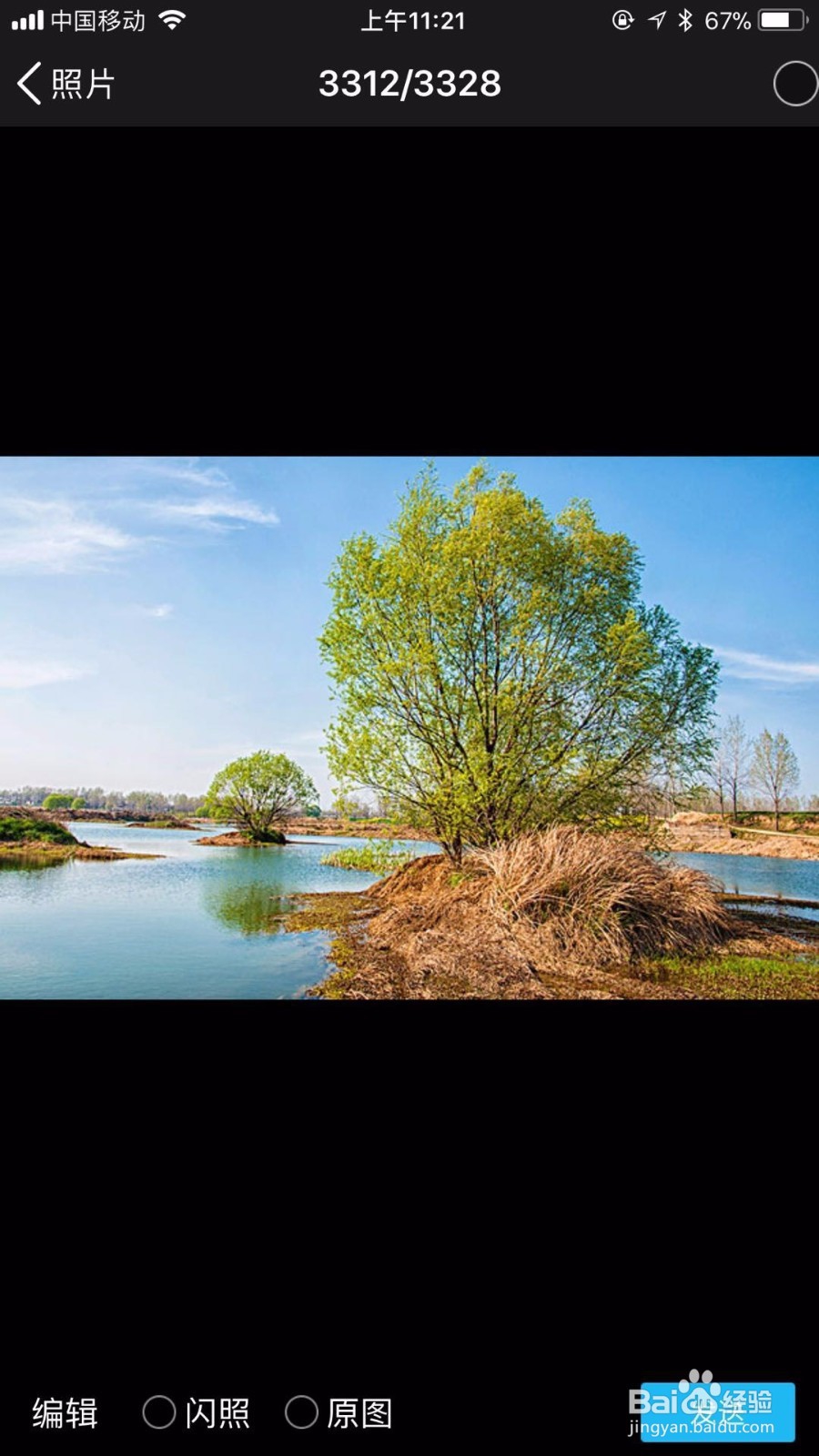
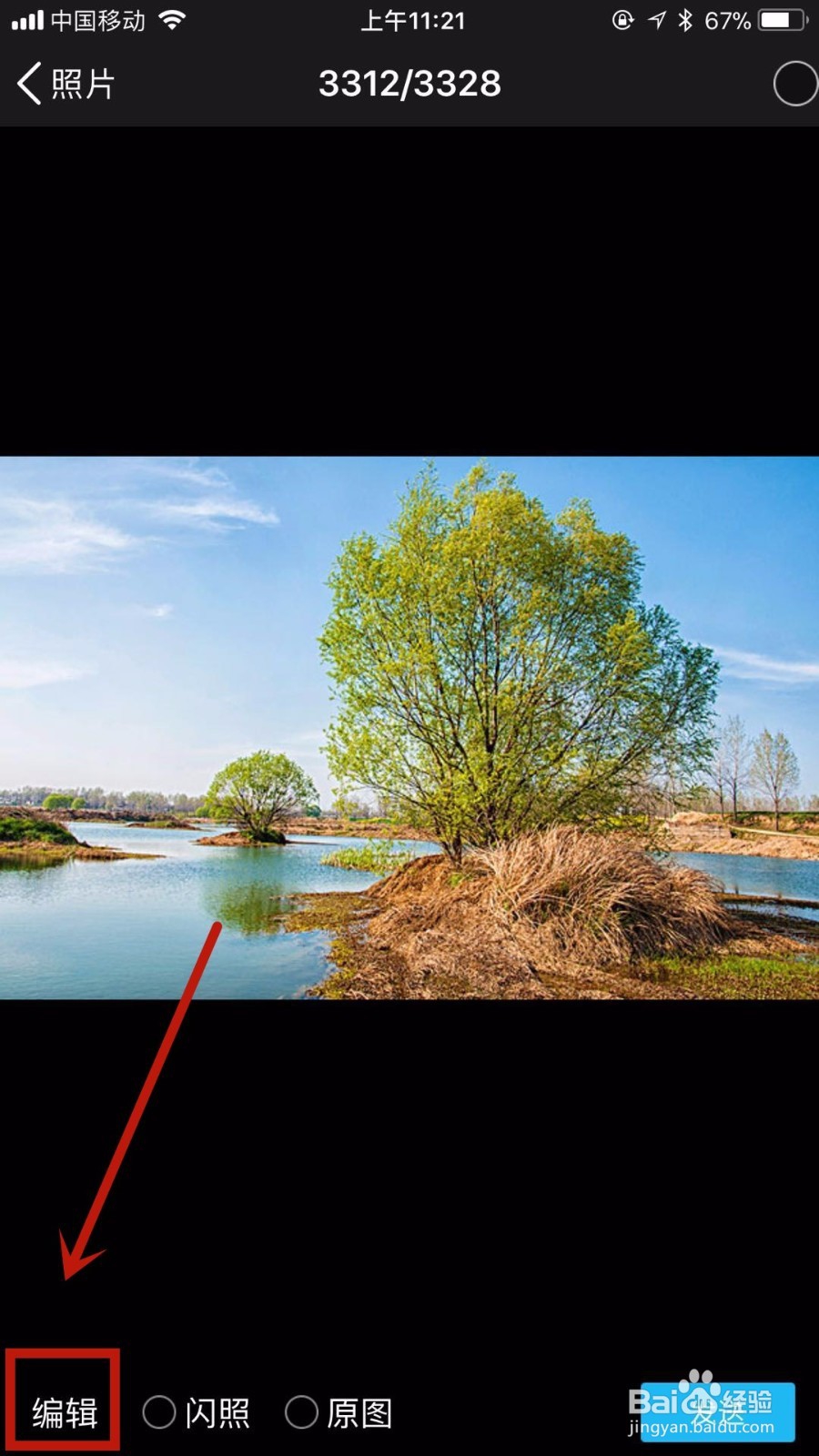
5、接着点击“编辑”,如下图所示。
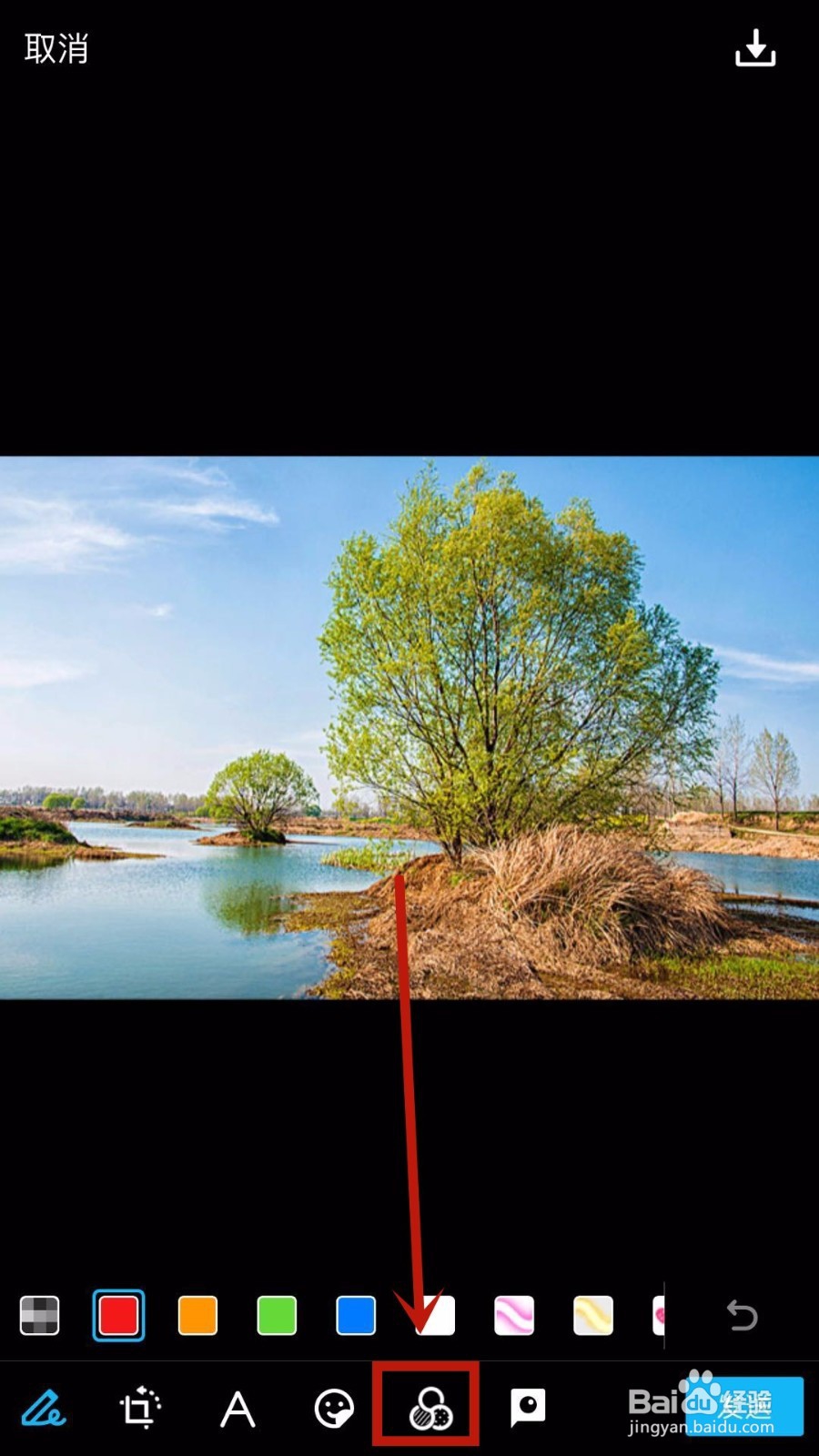
6、然后点击屏幕下方的“三圆圈”图标,如下图所示。
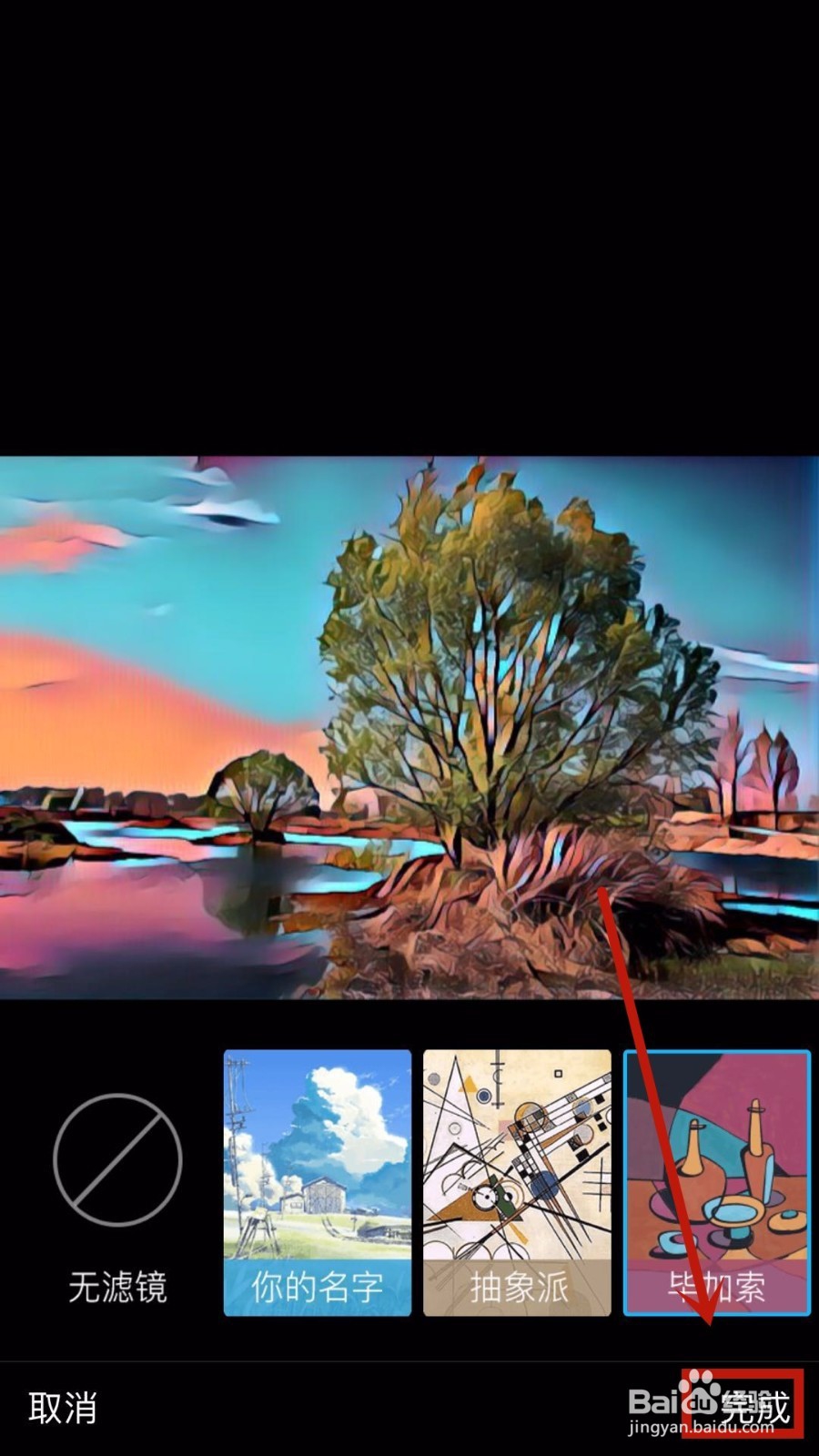
7、接着点击选择“抽象派”滤镜,如下图所示。
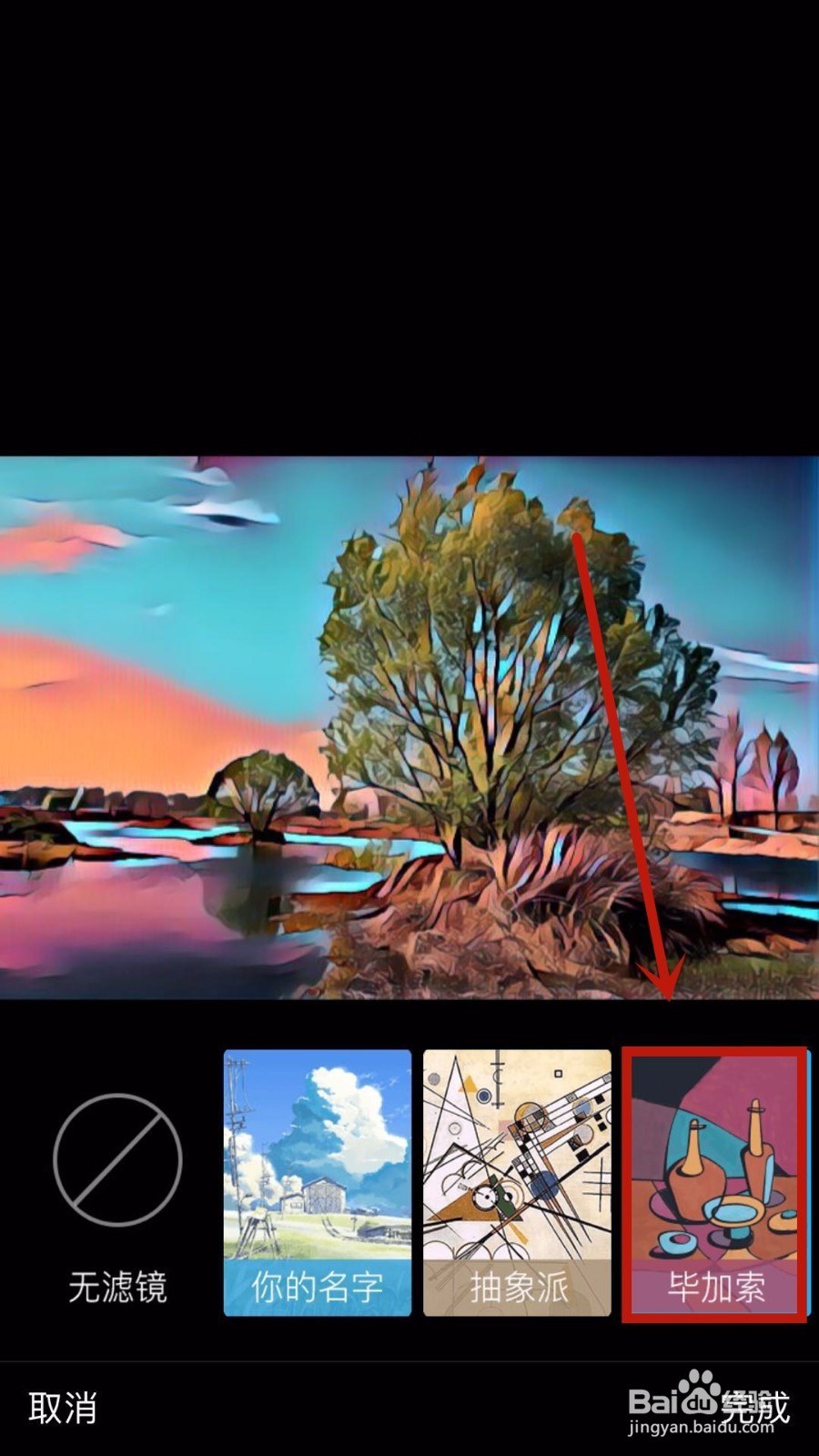
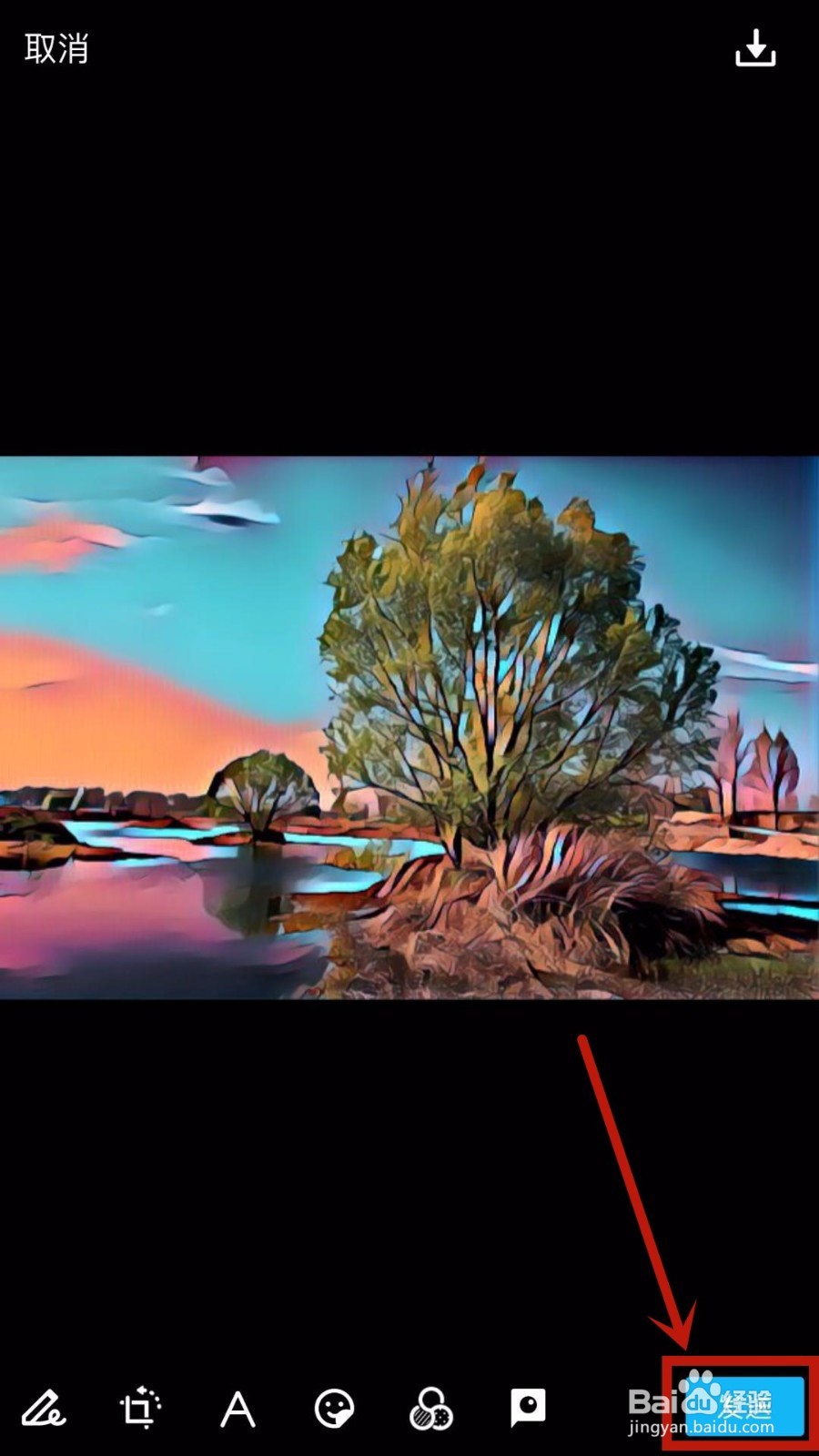
8、然后点击“完成”,如下图所示。
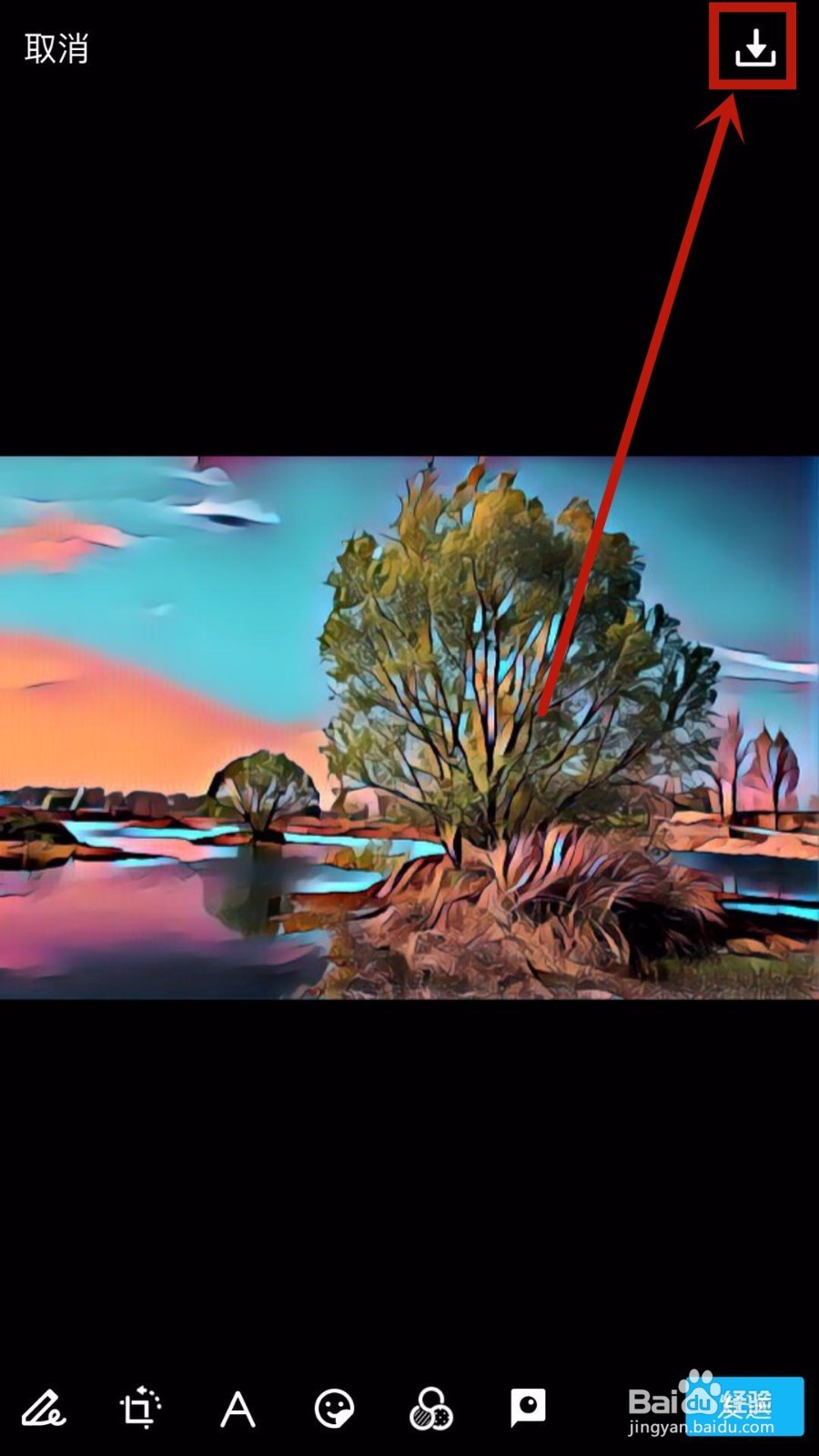
9、如果你非常喜欢这边救张照片,你可以点击屏幕上方的下载按钮,保存到相册,如下图所示。
10、你也可以点击“发送”将图片发送给好友。