1、找到截图页面
打开iPhone手机的Safari浏览器,并找到要滚动截屏的网页。

2、点击截图按键
双击界面悬浮球图标,等待完成普通截图,在点击左下角的截图。

3、点击整页选项后完成
选中里面的整页,再点击完成按钮,找到第一个存储到PDF即可完成iPhone滚动截图。

1、下拉手机屏幕
将手机界面停在需要滚动截屏的界面,下滑屏幕找到控制中心。

2、打开控制菜单
打开控制中心菜单栏后,找到并点击截屏功能右侧的下拉图标。

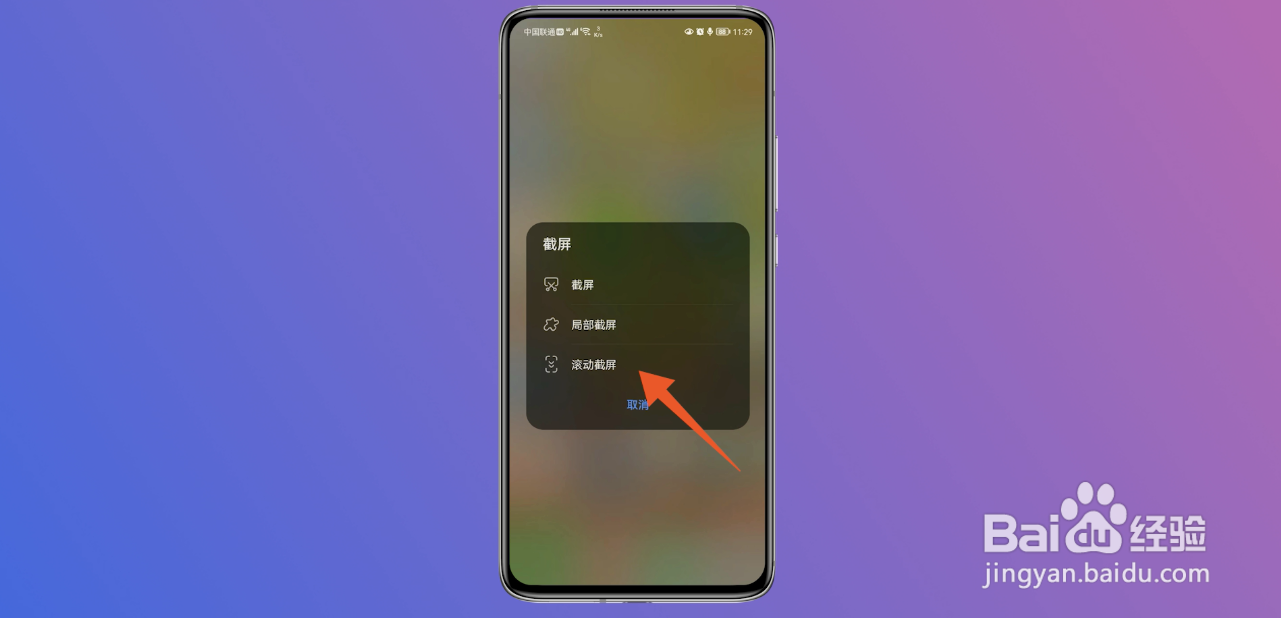
3、选中滚动截屏
在新开界面中,点击跳转选项中的滚动截屏就可以了。
1、普通截图一次
将屏幕停在需要滚动截屏的页面,双击屏幕对页面进行普通截图。

2、点击长截屏
等待界面侧面出现截好的图后,点击下方的长截屏功能。

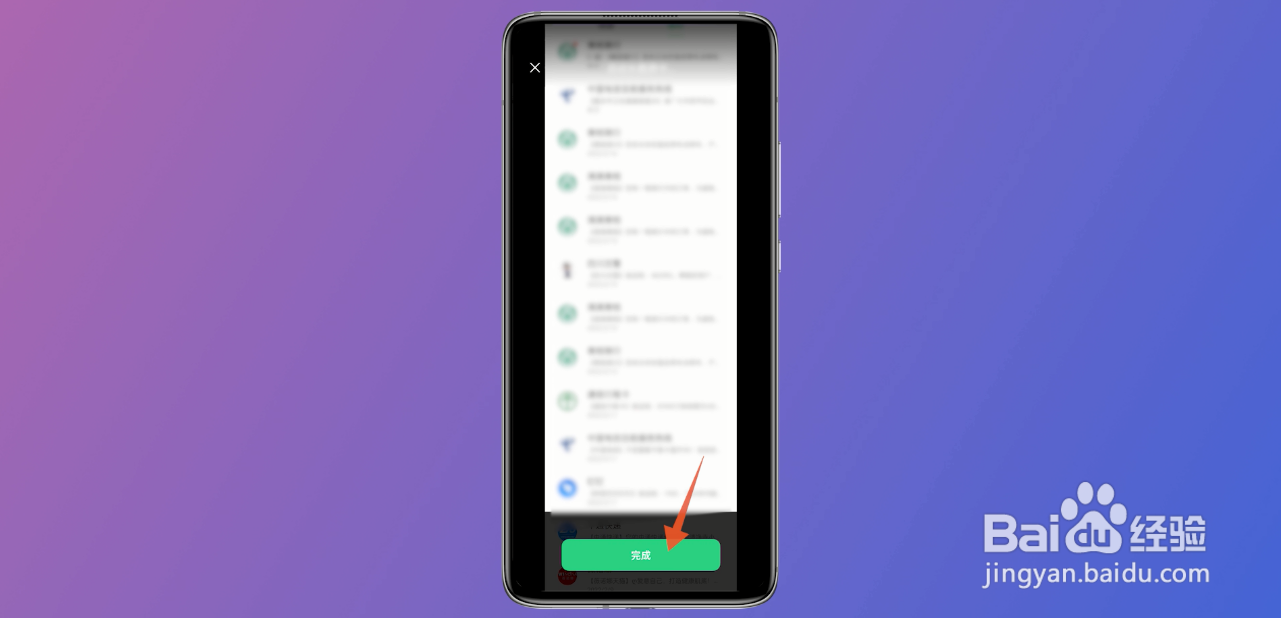
3、框选区域
等截图自动滑到想要的位置后,选中完成按钮就可以了。
1、三指截屏
将手机界面停在需要滚动截屏的页面,三指上滑屏幕进行普通截屏。

2、点击长截屏
手机右上角出现截好的图后,再点击下面的长截屏。

3、滑动框选区域
在新开界面里,滑动截图到需要的位置就可以了。

1、进入控制菜单
在需要进行滚动截屏的界面,往下滑动屏幕,找到控制中心菜单。
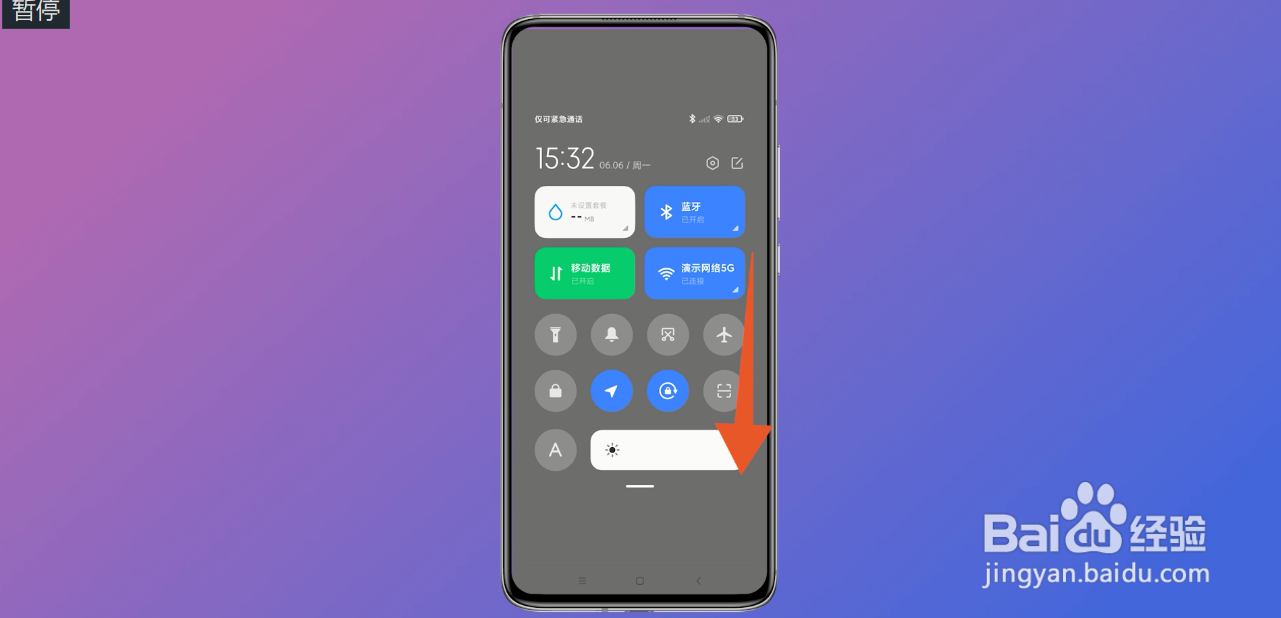
2、按下截屏按钮
点击里面的截屏图标,对页面进行普通截图,再选中下面的截长屏按钮。

3、框选截屏区域
滑动屏幕到想要截取的位置,等待两秒左右的时间即可完成滚动截屏。
