1、打开PowerPoint软件 ,新建空白的页面
如下图

2、打开Excel表格
见下图
Excel图表已经做好了,怎么把Excel图表放进PPT的页面里进行演示?

3、单击鼠标左键,选中Excel图表
按键盘上的Ctrl + C,对Excel图表直接进行复制
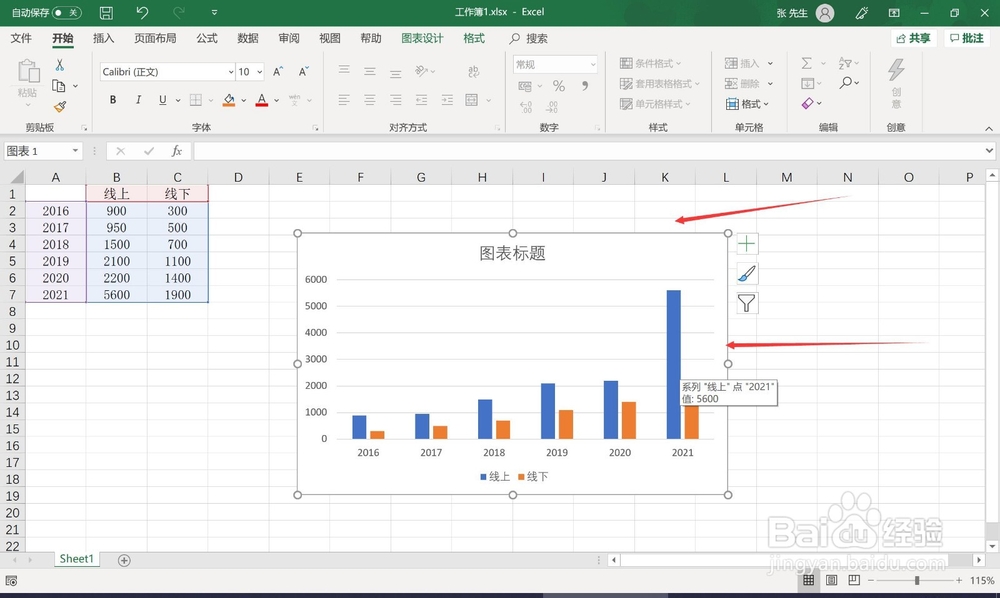
4、打开新建好的PPT页面里
按键盘上的Ctrl + V,进行粘贴
见下图

5、复制进来的Excel图表,默认的状态是在页面的中心位置,有点小
我们要对图表进行调整设置
单击鼠标左键,选中图表,图表的边上出现小圆圈,选中拖动对图表进行大小的调整.
选中后也可以对图表进行颜色,字体等的调整!
好了,
最简单的excel表格里的图表复制到ppt里就完成了!
