1、在工具栏中选择【矩形】命令,在编辑界面绘制两个矩形,
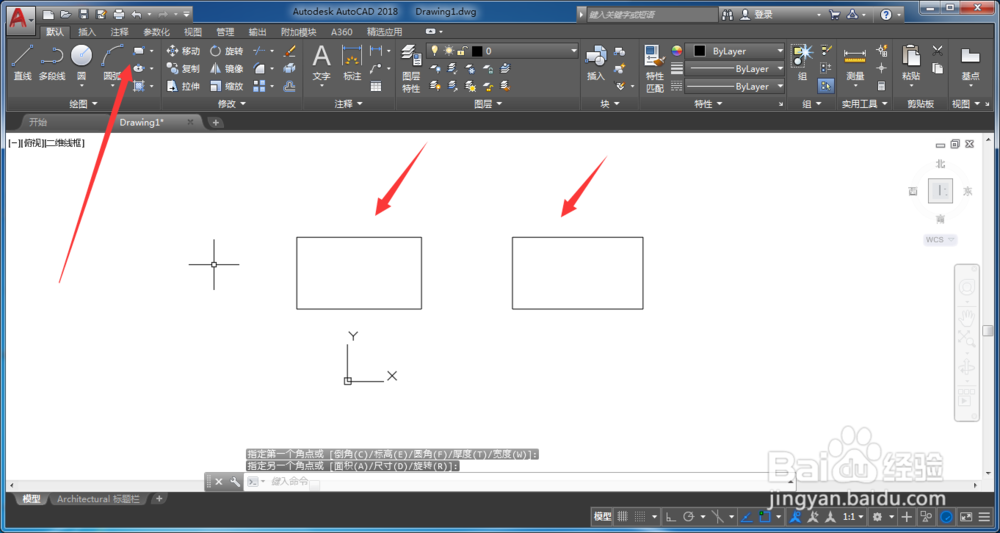
2、点击【填充】命令旁边的小三角,
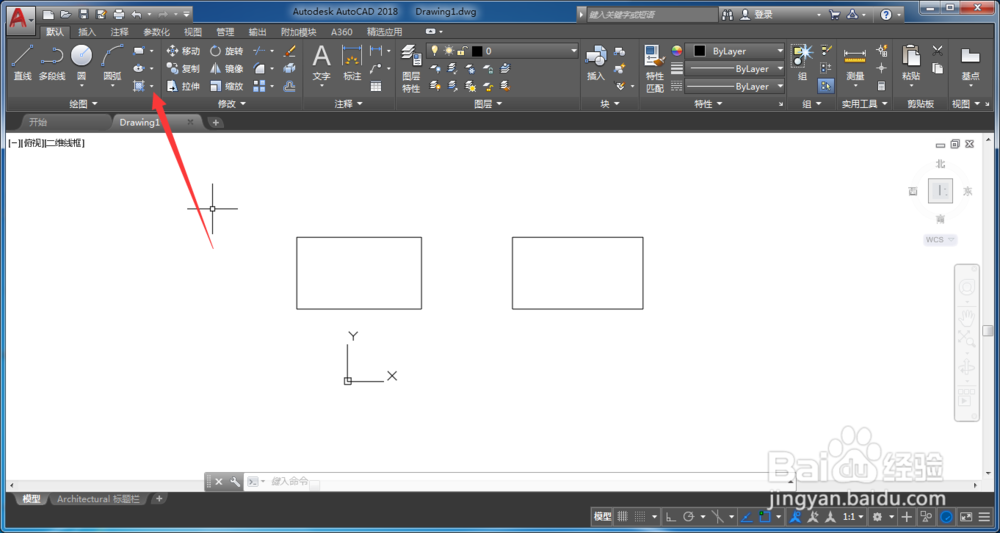
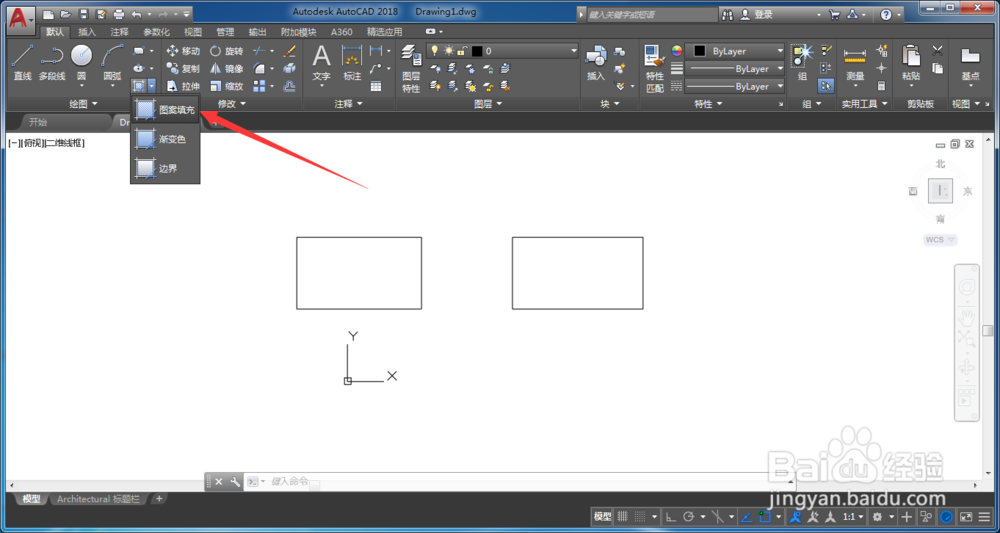
3、在下拉菜单中点击【图案填充】,
4、然后我们选择【纯色】,如图中箭头所示的位置,
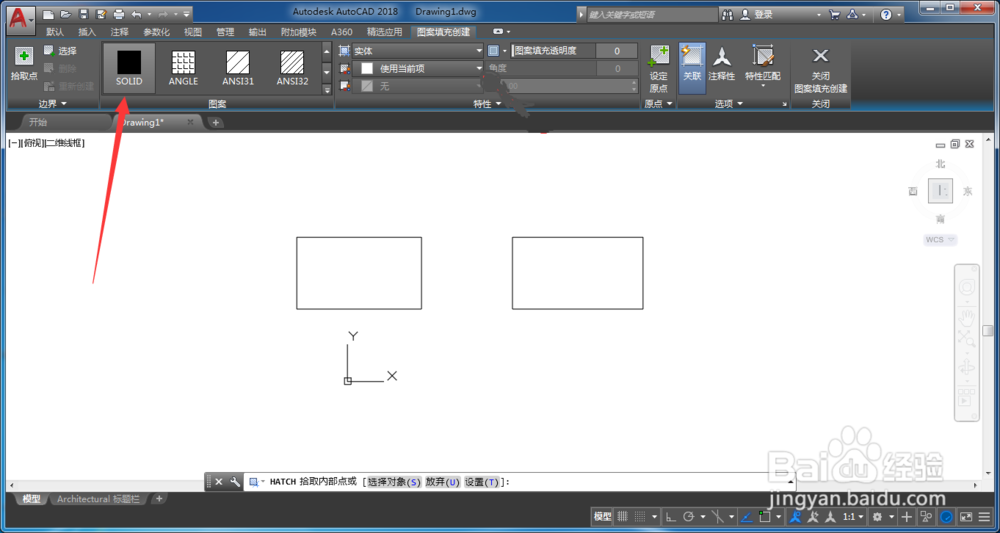
5、然后用鼠标左键点击矩形内部,我们看到纯黑色已经填充到矩形内
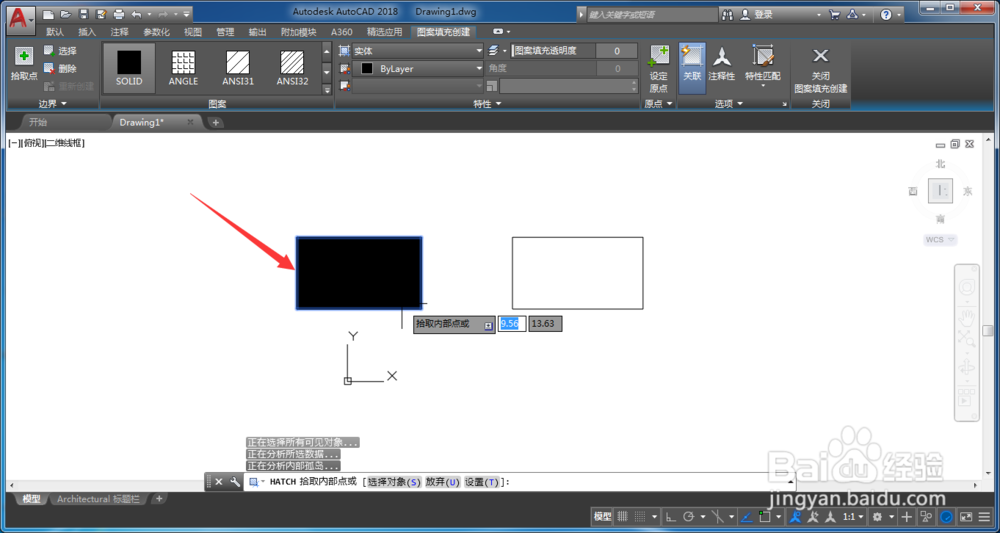
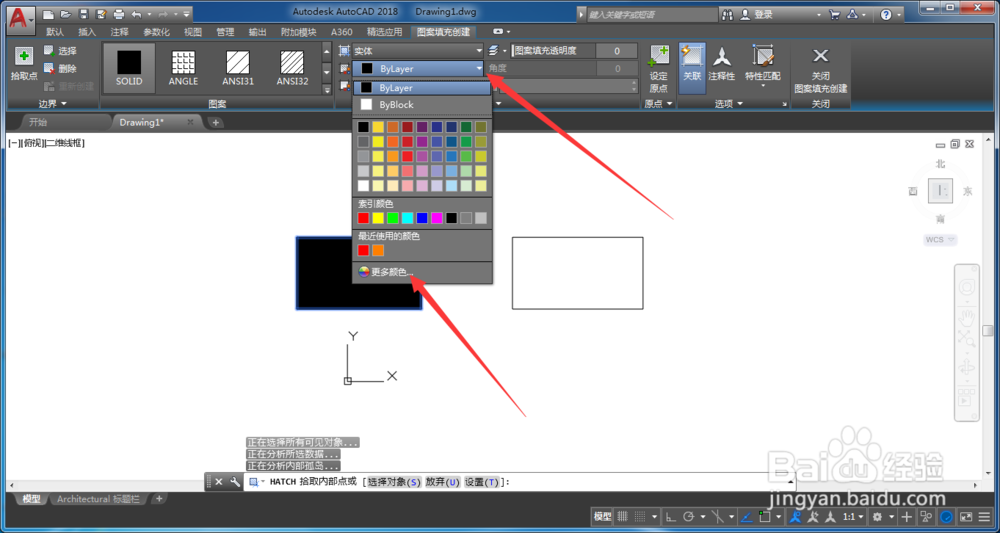
6、如果想改变颜色,我们点击工具栏中颜色旁边的小三角,但是他看来我选择【更多颜色】,
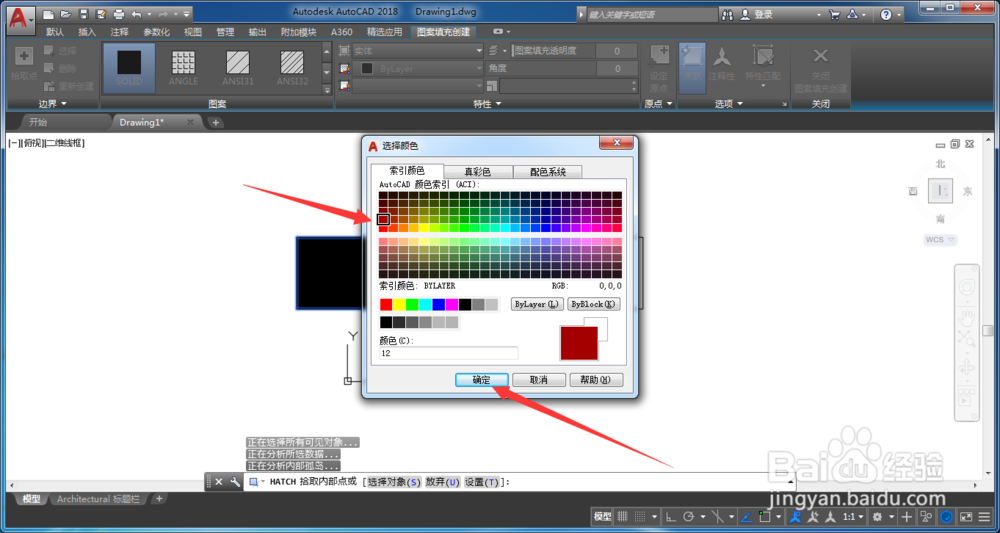
7、再选择颜色对话框,选择一种颜色,然后点击【确定】,
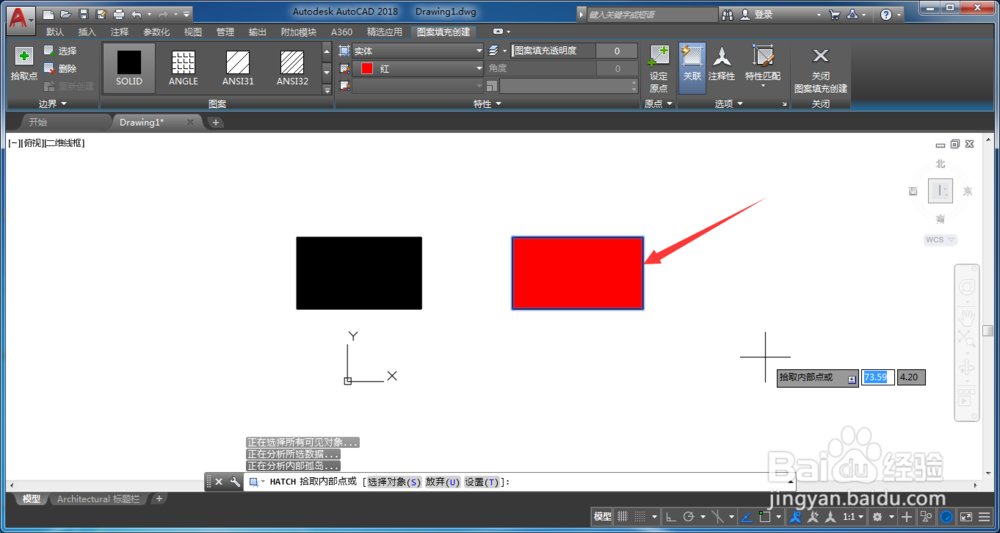
8、回到编辑界面,在矩形内点击鼠标左键,就填充到了我们刚才选择的颜色,
1、选择【矩形】命令,在编辑界面绘制两个矩形
2、在工具栏中选择【图案填充】命令,
3、然后选择【纯色】填充,
4、在矩形内点击鼠标左键,颜色就填充进去了,
5、想要改变填充的颜色,点击颜色旁边的小三角,点击【更多颜色】,
6、选择想要的颜色点击【确定】,
7、在矩形内点击鼠标左键得到自己想填充的颜色