在工作生活中,如果遇到领导要求将一个做好的PPT文档做成一个视频,我们应该如何操作呢?
工具/原料
华为 Nova 6 SE
HarmonyOS2.0.0
微信8.0.7
方法/步骤
第一步,在桌面中准备需要转换格式的PPT文档,如下图
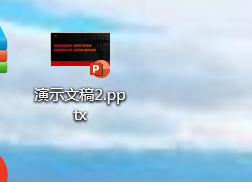
第二步,打开准备好的PPT文档,点击文档左上角“开始”,如下图

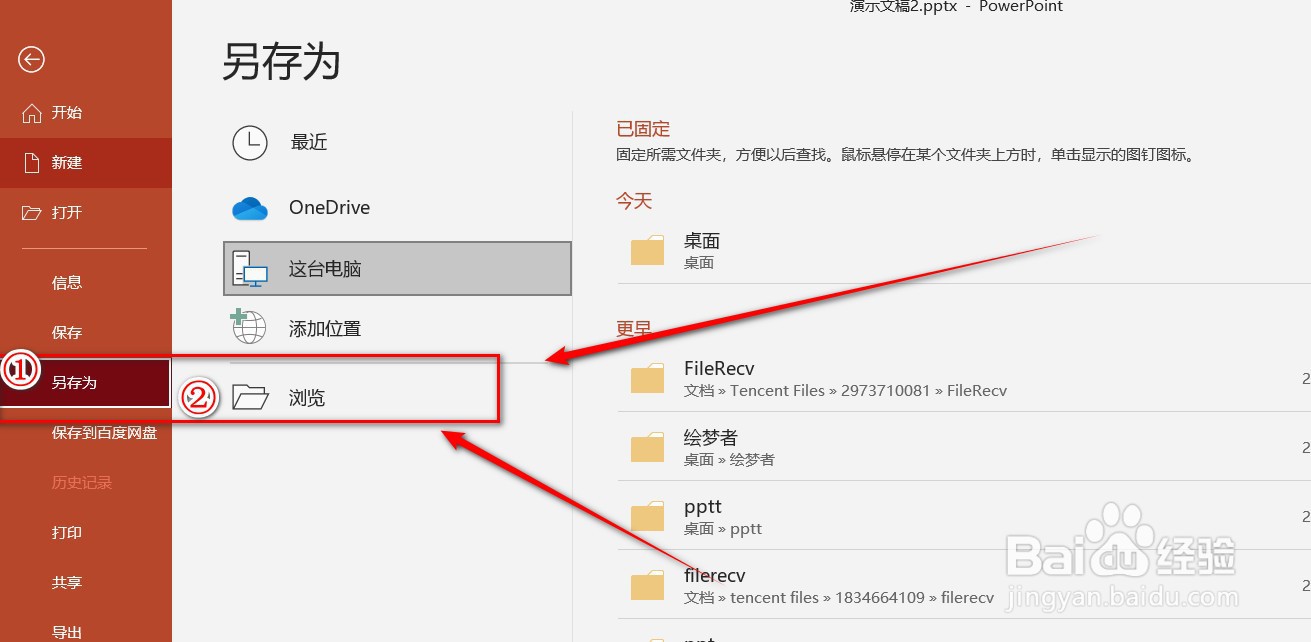
第三步,在开始的界面中,点击“另存为”,选择存放的位置,如下图
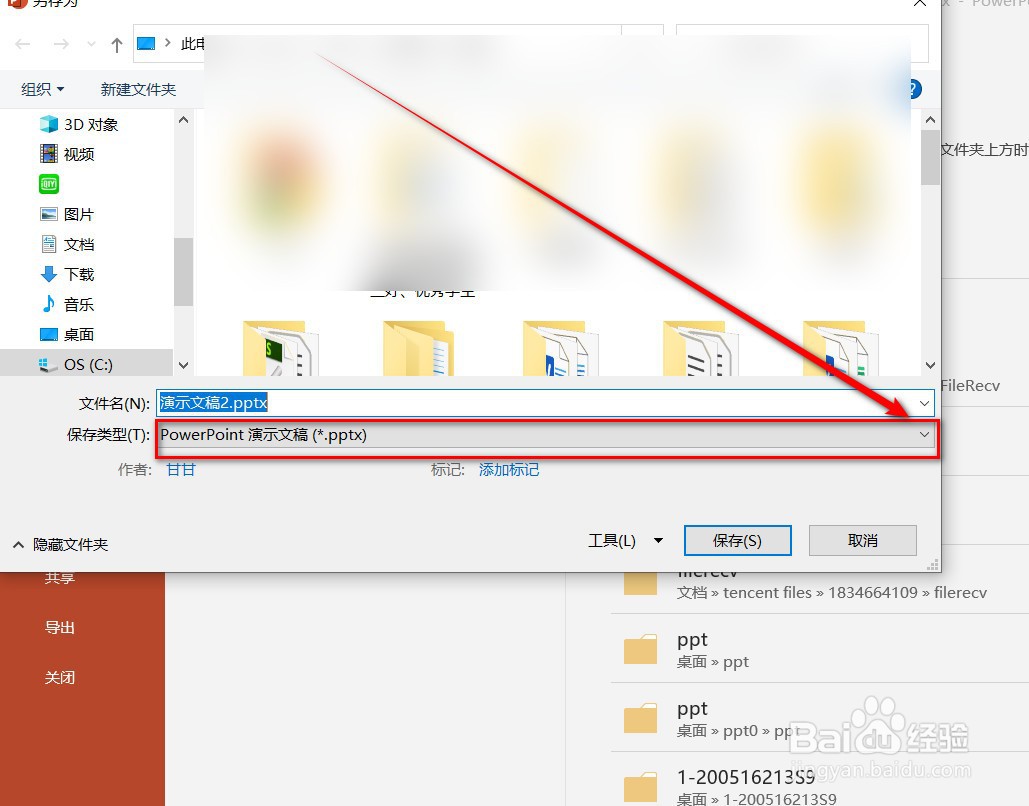
第四步,在弹出的页面中,点击“保存类型(T)”的下拉箭头,如下图
第五步,在下拉的选项中,找到“MPEG-4视频(*.MP4)”,如下图
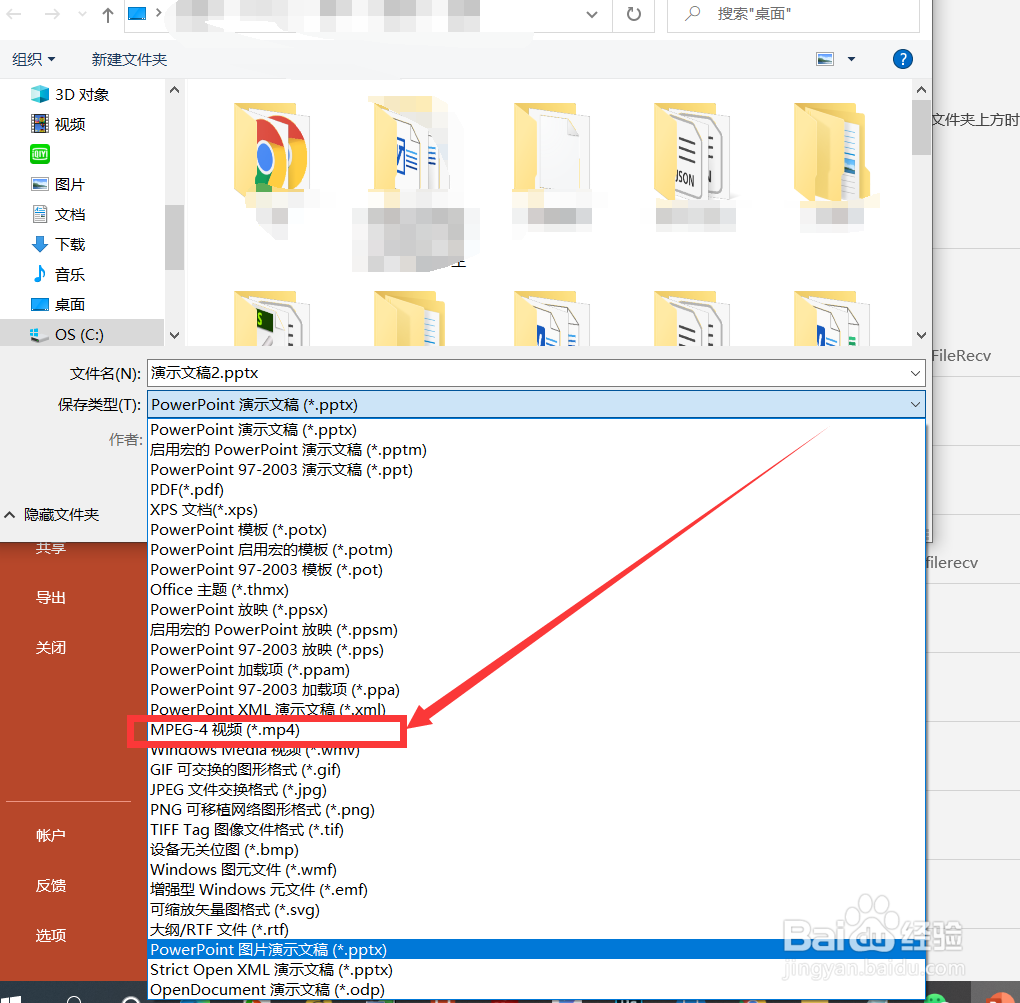
第六步,选择好保存类型之后,点击保存,如下图

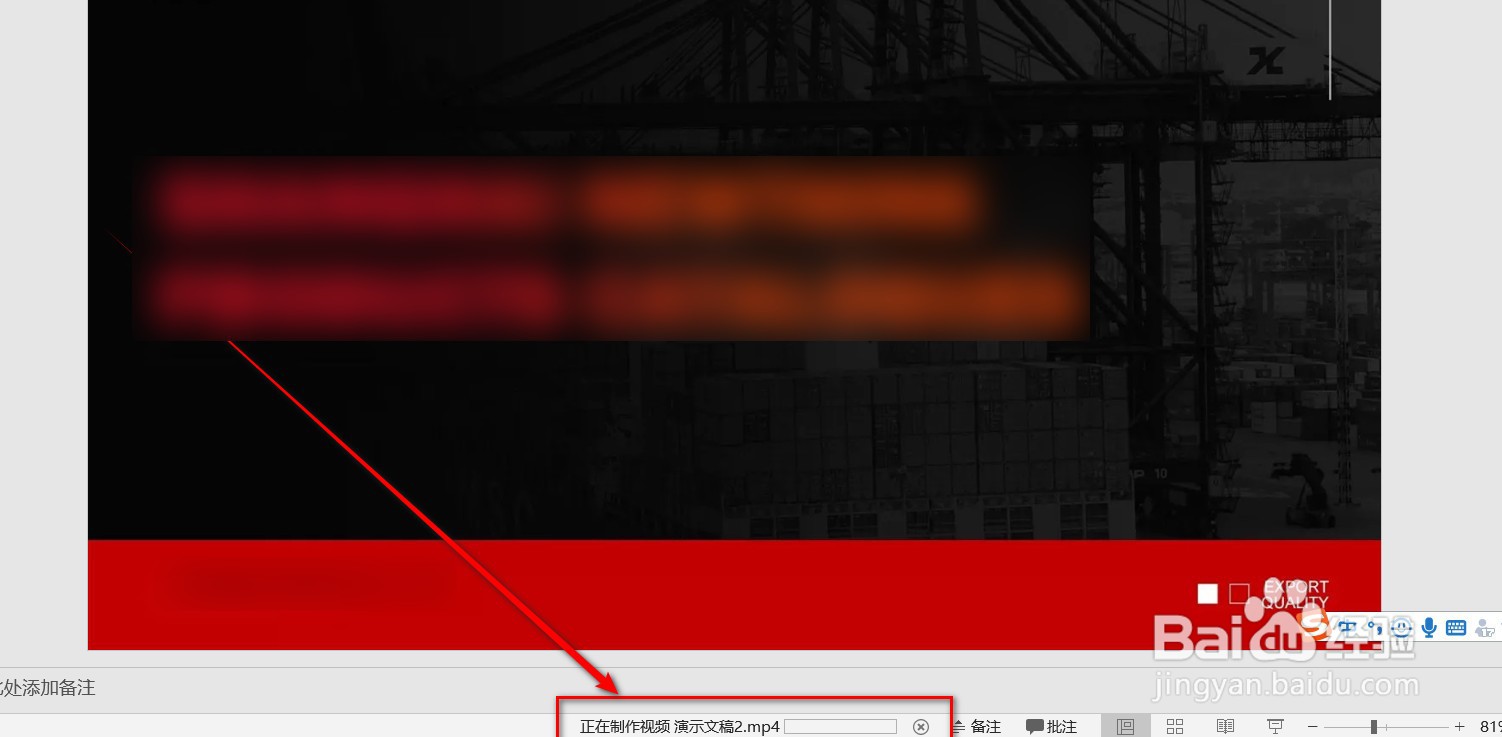
第七步,返回界面中,会在文档底部显示“正在制作视频”,等待几分钟即可,如下图
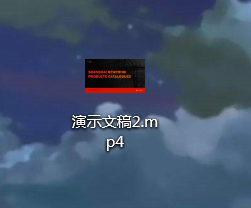
第八步,这就是小编成功将PPT文档转换成MP4视频格式了。如下图
注意事项
原创经验