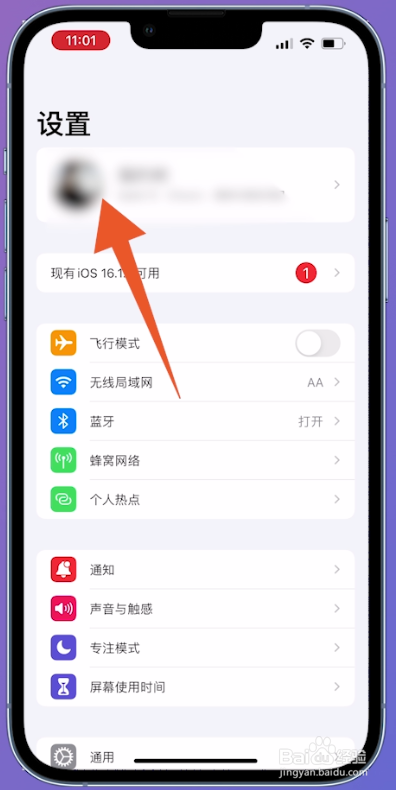
1、点击Apple ID
进入苹果手机设置页面后,点击页面上方的Apple ID。

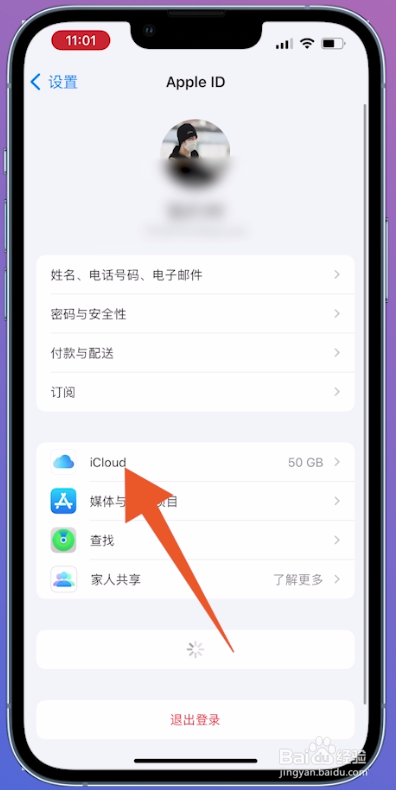
2、点击iCloud
打开Apple ID页面后,选择并点击【iCloud】。
3、点击管理储存空间
在跳转的新页面中,找到并点击【管理储存空间】。

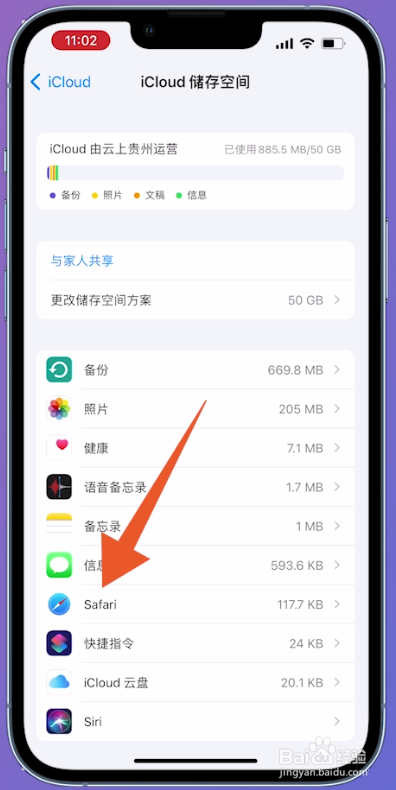
4、点击app
进入iCloud储存空间页面后,点击一个app。
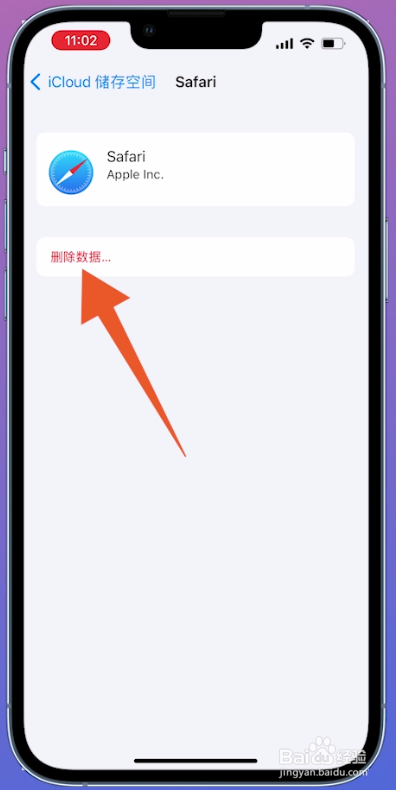
5、点击删除数据
在跳转的新页面中,点击页面中的【删除数据】。
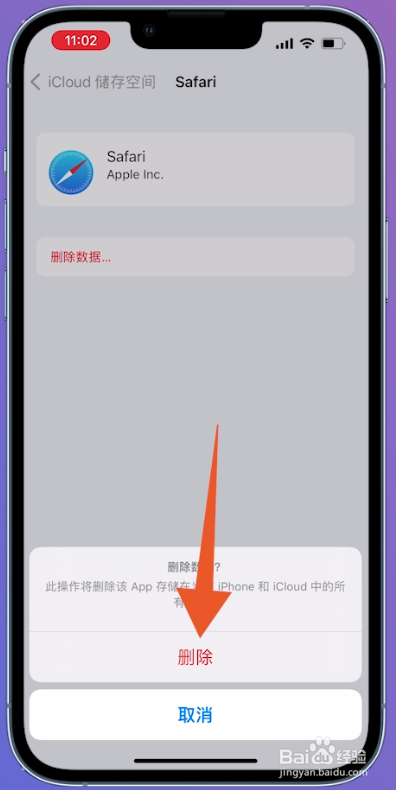
6、点击删除
并在弹出的窗口中,点击【删除】即可关闭。
1、点击Apple ID
进入苹果手机设置页面后,点击里面的Apple ID。
2、点击iCloud
在跳转的新页面中,找到并点击【iCloud】。

3、点击管理储存空间
打开iCloud页面后,点击页面中的【管理储存空间】。

4、点击更改储存空间
进入新页面后,点击页面中的【更改储存空间方案】。

5、选择升级选项
打开升级iCloud+页面后,选择并点击要升级的选项。

6、点击购买
选择完成后,点击右上方的【购买】即可。
