1、打开ImgBurn软件

2、选择创建光盘文件选项

3、点击导入文件夹按钮,在弹出来了的对话框中选中指定文件夹,弹出来的提醒框选择是


4、点击保存位置选项,选好路径和输入文件名点保存
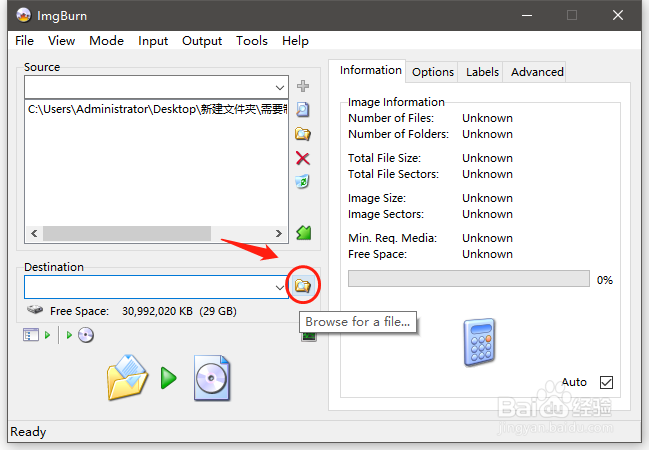

5、点击执行按钮,并且弹出来的提示选项全部选择是


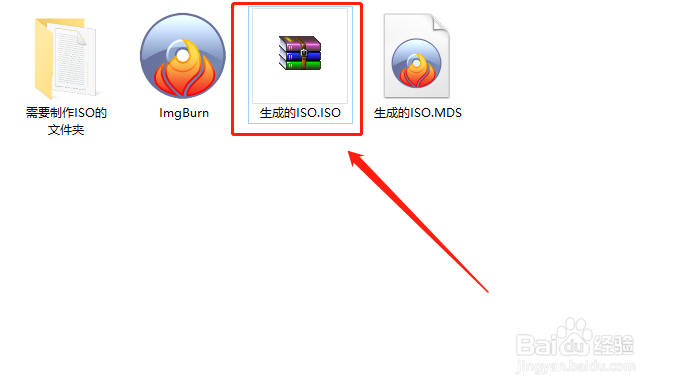
6、当出现成功的提示之后即可看到ISO文件制作完成

1、打开ImgBurn软件
2、选择创建光盘文件选项
3、点击导入文件夹按钮,在弹出来了的对话框中选中指定文件夹,弹出来的提醒框选择是
4、点击保存位置选项,选好路径和输入文件名点保存
5、点击执行按钮,并且弹出来的提示选项全部选择是
6、当出现成功的提示之后即可看到ISO文件制作完成