如何将PS编辑过的图片保存为PDF格式的文件

时间:2026-02-15 03:25:29

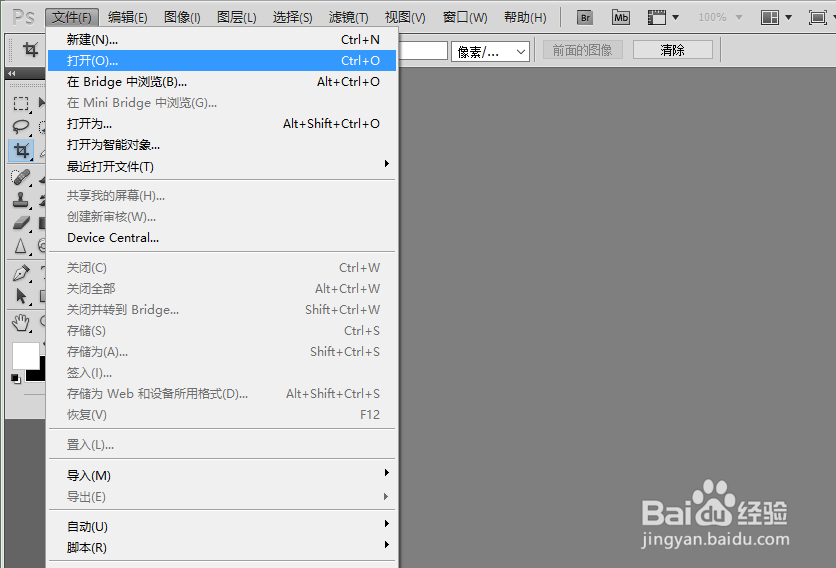
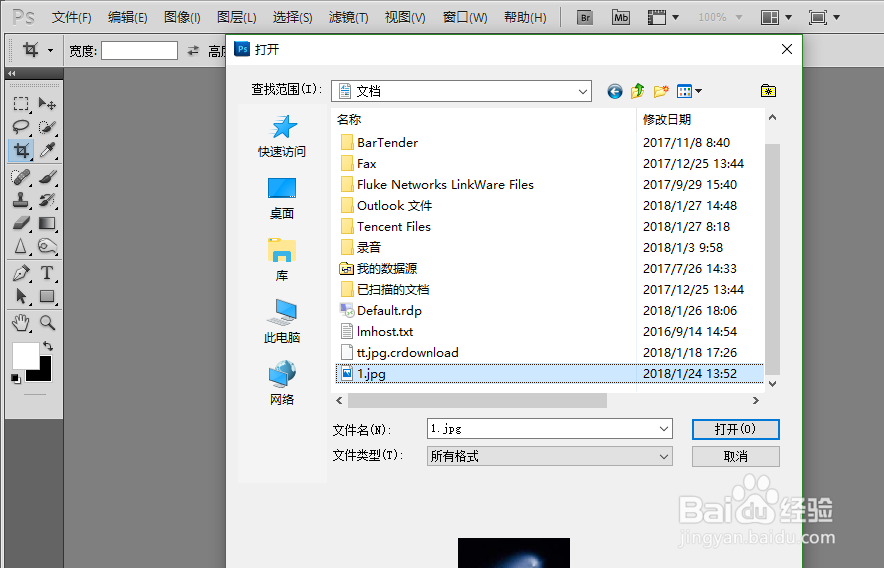
1、打开PS软件,进入其主界面,执行步骤文件-打开。在弹出的“打开”文件夹之中,选择要编辑的图片。
如何将PS编辑过的图片保存为PDF格式的文件

如何将PS编辑过的图片保存为PDF格式的文件

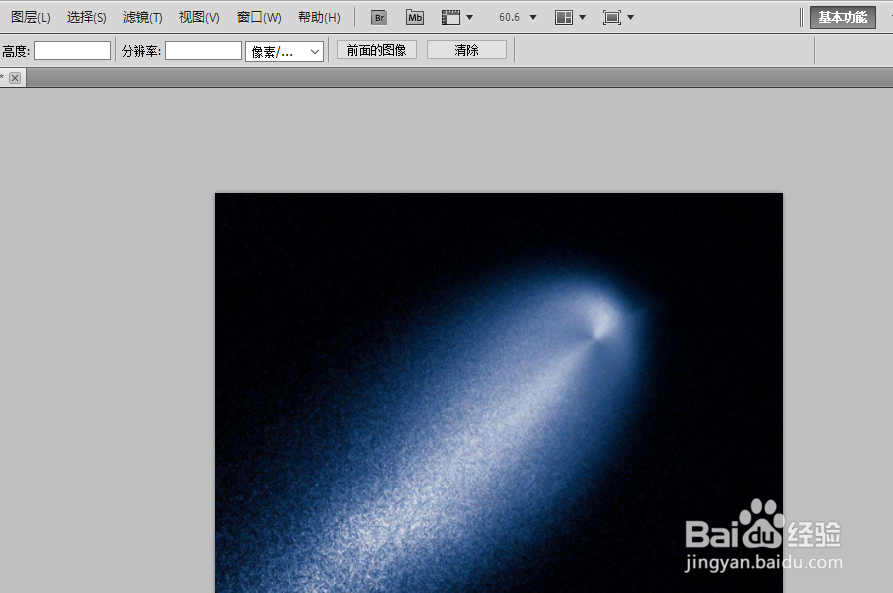
2、点击“打开”,于是在主界面之中,就打开了该图片。可对该图片做剪切处理,以作为演示。

如何将PS编辑过的图片保存为PDF格式的文件

如何将PS编辑过的图片保存为PDF格式的文件

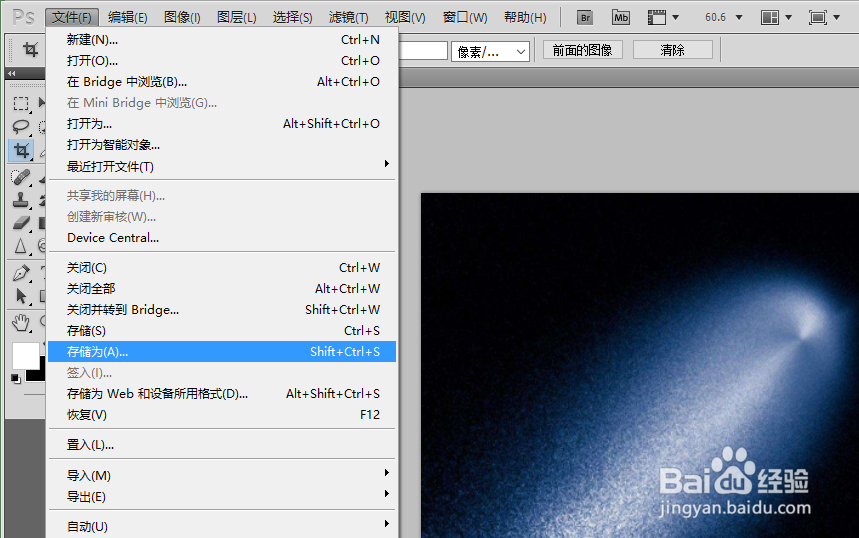
3、接下来,请点击上面的文件选项,在下拉菜单中,可以看到有一个子选项是“存储为”。
如何将PS编辑过的图片保存为PDF格式的文件

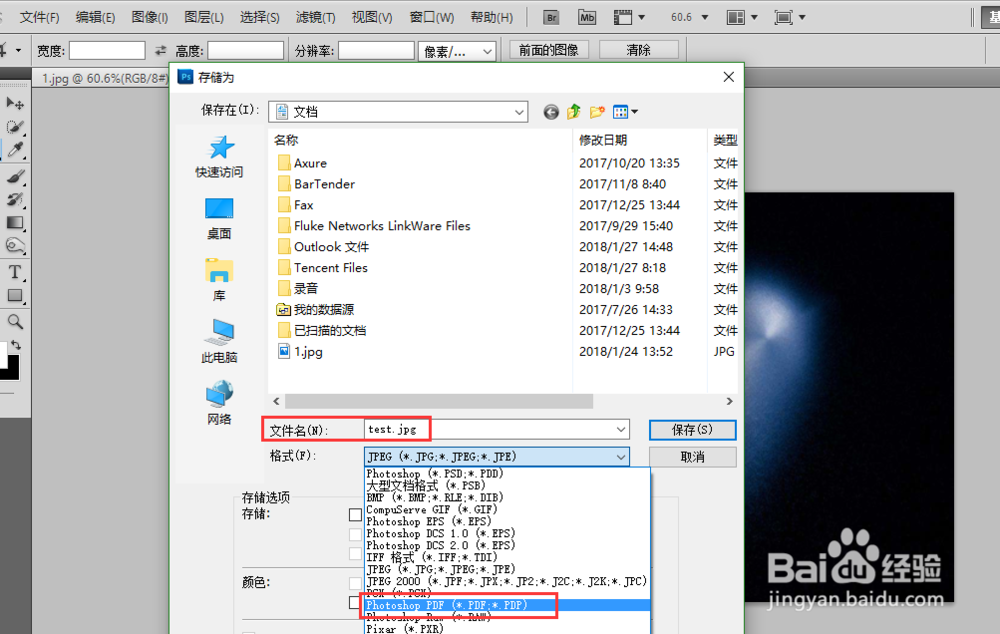
4、点击“存储为”选项,进入“存储为”文件夹之中。在这里,首先可以输入要保存的文件的文件名。在格式处的下拉菜单中,请选择PDF的格式。
如何将PS编辑过的图片保存为PDF格式的文件

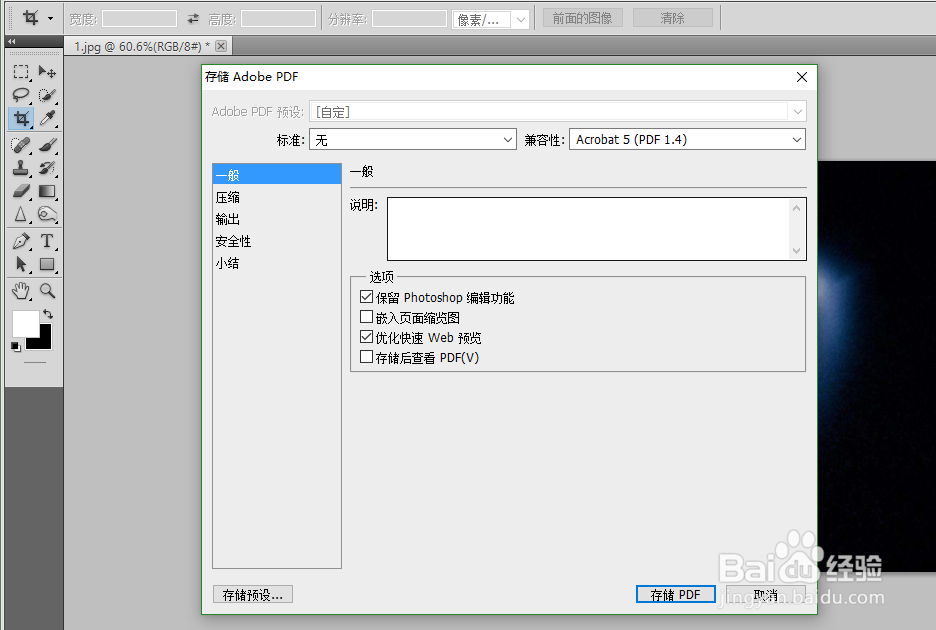
5、点击确定后,将弹出存储PDF的对话框。该对话框之中的设置,一般情况下,我们默认即可。
如何将PS编辑过的图片保存为PDF格式的文件

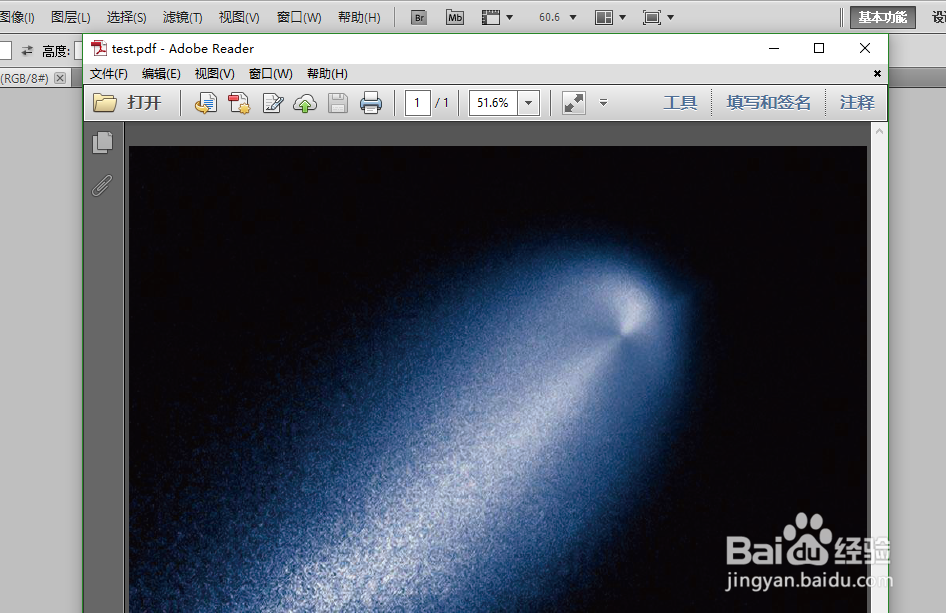
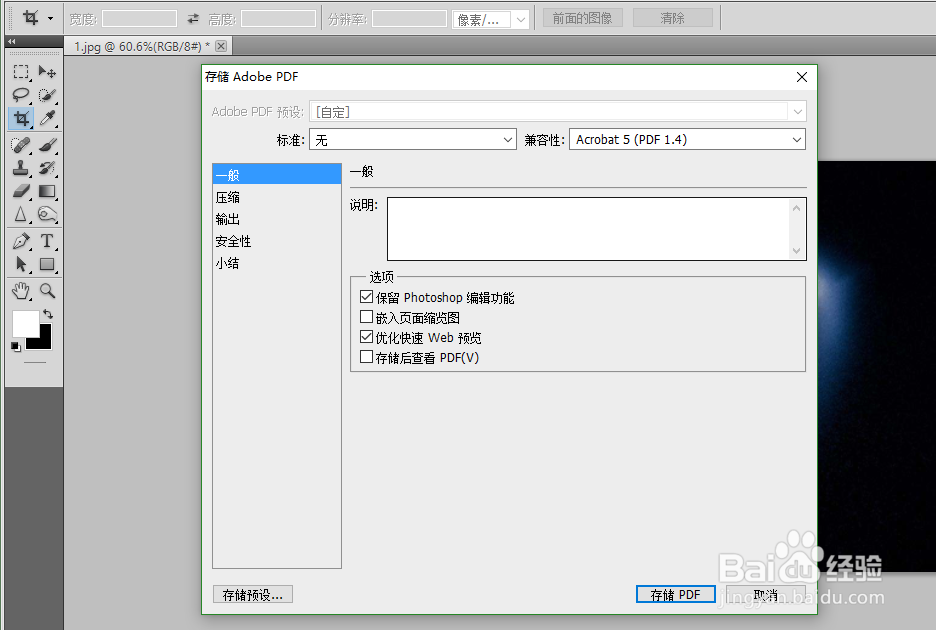
6、点击右下角的“存储PDF”,将弹出一个提示框,点击“是”即可。保存成功后,打开保存的PDF文件查看,无误。
如何将PS编辑过的图片保存为PDF格式的文件

如何将PS编辑过的图片保存为PDF格式的文件

© 2026 五度知识库
信息来自网络 所有数据仅供参考
有疑问请联系站长 site.kefu@gmail.com