1、在电脑桌面上,鼠标右键新建一个空白excel文档,双击打开文档

2、在菜单栏找到插入,图形选择柱状图;接着在图形右侧创建一个图形数据源表格,获取表格数据,生成图形

3、图形默认显示蓝色和白色,根据需求可以调哄膨整背景色,调为黑色
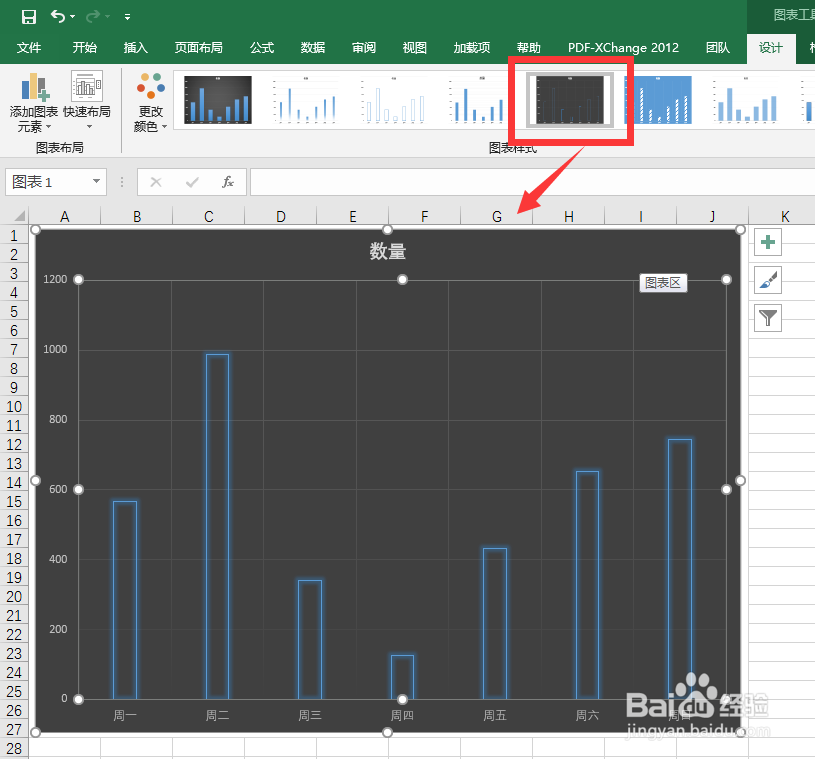
4、在图表工具中选择设计,然后依次操作添加图表元素--->数据表

5、在欧新露数据表菜单项中够互,选择显示图例项标示

6、可以发现图形下方,生成一个对应的表格
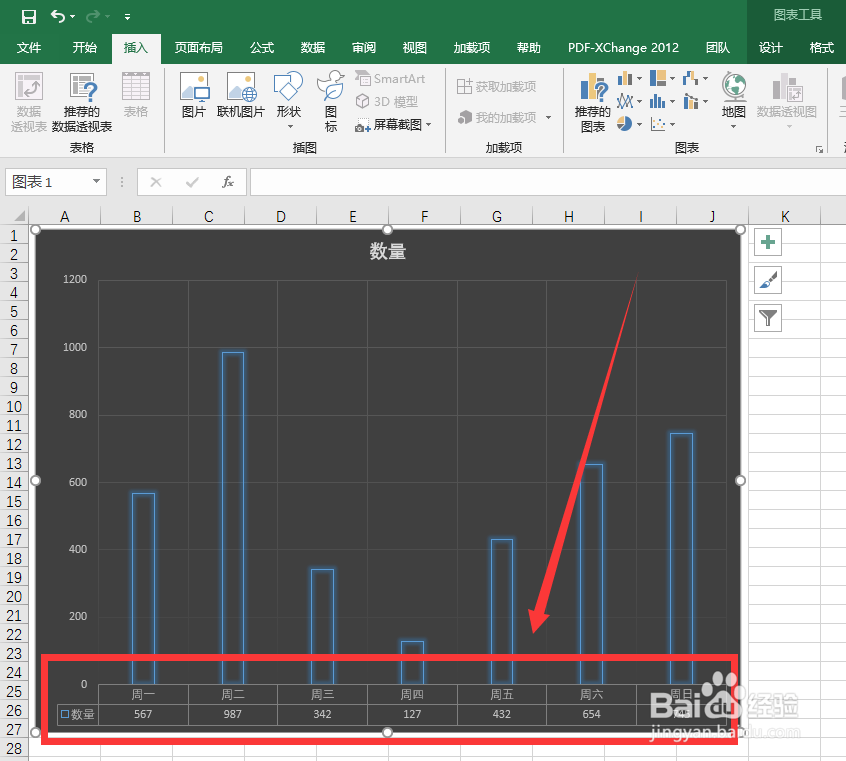
7、查看图形表格和右侧图形数据源表格,数据是否一致

1、新建Excel文档,插入表格
2、插入柱状图,绑定表格数据
3、图表工具设计,添加数据表