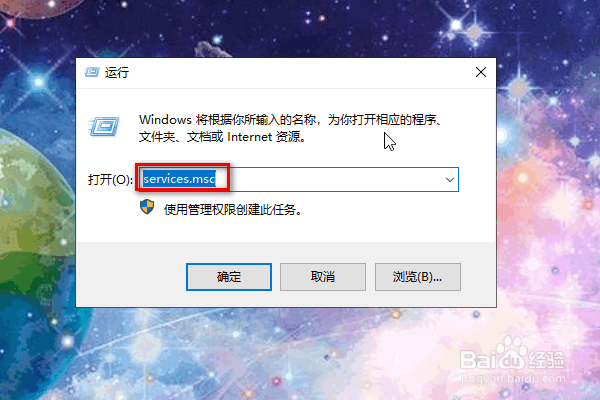
1、首先我们按住键盘上的“windows键+R”的组合键,弹出运行命令窗口,在窗口中输入:services.msc。
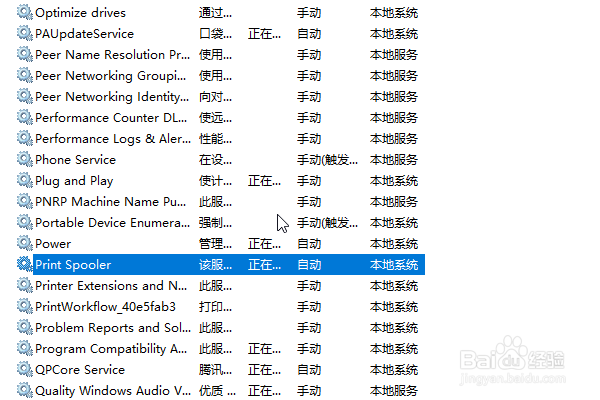
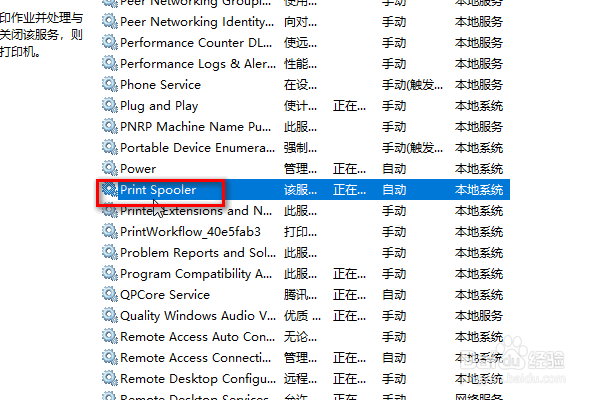
2、然后按回车键进入服务的界面,找到"Print Spooler"这个服务。
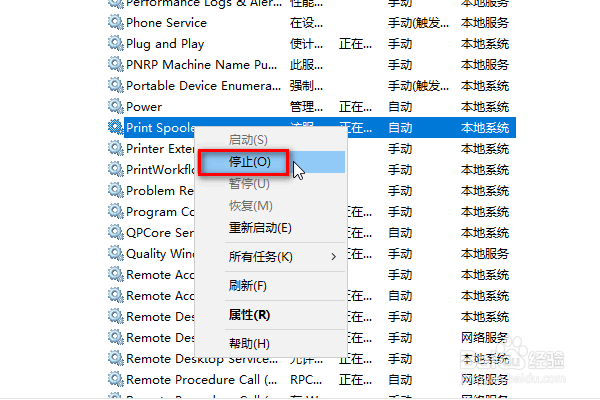
3、然后右键单击选择“停止”。
4、接着我们再次打开运行窗口的命令,输入C:\Windows\System32\spool\PRINTERS。
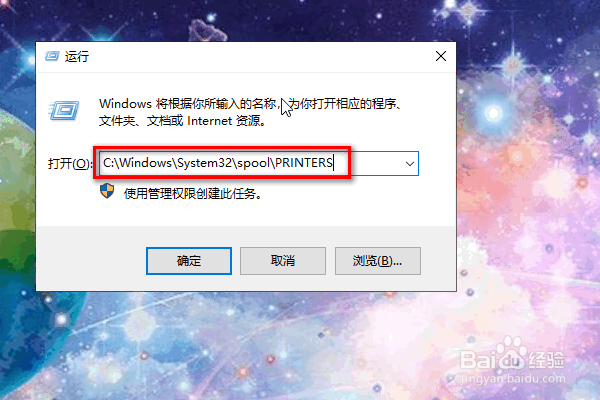
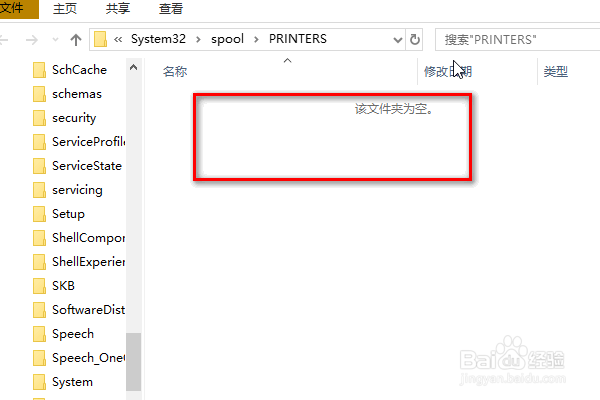
5、按下回车键,进入PRINTERS文件夹,将文件夹内的文件删掉。
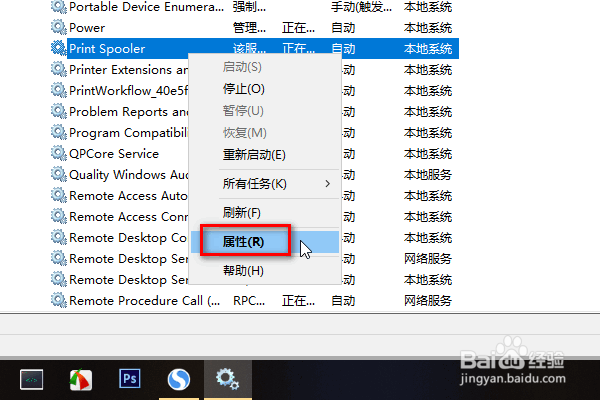
6、然后再回到服务中来,找到"Print Spooler"这个服务,右键单击选择“属性”。
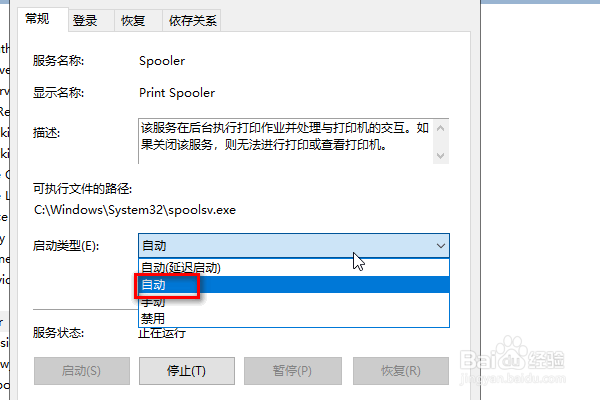
7、在属性窗口中将启动方式设为“自动”,然后点击确定,重新启动电脑就可以连接打印机了。
8、总结:
1、找到找到"Print Spooler"这个服务
2、将服务停止
3、进入PRINTERS文件夹并将其内的文件删掉
4、将"Print Spooler"这个服务的启动方式设为自动
5、重启电脑