1、出现飞行模式关不掉是由于长时间开着飞行模式的原因,点击电脑桌面左下角的开始按钮;

2、然后点击弹窗中的设置;

3、之后点击网络和Internet;
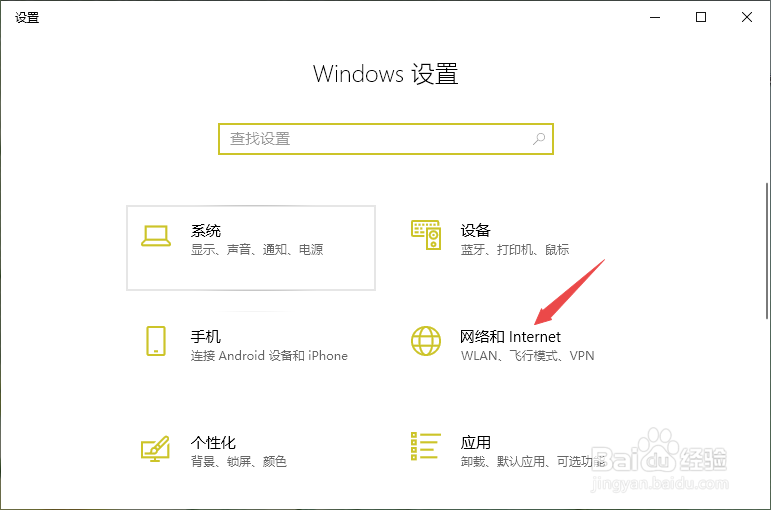
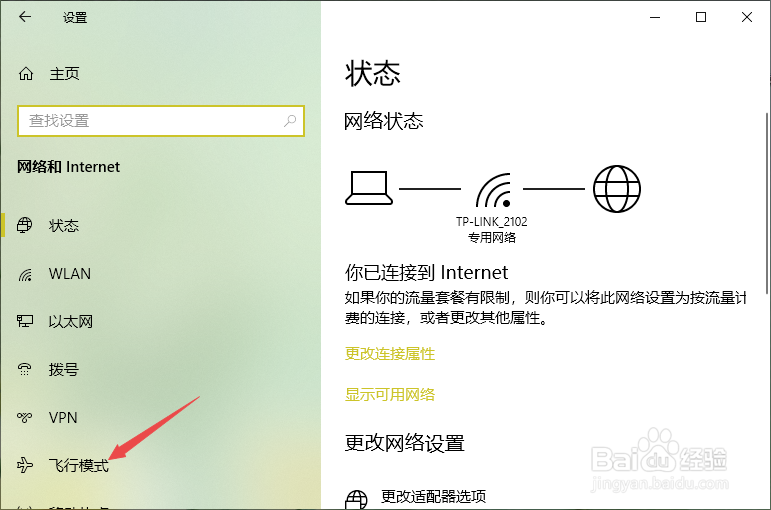
4、然后点击飞行模式;
5、之后将飞行模式的开关向左滑动;
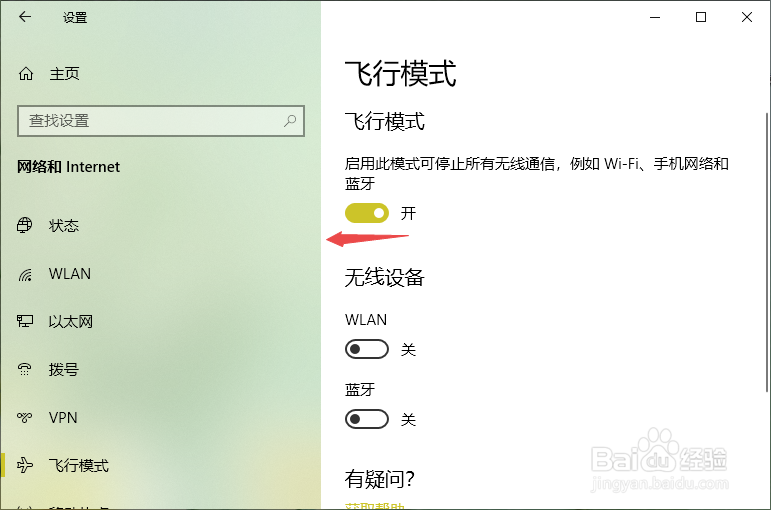
6、滑动完成后如图所示,这样我们便关闭了飞行模式了。

1、出现飞行模式关不掉是由于长时间开着飞行模式的原因,点击电脑桌面左下角的开始按钮;
2、然后点击弹窗中的设置;
3、之后点击网络和Internet;
4、然后点击飞行模式;
5、之后将飞行模式的开关向左滑动;
6、滑动完成后如图所示,这样我们便关闭了飞行模式了。